
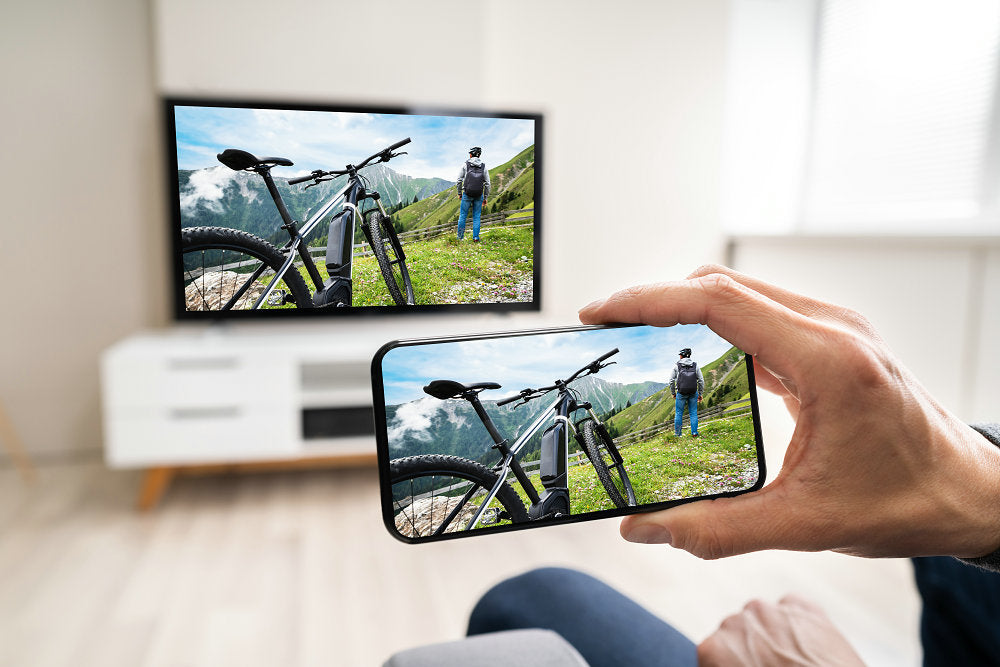
Di dunia yang serba teknologi saat ini, menghubungkan ponsel Anda ke TV telah menjadi cara yang semakin populer untuk menikmati berbagai jenis media. Baik Anda ingin berbagi foto keluarga, memainkan game seluler di layar yang lebih besar, atau bersantai dengan aplikasi streaming favorit Anda, koneksi USB-C ke HDMI dapat menawarkan solusi yang mudah.

Koneksi ini tidak hanya memperluas kemampuan ponsel Anda yang mendukung USB-C, tetapi juga menyediakan opsi yang rapi untuk mentransmisikan audio dan video berkualitas tinggi ke TV Anda.
Memahami cara kerja koneksi HDMI dan USB-C sangat penting untuk membangun hubungan yang andal antara ponsel dan TV Anda. Menggunakan adaptor dan kabel yang tepat serta mengetahui langkah-langkah yang benar untuk menghubungkan berbagai model ponsel akan memastikan pengalaman yang lancar.
Selain itu, Anda juga perlu membiasakan diri dengan fitur pencermian dan penayangan layar serta mempelajari berbagai aplikasi dan koneksi nirkabel yang memperluas kemampuan ponsel Anda ke TV. Dengan mengikuti panduan ini, Anda akan segera dapat menikmati koneksi ponsel ke TV yang lancar.
Poin-Poin Penting
- Siapkan adaptor dan kabel yang dibutuhkan agar koneksi USB-C ke HDMI antara ponsel dan TV Anda berhasil.
- Model ponsel yang berbeda, seperti Android dan iPhone, mungkin memerlukan langkah-langkah yang berbeda untuk terhubung ke TV Anda.
- Pencermian layar, penayangan, dan berbagai aplikasi dapat meningkatkan pengalaman menonton dari ponsel ke TV Anda.
Memahami Koneksi HDMI dan USB-C
Saat memikirkan cara menghubungkan ponsel Anda ke TV, dua konektor penting yang terlintas di benak adalah HDMI dan USB-C. HDMI, atau High-Definition Multimedia Interface, adalah konektor yang banyak digunakan untuk mengirimkan sinyal video dan audio dari perangkat seperti ponsel Anda ke TV.
Port HDMI merupakan fitur standar pada sebagian besar TV, menjadikannya pilihan yang nyaman untuk menghubungkan berbagai perangkat.
Di sisi lain, USB-C adalah konektor yang lebih baru dan serbaguna yang digunakan di banyak ponsel pintar dan tablet modern. Konektor universal ini dapat mentransfer data, mengirimkan daya, dan mendukung output video melalui berbagai standar seperti DisplayPort dan HDMI.
Jika ponsel Anda memiliki port USB-C, Anda dapat menggunakannya untuk menghubungkan ke TV Anda dengan adaptor yang tepat. Pertama, temukan port HDMI di TV Anda. Jika TV Anda tidak memiliki port ini, Anda mungkin memerlukan konverter agar sinyal HDMI kompatibel dengan TV Anda. Setelah Anda menemukan port HDMI, Anda dapat menghubungkan ponsel Anda ke TV.
Anda memerlukan adaptor USB-C ke HDMI atau stasiun dok dengan output HDMI untuk membuat koneksi ini. Pastikan adaptor tersebut mendukung output video, karena tidak semua adaptor USB-C dapat melakukan fungsi ini.
Colokkan konektor USB-C ke port USB-C ponsel Anda, lalu sambungkan ujung HDMI adaptor ke port HDMI di TV Anda.
Gunakan remote control TV atau menu di layar untuk mengatur TV ke sumber input yang benar. Pilih input HDMI yang sesuai dengan port yang Anda gunakan; layar ponsel Anda sekarang akan muncul di TV Anda.
Dengan adaptor yang tepat dan TV yang kompatibel, Anda dapat dengan mudah berbagi video, foto, dan bahkan presentasi dari ponsel Anda dengan keluarga dan teman.
Peralatan yang Dibutuhkan

Untuk menghubungkan ponsel Anda ke TV menggunakan koneksi USB-C ke HDMI, Anda memerlukan peralatan berikut:
- Ponsel pintar dengan port USB-C: Pastikan ponsel Anda memiliki port USB-C agar kompatibel dengan adaptor atau kabel USB-C ke HDMI.
- Adaptor atau kabel USB-C ke HDMIsangat penting untuk membangun koneksi antara ponsel Anda dan TV.
- Kabel HDMI: Diperlukan jika Anda menggunakan adaptor USB-C ke HDMI untuk menghubungkan adaptor ke TV Anda.Memilih kabel HDMI berkualitas tinggi yang mendukung resolusi 4K sangat penting untuk pengalaman visual terbaik.
- Televisi dengan port HDMI: Periksa apakah TV Anda memiliki port yang tersedia untuk menghubungkan adaptor atau kabel. Sebagian besar TV modern dilengkapi dengan beberapa port HDMI untuk menghubungkan berbagai perangkat.
Berikut langkah-langkah untuk menghubungkan ponsel Anda ke TV menggunakan peralatan yang dibutuhkan:
- Hubungkan adaptor atau kabel USB-C ke HDMI.: Colokkan ujung USB-C adaptor atau kabel ke port USB-C di ponsel Anda. Jika Anda menggunakan adaptor, sambungkan kabel HDMI ke port HDMI pada adaptor.
- Hubungkan kabel HDMI ke TV Anda.: Colokkan ujung kabel HDMI lainnya ke port HDMI yang tersedia di TV Anda. Harap catat nomor atau label port tersebut; Anda akan membutuhkannya di langkah selanjutnya.
- Atur sumber TV Anda: Nyalakan TV Anda dan gunakan remote control atau menu di layar untuk memilih sumber HDMI yang sesuai dengan port tempat Anda menghubungkan kabel.
- Aktifkan pencermian layar di ponsel Anda.: Di ponsel Anda, buka pengaturan pencermian layar atau tampilan dan aktifkan fitur tersebut. Langkah ini mungkin berbeda tergantung pada merek dan model ponsel Anda.
Setelah Anda menghubungkan peralatan yang dibutuhkan dan mengikuti langkah-langkah ini, layar ponsel Anda akan ditampilkan di TV Anda. Sekarang Anda dapat melihat dan berbagi foto, video, atau konten apa pun di layar besar.
Memilih Adaptor yang Tepat
Sebelum menghubungkan ponsel Anda ke TV menggunakan kabel USB-C ke HDMI, pastikan Anda memilih adaptor yang sesuai. Setiap ponsel memiliki koneksi yang berbeda, sehingga penting untuk memilih adaptor yang tepat dan memastikan koneksi yang berhasil ke TV.
Proses ini akan melibatkan pemahaman tentang jenis-jenis adaptor, seperti MHL, SlimPort, Lightning Digital AV Adapter, dan Micro USB.

MHL (Mobile High-Definition Link) Adaptor ini kompatibel dengan berbagai perangkat Android. Periksa situs web produsen atau manual pengguna untuk menentukan apakah perangkat Anda mendukung MHL. Adaptor MHL memungkinkan Anda untuk menampilkan layar ponsel Anda di TV sambil mengisi daya perangkat Anda secara bersamaan.
SlimPort SlimPort adalah adaptor lain yang menghubungkan beberapa ponsel dan tablet Android ke TV. SlimPort merupakan pesaing MHL dan berfungsi serupa. Namun, perangkat yang mendukung SlimPort tidak memerlukan sumber daya eksternal. Untuk mengetahui apakah perangkat Anda mendukung SlimPort, konsultasikan situs web produsen atau manual pengguna.
Adaptor AV Digital Lightning Dirancang untuk perangkat Apple seperti iPhone dan iPad. Adaptor ini memungkinkan Anda menghubungkan perangkat Anda ke port HDMI di TV untuk pencermian layar. Untuk menggunakan adaptor ini, pastikan perangkat Apple Anda memiliki port Lightning, dan TV Anda memiliki input HDMI.
Mikro USB Adaptor ini digunakan dengan ponsel pintar dan tablet Android lama. Adaptor ini juga dapat digunakan untuk menampilkan layar ponsel Anda ke TV. Pastikan ponsel dan adaptor Anda memiliki port Micro USB sebelum membeli adaptor ini.
Saat memilih adaptor yang tepat, selalu pertimbangkan kompatibilitas perangkat Anda dan jenis koneksi yang dimiliki TV Anda. Selain itu, ingatlah untuk berinvestasi pada kabel HDMI berkualitas baik untuk mendapatkan kualitas video dan audio terbaik saat menghubungkan ponsel Anda ke TV.
Menghubungkan Ponsel Android
Untuk menghubungkan ponsel Android Anda ke TV melalui USB-C, Anda memerlukan adaptor USB-C ke HDMI. Pertama, tentukan jenis port USB pada ponsel Anda. Jika Android Anda memiliki port USB-C, Anda dapat langsung menghubungkannya ke port HDMI TV Anda dengan adaptor tersebut.Ini memungkinkan Anda untuk menampilkan layar Android Anda ke TV.

Jika ponsel Android Anda memiliki port Micro-USB dan bukan port USB-C, Anda mungkin perlu memeriksa apakah ponsel Anda mendukung teknologi MHL (Mobile High-Definition Link). Ponsel yang mendukung MHL memungkinkan output video dan audio melalui port pengisian daya.
Anda memerlukan adaptor atau kabel MHL dengan konektor Micro-USB di satu ujung dan konektor HDMI di ujung lainnya. Untuk membuat koneksi, colokkan ujung Micro-USB ke ponsel Anda dan ujung HDMI ke TV Anda.
Televisi Anda seharusnya memiliki beberapa pilihan input HDMI, jadi perhatikan input HDMI mana yang Anda hubungkan dengan ponsel Anda. Gunakan remote TV Anda untuk mengubah sumber input ke input HDMI yang sesuai.
Harap dicatat bahwa tidak semua ponsel Android mendukung teknologi MHL. Dalam kasus seperti itu, Anda dapat mencoba metode lain, seperti menggunakan Chromecast atau opsi pencermian layar nirkabel jika TV Anda mendukungnya.
Selalu pastikan ponsel Android dan TV Anda kompatibel dengan metode yang Anda pilih untuk membuat koneksi.
Layar akan otomatis tercermin setelah ponsel Anda terhubung ke TV. Di layar yang lebih besar, Anda sekarang dapat menikmati konten ponsel Anda, termasuk video, foto, dan aplikasi.
Menghubungkan iPhone
Untuk menghubungkan iPhone Anda ke TV, Anda memerlukan adaptor Lightning Digital AV dan kabel HDMI. Adaptor Lightning Digital AV terhubung ke port Lightning iPhone Anda dan menyediakan output HDMI. Adaptor ini juga memiliki port Lightning untuk mengisi daya perangkat Anda saat digunakan.
Pertama, colokkan Adaptor AV Digital Lightning ke iPhone Anda. Selanjutnya, sambungkan salah satu ujung kabel HDMI ke adaptor dan ujung lainnya ke input HDMI yang tersedia di TV Anda. Pastikan TV dalam keadaan menyala dan diatur ke input HDMI yang tepat.
Jika TV atau proyektor Anda hanya memiliki input VGA, Anda memerlukan konverter VGA ke HDMI dan adaptor Lightning ke VGA. Seperti adaptor HDMI, colokkan Adaptor Lightning ke VGA ke port Lightning iPhone Anda. Sambungkan kabel VGA antara adaptor dan input VGA pada TV atau proyektor Anda. Pastikan tampilan diatur ke sumber VGA yang benar.
Setelah Anda menghubungkan iPhone Anda, TV atau proyektor Anda akan menampilkan layar ponsel Anda. Anda dapat menikmati menonton video, bermain game, atau melakukan streaming konten langsung dari iPhone Anda ke layar yang lebih besar. Ingatlah untuk menjaga koneksi tetap stabil dan pastikan ponsel Anda selalu terisi daya agar dapat menikmati tayangan tanpa gangguan.
Saat menghubungkan iPhone Anda ke TV atau proyektor menggunakan adaptor ini, kualitas resolusi layar akan bergantung pada kemampuan perangkat Anda. Model iPhone yang lebih baru mendukung output resolusi lebih tinggi untuk tampilan yang lebih tajam dan jernih di TV Anda.
Pencermian dan Penayangan Layar
Saat menampilkan konten ponsel Anda di TV, Anda memiliki dua opsi utama tergantung pada model ponsel dan TV Anda, serta aplikasi yang tersedia: pencermian layar dan penayangan (casting). Pencermian layar menampilkan replika layar ponsel Anda di TV, sedangkan penayangan mengirimkan konten tertentu, seperti video atau foto, ke TV Anda.
Pertama, untuk menampilkan layar ponsel Anda, pastikan ponsel dan TV Anda memiliki port yang kompatibel untuk koneksi USB-C. Jika ponsel Anda memiliki port USB-C dan TV Anda memiliki port HDMI, cukup colokkan adaptor ke ponsel Anda dan sambungkan ke port HDMI TV Anda. Kemudian, di TV Anda, pilih input HDMI yang sesuai sebagai sumber.
Jika Anda memiliki Smart TV, Anda juga dapat menggunakan fitur casting untuk mengirim konten langsung dari ponsel Anda ke TV. Banyak Smart TV memiliki kemampuan casting bawaan, atau Anda dapat menggunakan perangkat pihak ketiga seperti Google Chromecast. Untuk memulai, pastikan ponsel dan TV Anda terhubung ke jaringan Wi-Fi yang sama.
Beberapa pengguna Android mungkin sudah memiliki fitur Google Cast yang terintegrasi di ponsel mereka.Jika belum, unduh aplikasi Google Home dari Google Play Store. Buka aplikasi, ketuk ikon Cast, dan pilih perangkat Chromecast atau Smart TV Anda dari daftar. Terakhir, pilih konten yang ingin Anda tayangkan dan saksikan konten tersebut muncul di TV Anda.
Tampilkan konten ponsel Anda di TV dengan percaya diri menggunakan metode yang disebutkan di atas. Baik pencermian layar maupun penayangan (casting) adalah cara efektif untuk menikmati media favorit Anda, menjelajahi internet, atau menampilkan foto Anda di layar besar. Ingatlah untuk memeriksa kembali kompatibilitas dan pastikan Anda memiliki adaptor dan kabel yang tepat untuk koneksi yang lancar.
Memahami Isu dan Solusinya
Memahami tantangan-tantangan ini dan solusinya akan membantu Anda mencapai koneksi yang lancar dan pengalaman menonton yang menyenangkan.

Ketinggalan: Salah satu masalah umum saat melakukan streaming konten dari ponsel ke TV adalah lag, yaitu penundaan antara aksi di ponsel Anda dan tampilan yang sesuai di TV Anda. Hal ini bisa disebabkan oleh kualitas kabel HDMI, adaptor, atau kemampuan pemrosesan TV Anda. Untuk mengurangi lag, cobalah menggunakan kabel HDMI berkualitas tinggi. Selain itu, periksa pengaturan TV Anda untuk opsi yang dapat meningkatkan kecepatan pemrosesannya, seperti mengaktifkan Mode Game atau mematikan fitur pemrosesan pasca yang tidak perlu.
Sinyal latensi rendah: Sinyal latensi rendah sangat penting untuk streaming yang lancar dan jeda input minimal. Pastikan adaptor USB-C ke HDMI Anda mendukung sinyal latensi rendah untuk hasil terbaik. Beberapa alternatif pencermian layar nirkabel, seperti Chromecast atau AirPlay, mungkin juga menawarkan streaming latensi rendah. Namun, ingatlah bahwa koneksi kabel biasanya memberikan sinyal yang lebih stabil dan lebih cepat daripada koneksi nirkabel.
Transfer data: Kecepatan transfer data antara ponsel dan TV Anda dapat secara signifikan memengaruhi kualitas pengalaman menonton Anda. Konten beresolusi tinggi, seperti video 4K, membutuhkan kecepatan transfer data yang lebih cepat untuk mencegah gangguan saat streaming. Saat memilih adaptor USB-C ke HDMI, verifikasi kemampuan transfer datanya bersamaan dengan spesifikasi port HDMI TV Anda. Jika perlu, ganti kabel HDMI Anda dengan yang mendukung kecepatan transfer data lebih tinggi, seperti HDMI 2.0 atau HDMI 2.1.
Mengikuti rekomendasi ini akan membantu menyelesaikan masalah umum dan memungkinkan Anda menikmati pengalaman ponsel dan TV yang terhubung dengan gangguan minimal. Ingatlah bahwa spesifikasi dan kompatibilitas perangkat Anda akan memainkan peran penting dalam mencapai koneksi terbaik.
Instruksi Khusus untuk Perangkat Samsung
Untuk menghubungkan perangkat Samsung Anda ke TV, ikuti langkah-langkah berikut:
- Hubungkan salah satu ujung kabel USB-C universal ke Adaptor HDMI.Adaptor ini memungkinkan Anda untuk menampilkan layar perangkat Samsung Anda ke TV.
- Hubungkan ujung kabel HDMI lainnya ke port HDMI pada TV Anda.Anda dapat menggunakan salah satu dari beberapa port HDMI yang ada di TV Anda. Pastikan saja pengaturan input TV Anda telah memilih port HDMI yang benar.
- Hubungkan perangkat Samsung Anda ke Adaptor TV melalui port USB Tipe-C-nya.Ini termasuk perangkat seperti Samsung Galaxy S8, S8+, S9+, Note 8, Note 9, dan Galaxy Tab S4.
Setelah Anda menghubungkan perangkat Anda, Anda dapat menggunakan Samsung DeX jika perangkat Anda kompatibel. Samsung DeX memungkinkan Anda menikmati pengalaman seperti desktop di TV Anda dengan perangkat Samsung yang kompatibel.
Untuk memastikan pengalaman terbaik saat menggunakan Samsung DeX, pastikan perangkat Anda telah menginstal versi perangkat lunak terbaru. Perangkat yang kompatibel meliputi Galaxy S8, S8+, Note 8, dan model yang lebih baru.Untuk mengaktifkan mode Samsung DeX, ikuti langkah-langkah berikut:
- Geser ke bawah dari bagian atas layar untuk membuka panel Cepat.
- Ketuk ikon DeX atau Smart View (tergantung pada perangkat Anda).
- Pilih TV Anda dari daftar perangkat yang tersedia dan masukkan PIN jika diperlukan.
Ingat, sangat penting untuk memiliki koneksi yang stabil ke TV Anda dan perangkat Samsung yang kompatibel untuk pengalaman pencermian layar terbaik.
Pertanyaan yang Sering Diajukan
1. Bisakah kabel USB-C ke HDMI menghubungkan ponsel saya ke TV?
Ya, USB-C ke HDMI dapat menghubungkan ponsel Anda ke TV. Pertama, pastikan TV Anda memiliki port HDMI, dan ponsel Anda memiliki port USB-C. Kemudian, sambungkan adaptor USB-C ke HDMI ke port yang sesuai di ponsel Anda, dan sambungkan kabel HDMI ke port HDMI di TV Anda.
2. Kabel HDMI mana yang terbaik untuk menghubungkan ponsel Android ke TV?
Kabel HDMI terbaik untuk menghubungkan ponsel Android ke TV dapat bervariasi tergantung pada model ponsel dan preferensi pengguna. Secara umum, kabel atau adaptor USB-C ke HDMI berkualitas tinggi yang mendukung resolusi 4K dan memiliki ulasan pelanggan yang baik akan berfungsi dengan baik untuk kebutuhan Anda. Beberapa merek populer termasuk Anker, Belkin, dan Cable Matters.
3. Bagaimana cara saya menampilkan layar ponsel saya ke TV menggunakan USB-C?
Untuk menampilkan layar ponsel Anda ke TV, ikuti langkah-langkah berikut:
- Hubungkan adaptor USB-C ke HDMI ke ponsel Anda.
- Hubungkan kabel HDMI dari adaptor ke port HDMI yang tersedia di TV Anda.
- Nyalakan TV Anda dan alihkan ke input HDMI yang sesuai.
- Di ponsel Anda, buka pengaturan tampilan dan pilih opsi pencermian layar atau penayangan layar.
- Layar ponsel Anda seharusnya sekarang sudah ditampilkan di TV.
4. Mengapa koneksi USB-C ke HDMI saya tidak berfungsi?
Jika adaptor USB-C ke HDMI Anda tidak berfungsi, pertimbangkan kemungkinan penyebab berikut:
- Masalah kompatibilitas:Pastikan ponsel dan TV Anda mendukung koneksi USB-C ke HDMI.
- Masalah koneksi:Periksa apakah kabel HDMI terhubung dengan aman ke adaptor dan TV.
- Kabel atau adaptor rusak:Cobalah menggunakan kabel atau adaptor yang berbeda untuk mengesampingkan kemungkinan masalah pada kabel atau adaptor yang sedang Anda gunakan.
- Input TV tidak tepat:Pastikan TV Anda diatur ke sumber input HDMI yang benar.
5. Bagaimana cara menghubungkan ponsel Samsung ke TV menggunakan HDMI?
Untuk menghubungkan ponsel Samsung ke TV menggunakan HDMI, ikuti langkah-langkah berikut:
- Pastikan ponsel Samsung Anda memiliki port USB-C, dan TV Anda memiliki port HDMI.
- Dapatkan adaptor atau kabel USB-C ke HDMI.
- Colokkan ujung USB-C ke ponsel Samsung Anda dan ujung HDMI ke port HDMI TV Anda.
- Nyalakan TV Anda dan alihkan ke sumber input HDMI yang benar.
- Di ponsel Samsung Anda, buka pengaturan tampilan dan aktifkan pencermian layar atau Smart View.
6. Bisakah ponsel dihubungkan ke monitor menggunakan USB-C?
Ya, menghubungkan ponsel ke monitor dengan USB-C dimungkinkan. Jika monitor memiliki input HDMI, Anda dapat menggunakan adaptor atau kabel USB-C ke HDMI untuk menghubungkan ponsel ke monitor. Kemudian, aktifkan pencermian layar atau penayangan layar di ponsel Anda untuk melihat konten di monitor.
Kesimpulan
Untuk perangkat dengan port USB-C, prosesnya sederhana dan hanya membutuhkan beberapa aksesori, termasuk kabel HDMI dan adaptor USB-C ke HDMI yang kompatibel.
Saat mengatur koneksi, ingatlah untuk memeriksa port HDMI yang tersedia di TV Anda dan kompatibilitas port USB-C di ponsel Anda. Setelah semuanya siap, nikmati kemudahan streaming konten dari ponsel Anda ke TV, memberikan pengalaman yang lebih mendalam dan menyenangkan. Metode koneksi ini akan bermanfaat jika Anda ingin menampilkan foto dan video atau berbagi film dengan teman dan keluarga.
Selain solusi USB-C ke HDMI, Anda dapat menjelajahi metode lain, seperti menggunakan Google Chromecast untuk "menayangkan" layar ponsel Android Anda ke TV secara nirkabel. Ini dapat memberikan fleksibilitas lebih lanjut, terutama jika Anda ingin mengurangi kekacauan atau lebih menyukai solusi yang lebih portabel.
Ada berbagai cara untuk menghubungkan ponsel ke TV, dan memanfaatkan solusi yang tepat dapat meningkatkan pengalaman hiburan Anda secara signifikan.
Pesan dalam Jumlah Besar
Kami memahami bahwa banyak orang menginginkan pengalaman menonton yang lebih baik, dan kami memiliki konektor untuk mewujudkannya. Anda sebaiknya mempertimbangkan untuk berinvestasi pada konektor USB-C ke HDMI ini karena permintaannya tinggi. Hubungi kami untuk mempelajari cara memesan produk ini dalam jumlah besar untuk gudang Anda. Anda dapat menghubungi kami melalui halaman kontak pelanggan di situs web kami.