

了解要点
在开始使用HDMI线将手机连接到电视之前,请务必先了解所需的基本物品。这将确保连接顺利成功。
首先,你需要一个 HDMI线缆 要建立手机和电视之间的连接,建议选择高速 HDMI 2.0 或 2.1 线缆,因为低质量的线缆可能会导致兼容性问题。
接下来,你需要一个合适的 适配器 将 HDMI 线缆连接到手机的充电端口。所需的适配器类型取决于手机的端口类型:
- USB-C 端口: 对于配备 USB-C 接口的手机,您需要一个 USB-C 转 HDMI 适配器。这在现代安卓设备中越来越常见。
- Micro USB接口: 如果你的手机配备的是micro USB接口,你需要一个micro USB转HDMI适配器。这种适配器常见于较旧的安卓设备中。
- Lightning 接口: 对于 iPhone 用户,你需要一个 Lightning 转 HDMI 适配器。
准备好合适的适配器和HDMI线缆后,请确保您的电视机有可用的HDMI接口。 HDMI 输入 连接线缆的端口。大多数现代电视都配备多个HDMI端口,因此找到一个应该不成问题。
准备好以上所有必需品后,您就可以使用 HDMI 线缆将手机连接到电视了。请记住,使用过程中务必小心轻放线缆和适配器,以免损坏或断开连接。
选择合适的端口
当您想使用 HDMI 线缆将手机连接到电视时,务必选择两个设备上正确的端口。并非所有手机或电视都配备相同类型的端口,因此,以下指南将为您提供帮助。
首先,找到 HDMI 输入 电视机上的HDMI接口。这个接口通常位于电视机的背面或侧面板上,呈矩形。大多数现代电视都有多个HDMI接口,所以请务必记住您将线缆插入的接口编号,以便稍后选择正确的输入源。
现在,让我们来看看你的手机是否有…… HDMI 输出端口 或者其他类型的端口,例如 USB-C 或者 Micro-USB. 一些现代智能手机配备了直通式 HDMI 接口,但大多数需要适配器。如果你的手机配备的是 USB-C 接口,则需要使用适配器。 USB-C 转 HDMI 适配器. 对于带有 Micro-USB 接口的手机,您需要一个 Micro-USB 转 HDMI 适配器.
如有需要,请使用合适的适配器,将手机的充电端口连接到适配器的 USB 或 USB-C 端口。然后,将 HDMI 线缆的一端插入适配器,另一端插入电视的 HDMI 输入端口。
打开电视和手机,然后找到电视的…… 输入源 或者 显示设置 菜单。选择之前连接手机的HDMI端口。现在,手机屏幕应该会镜像到智能电视上。
设置过程

手机设置
在继续操作之前,请确保您的安卓手机支持HDMI输出或屏幕镜像功能,以便与电视连接。许多手机都在设备设置或下拉菜单中内置了投屏按钮。
现在,进入手机设置,找到显示选项(通常标记为“屏幕镜像”或“投屏”),该选项允许您连接到外部设备。
例如,三星手机具备名为“智能视图”(Smart View)的功能,可实现移动设备上的连接和共享。而Pixel手机则配备了Google Home快捷指令。
如果您的手机支持此功能,请启用屏幕镜像。具体操作步骤可能因手机制造商和安卓版本而略有不同。
电视设置
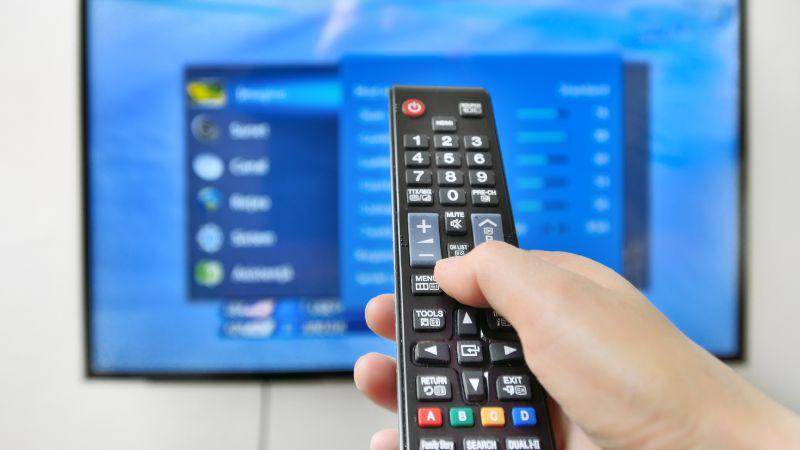
打开电视,使用遥控器选择手机连接的正确HDMI输入源。通常可以在电视菜单的“输入”或“信号源”选项中找到。选择正确的HDMI输入源后,手机屏幕应该会镜像到电视上。如果出现提示,您可能需要调整手机的显示设置或分辨率,以匹配电视的屏幕尺寸和分辨率。
大功告成!连接好线缆,调整好手机设置,选择好电视输入源后,您已成功使用 HDMI 线缆将安卓手机连接到电视。尽情在大屏幕上观看视频、玩游戏或浏览网页吧!
使用 HDMI 传输媒体
无论您是想观看喜爱的 Netflix 剧集,还是与朋友分享最近的度假照片,使用 HDMI 线缆将手机连接到电视都是提升娱乐体验的绝佳方式。只需几个步骤,即可开启沉浸式观看体验。
如果您拥有一台具备 Wi-Fi 功能的智能电视,您可以利用屏幕镜像、投屏功能,甚至像 AllCast 这样的第三方应用程序,将手机上的内容无线投射到大屏幕上。Android 和 iOS 设备都支持这些无线投屏方式。但是,如果您拥有 Chromecast 或其他流媒体设备,例如 Roku 或 Amazon Fire TV Stick,只需将其连接到电视,然后使用 Google Cast 或它们各自的应用程序即可将内容串流到电视上,无需 HDMI 线缆。
现在,您可以将 Netflix、Hulu 或 YouTube 等热门服务上的电影、电视节目和其他媒体内容直接投屏到电视上。此外,屏幕镜像功能甚至可以让您在电视上玩手机游戏,为您带来沉浸式的娱乐体验,非常适合聚会或休闲游戏。
连接成功后,请务必将手机和电视连接到同一个 Wi-Fi 网络,以确保内容流畅播放和投屏功能顺畅运行。现在,您可以放松身心,尽情享受使用 HDMI 线缆或无线投屏方式将手机内容投屏到电视上的乐趣。
排查连接问题

有时候,用HDMI线将手机连接到电视可能并不像你想象的那么流畅。别担心,这里有一些实用的小技巧,可以帮助你解决常见的连接问题。
首先,检查HDMI线缆连接。确保线缆两端都牢固地连接到手机的HDMI适配器和电视的HDMI输入端口。HDMI连接的牢固程度不如其他视频连接,偶尔可能会松动。如果连接松动的情况持续存在,可以考虑使用HDMI线缆锁扣或选择自锁式线缆。
如果问题仍然存在,请尝试重启电视和手机。有时,只需重启这两个设备即可解决连接问题。请关闭这两个设备,等待几秒钟,然后再重新打开。
现在,请检查电视的输入/信号源选择。按下电视遥控器上的输入/信号源按钮,切换到连接手机的HDMI输入源。电视可能没有设置为显示手机屏幕所需的正确输入源。
接下来,检查一下手机和电视的分辨率和宽高比设置。请确保手机和电视相互兼容。如果兼容性不佳,可能会导致显示问题,例如图像失真或裁剪。如有必要,请调整手机的分辨率或宽高比,以匹配电视的设置。
如果问题仍然存在,请检查您的手机和电视是否支持无线连接。部分电视和智能手机配备了 Miracast 或 AirPlay 技术,无需 HDMI 线缆即可实现屏幕镜像。请务必检查设备的兼容性,并确保它们连接到同一个 Wi-Fi 网络,此方法才能正常工作。
最后,检查手机屏幕是否存在任何潜在问题。确保屏幕功能正常,没有损坏迹象,并且能够将图像正确传输到电视上。如果手机屏幕损坏或出现故障,可能会导致HDMI连接电视出现问题。
按照这些故障排除步骤,您应该能够识别并解决手机和电视之间的大多数 HDMI 连接问题。祝您观影愉快!
探索替代方案
当需要使用 HDMI 将手机连接到电视时,有多种方案可供选择。这些方案能让您灵活地找到最适合自身需求的解决方案。
一个受欢迎的选择是 Google Chromecast, 这款便捷的设备让您无需使用 HDMI 连接线,即可将手机上的内容直接投屏到电视上。只需将 Chromecast 插入电视并连接到您的无线网络,即可通过家中的 Wi-Fi 轻松将手机上的内容投屏到电视上。
另一种值得探索的方法是 MHL(移动高清连接). MHL 是一种允许您使用 micro-USB 转 HDMI 线缆将手机连接到电视的技术。许多安卓手机都支持 MHL,但在使用此选项之前,务必检查您的手机是否兼容。如果您的手机兼容且您拥有合适的线缆,只需使用线缆将手机的 micro-USB 端口连接到电视的 HDMI 端口,即可使用电视遥控器控制内容。
无线投屏 另一种选择是使用 Miracast。Miracast 是一种广为人知的无线投屏技术,可以将手机屏幕镜像到电视上。许多现代电视都内置了 Miracast 支持,如果您的电视和手机都支持 Miracast,就可以在两台设备之间建立无线连接。这种方式无需任何线缆,提供了一种简洁清爽的解决方案。
每种方案都有其优势,最适合您的选择取决于您的具体需求和偏好。请花些时间了解这些不同的选项,以便找到最适合您的手机和电视设置的解决方案。记住,流畅便捷的设备连接体验对于提升您的娱乐体验至关重要。
常见问题解答
将安卓手机连接到带HDMI接口的电视时,最好的适配器是什么?
市面上有很多适配器可以将安卓手机连接到带HDMI接口的电视。比较受欢迎的选择包括Anker USB-C转HDMI适配器、Choetech USB-C转HDMI适配器和Cable Matters USB-C转HDMI适配器。购买前请务必确认适配器与您的手机型号兼容。
哪些HDMI Type-C线缆适合将手机连接到电视?
将手机连接到电视时,您可能需要一根 HDMI Type-C 线缆(也称为 HDMI 转 Micro USB 或 USB-C 转 HDMI 线缆)。请查看您手机的具体要求,并选择一条信誉良好的线缆,例如 UGREEN USB-C 转 HDMI 线缆或 AmazonBasics USB-C 转 HDMI 适配器线缆。
如何使用HDMI线将我的iPhone连接到电视?
要使用 HDMI 线缆将 iPhone 连接到电视,您需要一个 Lightning 转 HDMI 转换器,例如 Apple Lightning 数字影音转换器。使用 HDMI 线缆将转换器连接到 iPhone 和电视。确保电视已设置为正确的输入源,并且 iPhone 的屏幕应该会镜像显示在电视上。
如何通过HDMI将手机连接到智能电视?
- 请确保您的智能手机和电视兼容HDMI连接。
- 请为您的手机型号购买合适的适配器和HDMI线。
- 将适配器连接到手机,将 HDMI 线缆连接到适配器和电视的 HDMI 输入端口。
- 打开电视,使用遥控器选择正确的HDMI输入源。
- 手机屏幕应该显示在电视上。
我能否通过HDMI接口将手机屏幕投射到普通电视上?
是的,您可以将手机屏幕投射到带有 HDMI 接口的普通电视上。只需按照上述步骤,使用所需的适配器和 HDMI 线缆将手机连接到电视即可。
我可以使用蓝牙和HDMI将手机连接到非智能电视吗?
如果您的非智能电视内置蓝牙功能,您可以使用蓝牙将手机连接到电视进行音频流传输。但是,您仍然需要使用 HDMI 连接来显示视频。请确保您拥有适用于您手机的适配器和 HDMI 线缆,并按照前面提到的步骤通过 HDMI 连接显示手机屏幕。