



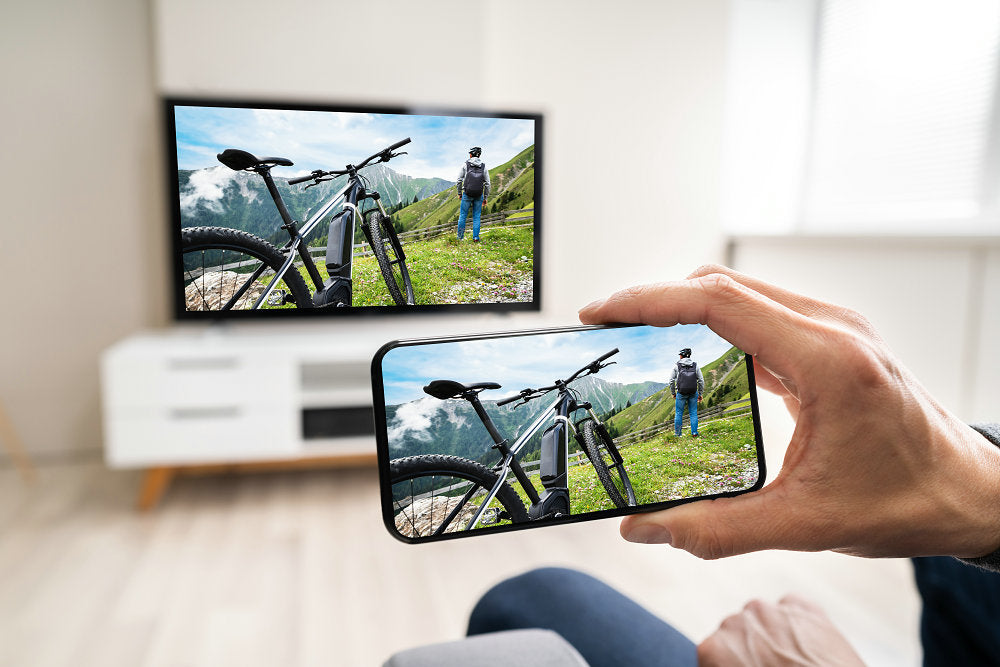
In unserer heutigen, technologiegetriebenen Welt ist die Verbindung von Smartphone und Fernseher immer beliebter geworden, um verschiedene Medienformate zu genießen. Ob Sie Familienfotos teilen, mobile Spiele auf einem größeren Bildschirm spielen oder sich mit Ihrer Lieblings-Streaming-App entspannen möchten – eine USB-C-zu-HDMI-Verbindung bietet hierfür eine nahtlose Lösung.

Diese Verbindung erweitert nicht nur die Möglichkeiten Ihres USB-C-fähigen Telefons, sondern bietet auch eine unkomplizierte Option zur Übertragung von hochwertigen Audio- und Videosignalen an Ihren Fernseher.
Um eine zuverlässige Verbindung zwischen Ihrem Smartphone und Fernseher herzustellen, ist es wichtig zu verstehen, wie HDMI- und USB-C-Anschlüsse funktionieren. Die Verwendung des passenden Adapters und der richtigen Kabel sowie die Kenntnis der korrekten Anschlussschritte für verschiedene Smartphone-Modelle gewährleisten eine reibungslose Nutzung.
Außerdem sollten Sie sich mit den Funktionen zum Spiegeln und Übertragen von Inhalten vertraut machen und sich über verschiedene Apps und drahtlose Verbindungen informieren, die die Möglichkeiten Ihres Smartphones für die Verbindung mit dem Fernseher erweitern. Mit dieser Anleitung sind Sie auf dem besten Weg zu einer reibungslosen Verbindung zwischen Ihrem Smartphone und Ihrem Fernseher.
Wichtigste Erkenntnisse
- Statten Sie sich mit dem benötigten Adapter und den Kabeln für eine erfolgreiche USB-C-zu-HDMI-Verbindung zwischen Ihrem Telefon und Ihrem Fernseher aus.
- Für die Verbindung mit Ihrem Fernseher sind je nach Telefonmodell, z. B. Android und iPhone, möglicherweise unterschiedliche Schritte erforderlich.
- Bildschirmspiegelung, Casting und verschiedene Apps können Ihr Smartphone-zu-Fernseher-Erlebnis verbessern.
HDMI- und USB-C-Anschlüsse verstehen
Wenn man daran denkt, sein Smartphone mit einem Fernseher zu verbinden, kommen einem zwei wichtige Anschlüsse in den Sinn: HDMI und USB-C. HDMI, oder High-Definition Multimedia Interface, ist ein weit verbreiteter Anschluss, der Video- und Audiosignale von Geräten wie Ihrem Smartphone an Ihren Fernseher überträgt.
HDMI-Anschlüsse gehören bei den meisten Fernsehern zur Standardausstattung und bieten somit eine bequeme Möglichkeit, verschiedene Geräte anzuschließen.
USB-C hingegen ist ein neuerer, vielseitiger Anschluss, der in vielen modernen Smartphones und Tablets verwendet wird. Dieser universelle Anschluss kann Daten übertragen, Strom liefern und die Videoausgabe über verschiedene Standards wie DisplayPort und HDMI unterstützen.
Wenn Ihr Smartphone über einen USB-C-Anschluss verfügt, können Sie es mit dem passenden Adapter an Ihren Fernseher anschließen. Suchen Sie zunächst den HDMI-Anschluss an Ihrem Fernseher. Falls Ihr Fernseher keinen HDMI-Anschluss besitzt, benötigen Sie möglicherweise einen Konverter, um das HDMI-Signal mit Ihrem Fernseher kompatibel zu machen. Sobald Sie den HDMI-Anschluss gefunden haben, können Sie Ihr Smartphone mit Ihrem Fernseher verbinden.
Für diese Verbindung benötigen Sie einen USB-C-zu-HDMI-Adapter oder eine Dockingstation mit HDMI-Ausgang. Stellen Sie sicher, dass der Adapter die Videoausgabe unterstützt, da dies nicht bei allen USB-C-Adaptern der Fall ist.
Stecken Sie den USB-C-Stecker in den USB-C-Anschluss Ihres Telefons und verbinden Sie dann das HDMI-Ende des Adapters mit dem HDMI-Anschluss Ihres Fernsehers.
Stellen Sie mithilfe der Fernbedienung oder des Bildschirmmenüs den Fernseher auf die richtige Eingangsquelle ein. Wählen Sie den HDMI-Eingang, der dem verwendeten Anschluss entspricht; der Bildschirm Ihres Telefons sollte nun auf Ihrem Fernseher erscheinen.
Mit dem richtigen Adapter und einem kompatiblen Fernseher können Sie ganz einfach Videos, Fotos und sogar Präsentationen von Ihrem Handy mit Familie und Freunden teilen.
Erforderliche Ausrüstung

Um Ihr Telefon über einen USB-C-zu-HDMI-Anschluss mit Ihrem Fernseher zu verbinden, benötigen Sie folgende Ausrüstung:
- Ein Smartphone mit USB-C-Anschluss: Stellen Sie sicher, dass Ihr Telefon über einen USB-C-Anschluss verfügt, um Kompatibilität mit USB-C-zu-HDMI-Adaptern oder -Kabeln zu gewährleisten.
- Ein USB-C-zu-HDMI-Adapter oder -Kabelist entscheidend für die Herstellung einer Verbindung zwischen Ihrem Telefon und Ihrem Fernseher.
- Ein HDMI-Kabel: Erforderlich, wenn Sie einen USB-C-zu-HDMI-Adapter verwenden, um den Adapter mit Ihrem Fernseher zu verbinden.Die Wahl eines hochwertigen HDMI-Kabels, das 4K-Auflösung unterstützt, ist für ein optimales visuelles Erlebnis unerlässlich.
- Ein Fernseher mit HDMI-Anschluss: Prüfen Sie, ob Ihr Fernseher über einen freien HDMI-Anschluss für den Adapter oder das Kabel verfügt. Die meisten modernen Fernseher sind mit mehreren HDMI-Anschlüssen zum Anschluss verschiedener Geräte ausgestattet.
Hier sind die Schritte, um Ihr Telefon mithilfe der erforderlichen Geräte mit Ihrem Fernseher zu verbinden:
- Schließen Sie den USB-C-zu-HDMI-Adapter oder das Kabel an.: Stecken Sie das USB-C-Ende des Adapters oder Kabels in den USB-C-Anschluss Ihres Telefons. Wenn Sie einen Adapter verwenden, verbinden Sie das HDMI-Kabel mit dem HDMI-Anschluss des Adapters.
- Schließen Sie das HDMI-Kabel an Ihren Fernseher an.: Stecken Sie das andere Ende des HDMI-Kabels in einen freien HDMI-Anschluss Ihres Fernsehers. Notieren Sie sich die Anschlussnummer oder -bezeichnung; Sie benötigen diese im nächsten Schritt.
- Stellen Sie die Quelle Ihres Fernsehers ein.: Schalten Sie Ihren Fernseher ein und wählen Sie mithilfe der Fernbedienung oder des Bildschirmmenüs die entsprechende HDMI-Quelle aus, die dem Anschluss entspricht, an den Sie das Kabel angeschlossen haben.
- Aktivieren Sie die Bildschirmspiegelung auf Ihrem Telefon: Öffnen Sie auf Ihrem Smartphone die Einstellungen für Bildschirmspiegelung oder Anzeige und aktivieren Sie die Funktion. Dieser Schritt kann je nach Marke und Modell Ihres Smartphones variieren.
Sobald Sie die benötigten Geräte angeschlossen und diese Schritte befolgt haben, wird der Bildschirm Ihres Smartphones auf Ihrem Fernseher gespiegelt. Sie können nun Ihre Fotos, Videos oder andere Inhalte auf dem großen Bildschirm ansehen und teilen.
Den richtigen Adapter auswählen
Bevor Sie Ihr Smartphone mit einem USB-C-zu-HDMI-Kabel an Ihren Fernseher anschließen, vergewissern Sie sich, dass Sie den passenden Adapter verwenden. Verschiedene Smartphones haben unterschiedliche Anschlüsse; die Wahl des richtigen Adapters ist daher entscheidend für eine erfolgreiche Verbindung zum Fernseher.
Dieser Prozess beinhaltet das Verständnis der Adaptertypen, wie z. B. MHL, SlimPort, Lightning Digital AV Adapter und Micro USB.

MHL (Mobile High-Definition Link) Die Adapter sind mit verschiedenen Android-Geräten kompatibel. Prüfen Sie auf der Website des Herstellers oder im Benutzerhandbuch, ob Ihr Gerät MHL unterstützt. Mit MHL-Adaptern können Sie den Bildschirm Ihres Smartphones auf dem Fernseher spiegeln und Ihr Gerät gleichzeitig aufladen.
SlimPort SlimPort ist ein weiterer Adapter, der bestimmte Android-Smartphones und -Tablets mit Fernsehern verbindet. Er ist ein Konkurrenzprodukt zu MHL und funktioniert ähnlich. SlimPort-kompatible Geräte benötigen jedoch keine externe Stromversorgung. Ob Ihr Gerät SlimPort unterstützt, erfahren Sie auf der Website des Herstellers oder in der Bedienungsanleitung.
Lightning Digital AV Adapter Dieser Adapter ist für Apple-Geräte wie iPhones und iPads konzipiert. Er ermöglicht die Verbindung Ihres Geräts mit einem HDMI-Anschluss Ihres Fernsehers zur Bildschirmspiegelung. Um diesen Adapter zu verwenden, stellen Sie sicher, dass Ihr Apple-Gerät über einen Lightning-Anschluss und Ihr Fernseher über einen HDMI-Eingang verfügt.
Micro-USB Adapter werden mit älteren Android-Smartphones und -Tablets verwendet. Mit diesen Adaptern können Sie auch den Bildschirm Ihres Smartphones auf Ihren Fernseher spiegeln. Stellen Sie vor dem Kauf sicher, dass sowohl Ihr Smartphone als auch der Adapter über einen Micro-USB-Anschluss verfügen.
Bei der Auswahl des passenden Adapters sollten Sie stets die Kompatibilität Ihres Geräts und den Anschlusstyp Ihres Fernsehers berücksichtigen. Investieren Sie außerdem in ein hochwertiges HDMI-Kabel, um die beste Video- und Audioqualität beim Verbinden Ihres Smartphones mit Ihrem Fernseher zu erzielen.
Verbinden eines Android-Telefons
Um Ihr Android-Smartphone über USB-C mit Ihrem Fernseher zu verbinden, benötigen Sie einen USB-C-auf-HDMI-Adapter. Ermitteln Sie zunächst den USB-Anschluss Ihres Smartphones. Verfügt Ihr Android-Gerät über einen USB-C-Anschluss, können Sie es mithilfe des Adapters direkt mit dem HDMI-Anschluss Ihres Fernsehers verbinden.Dies ermöglicht es Ihnen, den Bildschirm Ihres Android-Geräts auf Ihren Fernseher zu spiegeln.

Verfügt Ihr Android-Smartphone über einen Micro-USB-Anschluss anstelle eines USB-C-Anschlusses, sollten Sie prüfen, ob es die MHL-Technologie (Mobile High-Definition Link) unterstützt. MHL-fähige Smartphones ermöglichen die Video- und Audioausgabe über den Ladeanschluss.
Sie benötigen einen MHL-Adapter oder ein Kabel mit einem Micro-USB-Anschluss an einem Ende und einem HDMI-Anschluss am anderen. Um eine Verbindung herzustellen, stecken Sie das Micro-USB-Ende in Ihr Smartphone und das HDMI-Ende in Ihren Fernseher.
Ihr Fernseher sollte über mehrere HDMI-Eingänge verfügen. Merken Sie sich, an welchen HDMI-Eingang Ihr Telefon angeschlossen ist. Verwenden Sie Ihre Fernbedienung, um die Eingangsquelle auf den entsprechenden HDMI-Eingang umzuschalten.
Bitte beachten Sie, dass nicht alle Android-Smartphones die MHL-Technologie unterstützen. In solchen Fällen können Sie andere Methoden ausprobieren, z. B. die Verwendung eines Chromecasts oder einer drahtlosen Bildschirmspiegelung, sofern Ihr Fernseher dies unterstützt.
Stellen Sie stets sicher, dass Ihr Android-Telefon und Ihr Fernseher mit der von Ihnen gewählten Verbindungsmethode kompatibel sind.
Der Bildschirm sollte sich automatisch spiegeln, sobald Ihr Smartphone mit dem Fernseher verbunden ist. Auf einem größeren Bildschirm können Sie nun die Inhalte Ihres Smartphones genießen, darunter Videos, Fotos und Apps.
iPhone verbinden
Um Ihr iPhone an einen Fernseher anzuschließen, benötigen Sie einen Lightning Digital AV-Adapter und ein HDMI-Kabel. Der Lightning Digital AV-Adapter wird an den Lightning-Anschluss Ihres iPhones angeschlossen und stellt einen HDMI-Ausgang bereit. Er verfügt außerdem über einen Lightning-Anschluss zum Aufladen Ihres Geräts während der Nutzung.
Schließen Sie zunächst den Lightning Digital AV Adapter an Ihr iPhone an. Verbinden Sie anschließend ein Ende des HDMI-Kabels mit dem Adapter und das andere mit einem freien HDMI-Eingang Ihres Fernsehers. Stellen Sie sicher, dass der Fernseher eingeschaltet und auf den richtigen HDMI-Eingang eingestellt ist.
Wenn Ihr Fernseher oder Projektor nur über einen VGA-Eingang verfügt, benötigen Sie sowohl einen VGA-zu-HDMI-Konverter als auch einen Lightning-zu-VGA-Adapter. Stecken Sie den Lightning-zu-VGA-Adapter, wie den HDMI-Adapter, in den Lightning-Anschluss Ihres iPhones. Verbinden Sie den Adapter mit dem VGA-Eingang Ihres Fernsehers oder Projektors über ein VGA-Kabel. Stellen Sie sicher, dass die Anzeige auf die richtige VGA-Quelle eingestellt ist.
Sobald Ihr iPhone verbunden ist, sollte Ihr Fernseher oder Projektor den Bildschirm Ihres Telefons anzeigen. Sie können Videos ansehen, Spiele spielen oder Inhalte direkt von Ihrem iPhone auf einen größeren Bildschirm streamen. Achten Sie auf eine stabile Verbindung und stellen Sie sicher, dass Ihr Telefon aufgeladen ist, um ungestörtes Sehvergnügen zu genießen.
Wenn Sie Ihr iPhone mithilfe dieser Adapter an einen Fernseher oder Projektor anschließen, hängt die Bildqualität von den Fähigkeiten Ihres Geräts ab. Neuere iPhone-Modelle unterstützen eine höhere Auflösung für ein schärferes und klareres Bild auf Ihrem Fernseher.
Bildschirmspiegelung und -übertragung
Wenn Sie Inhalte von Ihrem Smartphone auf Ihrem Fernseher anzeigen möchten, haben Sie je nach Smartphone- und TV-Modell sowie verfügbaren Apps zwei Hauptoptionen: Bildschirmspiegelung und Streaming. Bei der Bildschirmspiegelung wird eine Kopie des Smartphone-Bildschirms auf Ihrem Fernseher angezeigt, während beim Streaming bestimmte Inhalte wie Videos oder Fotos an Ihren Fernseher übertragen werden.
Um den Bildschirm Ihres Smartphones zu spiegeln, stellen Sie zunächst sicher, dass sowohl Ihr Smartphone als auch Ihr Fernseher über kompatible USB-C-Anschlüsse verfügen. Wenn Ihr Smartphone einen USB-C-Anschluss und Ihr Fernseher einen HDMI-Anschluss hat, schließen Sie den Adapter einfach an Ihr Smartphone an und verbinden Sie ihn mit dem HDMI-Anschluss Ihres Fernsehers. Wählen Sie anschließend am Fernseher den entsprechenden HDMI-Eingang als Quelle aus.
Wenn Sie einen Smart-TV besitzen, können Sie Inhalte per Streaming direkt von Ihrem Smartphone auf Ihren Fernseher übertragen. Viele Smart-TVs verfügen über integrierte Streaming-Funktionen; alternativ können Sie ein Gerät eines Drittanbieters wie Google Chromecast verwenden. Stellen Sie zunächst sicher, dass Ihr Smartphone und Ihr Fernseher mit demselben WLAN-Netzwerk verbunden sind.
Bei einigen Android-Nutzern ist Google Cast möglicherweise bereits in ihren Smartphones integriert.Falls nicht, laden Sie die Google Home App aus dem Google Play Store herunter. Öffnen Sie die App, tippen Sie auf das Cast-Symbol und wählen Sie Ihr Chromecast-Gerät oder Ihren Smart-TV aus der Liste aus. Wählen Sie anschließend die Inhalte aus, die Sie streamen möchten, und schon werden sie auf Ihrem Fernseher angezeigt.
Mit den oben genannten Methoden können Sie die Inhalte Ihres Smartphones problemlos auf Ihrem Fernseher anzeigen. Sowohl Bildschirmspiegelung als auch -übertragung sind effektive Möglichkeiten, Ihre Lieblingsmedien zu genießen, im Internet zu surfen oder Ihre Fotos auf dem großen Bildschirm zu präsentieren. Überprüfen Sie unbedingt die Kompatibilität und stellen Sie sicher, dass Sie die richtigen Adapter und Kabel für eine reibungslose Verbindung haben.
Probleme und Lösungen verstehen
Das Verständnis dieser Herausforderungen und ihrer Lösungen wird Ihnen helfen, eine reibungslose Verbindung und ein angenehmes Seherlebnis zu erzielen.

Verzögerung: Ein häufiges Problem beim Streamen von Inhalten vom Smartphone auf den Fernseher ist die Verzögerung (Lag), also die zeitliche Verzögerung zwischen der Aktion auf dem Smartphone und der entsprechenden Anzeige auf dem Fernseher. Dies kann an der Qualität des HDMI-Kabels, des Adapters oder der Rechenleistung Ihres Fernsehers liegen. Um die Verzögerung zu reduzieren, verwenden Sie am besten ein hochwertiges HDMI-Kabel. Überprüfen Sie außerdem die Einstellungen Ihres Fernsehers auf Optionen zur Verbesserung der Verarbeitungsgeschwindigkeit, z. B. durch Aktivieren des Spielmodus oder Deaktivieren unnötiger Bildbearbeitungsfunktionen.
Signal mit niedriger Latenz: Eine geringe Latenz ist entscheidend für flüssiges Streaming und minimale Eingabeverzögerung. Stellen Sie sicher, dass Ihr USB-C-zu-HDMI-Adapter eine geringe Latenz unterstützt, um optimale Ergebnisse zu erzielen. Einige drahtlose Bildschirmspiegelungsdienste wie Chromecast oder AirPlay bieten möglicherweise ebenfalls Streaming mit geringer Latenz. Bedenken Sie jedoch, dass eine Kabelverbindung in der Regel ein stabileres und schnelleres Signal als eine drahtlose Verbindung liefert.
Datenübertragung: Die Datenübertragungsgeschwindigkeit zwischen Ihrem Smartphone und Fernseher hat einen erheblichen Einfluss auf die Bildqualität. Hochauflösende Inhalte wie 4K-Videos erfordern höhere Übertragungsraten, um Ruckler beim Streaming zu vermeiden. Achten Sie bei der Auswahl eines USB-C-zu-HDMI-Adapters auf dessen Datenübertragungskapazität und die Spezifikationen des HDMI-Anschlusses Ihres Fernsehers. Ersetzen Sie gegebenenfalls Ihr HDMI-Kabel durch ein Modell mit höherer Datenübertragungsgeschwindigkeit, z. B. HDMI 2.0 oder HDMI 2.1.
Wenn Sie diese Empfehlungen befolgen, sollten sich häufige Probleme beheben lassen und Sie Ihr Smartphone und Ihren Fernseher möglichst ungestört nutzen können. Beachten Sie, dass die Spezifikationen und die Kompatibilität Ihres Geräts eine wichtige Rolle für eine optimale Verbindung spielen.
Spezielle Anweisungen für Samsung-Geräte
Um Ihr Samsung-Gerät mit Ihrem Fernseher zu verbinden, befolgen Sie diese Schritte:
- Verbinden Sie ein Ende eines universellen USB-C-Kabels mit dem HDMI-Adapter.Mit diesem Adapter können Sie den Bildschirm Ihres Samsung-Geräts auf Ihren Fernseher spiegeln.
- Verbinden Sie das andere Ende des HDMI-Kabels mit dem HDMI-Anschluss Ihres Fernsehers.Sie können jeden der mehreren HDMI-Anschlüsse Ihres Fernsehers verwenden. Stellen Sie lediglich sicher, dass in den Eingangseinstellungen Ihres Fernsehers der richtige HDMI-Anschluss ausgewählt ist.
- Verbinden Sie Ihr Samsung-Gerät über den USB-Typ-C-Anschluss mit dem TV-Adapter.Dazu gehören Geräte wie das Samsung Galaxy S8, S8+, S9+, Note 8, Note 9 und Galaxy Tab S4.
Sobald Sie Ihr Gerät angeschlossen haben, können Sie Samsung DeX nutzen, sofern Ihr Gerät kompatibel ist. Mit Samsung DeX genießen Sie auf Ihrem Fernseher ein Desktop-ähnliches Erlebnis mit einem kompatiblen Samsung-Gerät.
Um Samsung DeX optimal nutzen zu können, stellen Sie sicher, dass auf Ihrem Gerät die neueste Softwareversion installiert ist. Kompatible Geräte sind unter anderem das Galaxy S8, S8+, Note 8 und neuere Modelle.Um den Samsung DeX-Modus zu aktivieren, befolgen Sie diese Schritte:
- Wischen Sie vom oberen Bildschirmrand nach unten, um das Schnellzugriffsfeld zu öffnen.
- Tippen Sie auf das DeX- oder Smart View-Symbol (je nach Gerät).
- Wählen Sie Ihren Fernseher aus der Liste der verfügbaren Geräte aus und geben Sie gegebenenfalls die PIN ein.
Denken Sie daran: Für ein optimales Bildschirmspiegelungserlebnis ist eine stabile Verbindung zu Ihrem Fernseher und ein kompatibles Samsung-Gerät unerlässlich.
Häufig gestellte Fragen
1. Kann ich mein Handy über USB-C auf HDMI mit einem Fernseher verbinden?
Ja, mit einem USB-C-zu-HDMI-Adapter können Sie Ihr Smartphone an einen Fernseher anschließen. Stellen Sie zunächst sicher, dass Ihr Fernseher über einen HDMI-Anschluss und Ihr Smartphone über einen USB-C-Anschluss verfügt. Verbinden Sie dann einen USB-C-zu-HDMI-Adapter mit dem entsprechenden Anschluss Ihres Smartphones und anschließend das HDMI-Kabel mit dem HDMI-Anschluss Ihres Fernsehers.
2. Welches ist das beste HDMI-Kabel, um ein Android-Smartphone an einen Fernseher anzuschließen?
Das beste HDMI-Kabel für Android-Smartphones, die mit einem Fernseher verbunden werden, hängt vom jeweiligen Smartphone-Modell und den individuellen Vorlieben ab. Im Allgemeinen eignet sich ein hochwertiges USB-C-zu-HDMI-Kabel oder ein Adapter, der 4K-Auflösung unterstützt und gute Kundenbewertungen aufweist. Bekannte Marken sind beispielsweise Anker, Belkin und Cable Matters.
3. Wie kann ich mein Handy über USB-C auf meinen Fernseher spiegeln?
Um Ihr Smartphone auf Ihren Fernseher zu spiegeln, befolgen Sie diese Schritte:
- Schließen Sie den USB-C-zu-HDMI-Adapter an Ihr Telefon an.
- Verbinden Sie das HDMI-Kabel des Adapters mit einem freien HDMI-Anschluss an Ihrem Fernseher.
- Schalten Sie Ihren Fernseher ein und wählen Sie den entsprechenden HDMI-Eingang.
- Gehen Sie auf Ihrem Telefon zu den Anzeigeeinstellungen und wählen Sie die Option Bildschirmspiegelung oder Bildschirmübertragung aus.
- Ihr Telefon sollte nun auf Ihrem Fernseher gespiegelt werden.
4. Warum funktioniert meine USB-C-zu-HDMI-Verbindung nicht?
Falls Ihr USB-C-zu-HDMI-Adapter nicht funktioniert, sollten Sie folgende mögliche Ursachen in Betracht ziehen:
- Kompatibilitätsprobleme:Stellen Sie sicher, dass Ihr Telefon und Ihr Fernseher USB-C-zu-HDMI-Verbindungen unterstützen.
- Verbindungsprobleme:Prüfen Sie, ob das HDMI-Kabel fest mit dem Adapter und dem Fernseher verbunden ist.
- Defektes Kabel oder Netzteil:Versuchen Sie, ein anderes Kabel oder einen anderen Adapter zu verwenden, um mögliche Probleme mit dem aktuellen Kabel oder Adapter auszuschließen.
- Falscher TV-Eingang:Stellen Sie sicher, dass Ihr Fernseher auf die richtige HDMI-Eingangsquelle eingestellt ist.
5. Wie verbinde ich ein Samsung-Handy über HDMI mit einem Fernseher?
Um ein Samsung-Telefon über HDMI mit einem Fernseher zu verbinden, befolgen Sie diese Schritte:
- Stellen Sie sicher, dass Ihr Samsung-Handy über einen USB-C-Anschluss und Ihr Fernseher über einen HDMI-Anschluss verfügt.
- Besorgen Sie sich einen USB-C-zu-HDMI-Adapter oder ein entsprechendes Kabel.
- Stecken Sie das USB-C-Ende in Ihr Samsung-Telefon und das HDMI-Ende in den HDMI-Anschluss des Fernsehers.
- Schalten Sie Ihren Fernseher ein und wählen Sie die richtige HDMI-Eingangsquelle.
- Gehen Sie auf Ihrem Samsung-Handy zu den Anzeigeeinstellungen und aktivieren Sie die Bildschirmspiegelung oder Smart View.
6. Kann ein Telefon über USB-C an einen Monitor angeschlossen werden?
Ja, es ist möglich, ein Smartphone über USB-C mit einem Monitor zu verbinden. Verfügt der Monitor über einen HDMI-Eingang, können Sie einen USB-C-zu-HDMI-Adapter oder ein entsprechendes Kabel verwenden, um das Smartphone anzuschließen. Aktivieren Sie anschließend die Bildschirmspiegelung oder die Bildschirmübertragung auf Ihrem Smartphone, um die Inhalte auf dem Monitor anzuzeigen.
Abschluss
Bei Geräten mit USB-C-Anschlüssen ist der Vorgang einfach und erfordert nur wenige Zubehörteile, darunter ein HDMI-Kabel und einen kompatiblen USB-C-zu-HDMI-Adapter.
Denken Sie beim Einrichten der Verbindung daran, die HDMI-Anschlüsse Ihres Fernsehers und die Kompatibilität des USB-C-Anschlusses Ihres Smartphones zu überprüfen. Sobald alles eingerichtet ist, können Sie Inhalte ganz einfach von Ihrem Smartphone auf Ihren Fernseher streamen und so ein intensiveres und angenehmeres Erlebnis genießen. Diese Verbindungsmethode ist ideal, wenn Sie Fotos und Videos präsentieren oder einen Film mit Freunden und Familie teilen möchten.
Neben der USB-C-zu-HDMI-Lösung können Sie auch andere Methoden ausprobieren, beispielsweise die Verwendung von Google Chromecast, um den Bildschirm Ihres Android-Smartphones kabellos auf Ihren Fernseher zu übertragen. Dies bietet mehr Flexibilität, insbesondere wenn Sie Kabelsalat vermeiden oder eine mobilere Lösung bevorzugen.
Es gibt verschiedene Möglichkeiten, ein Telefon mit einem Fernseher zu verbinden, und die Nutzung der richtigen Lösung kann Ihr Unterhaltungserlebnis deutlich verbessern.
Großbestellung
Wir wissen, dass viele Menschen ein besseres Seherlebnis wünschen, und wir bieten die passenden Anschlüsse dafür. Aufgrund der hohen Nachfrage sollten Sie über eine Investition in diese USB-C-zu-HDMI-Adapter nachdenken. Kontaktieren Sie uns, um zu erfahren, wie Sie diese Produkte in großen Mengen für Ihr Lager bestellen können. Sie erreichen uns über das Kundenkontaktfeld auf unserer Website.
Share:
So fügen Sie dem MacBook Pro weitere USB-C-Anschlüsse hinzu: Eine umfassende Anleitung
So verwenden Sie einen USB-zu-Ethernet-Adapter: Eine einfache Anleitung für nahtlose Konnektivität