



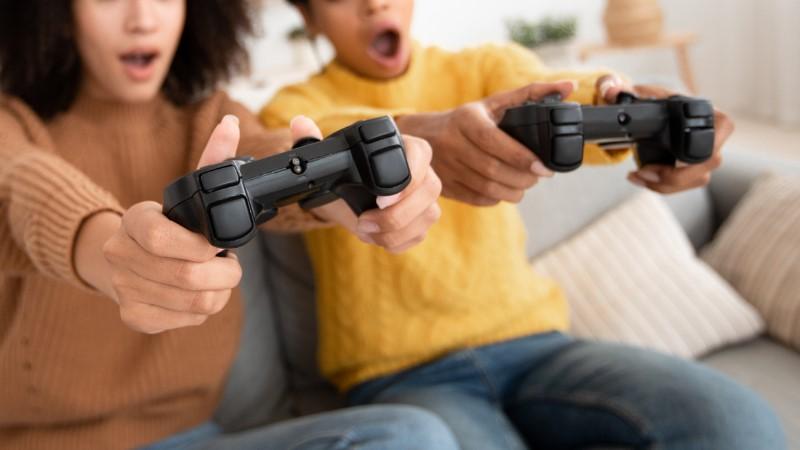

Jugar a juegos en un portátil
Jugar a la Xbox en tu portátil puede ser una experiencia muy divertida. Para empezar, comprueba la compatibilidad entre tu portátil y tu Xbox, asegurándote de que tu portátil tenga un puerto HDMI. A continuación, conecta un cable HDMI desde el puerto de salida de la consola Xbox al puerto de entrada HDMI de tu portátil.
Para mejorar tu experiencia de juego, es fundamental contar con un mando adecuado. El mando de Xbox es una excelente opción, ya que está diseñado específicamente para juegos de Xbox. Simplemente conecta el mando a tu portátil mediante USB o de forma inalámbrica por Bluetooth y asegúrate de que esté sincronizado con la consola Xbox.
Una vez configurado todo, podrás empezar a jugar fácilmente. Pulsa el botón Xbox de tu mando para acceder a tu biblioteca de juegos y explorar los títulos disponibles.
Cómo conectar una Xbox a una computadora portátil
Jugar a tu Xbox en un portátil puede ser una excelente manera de disfrutar de tus juegos favoritos sin necesidad de un televisor o monitor. Con unos sencillos pasos, tu portátil puede funcionar como pantalla para tu consola Xbox, y podrás disfrutar de una experiencia de juego en cualquier lugar. En esta sección, explicaremos los aspectos básicos para configurar tu Xbox y tu portátil para que funcionen a la perfección.
Primero, Debes comprobar si tu portátil tiene un puerto de entrada HDMI. Este puerto debería estar etiquetado como HDMI o HDMI-in en tu dispositivo.
Una vez que hayas confirmado que tu portátil tiene un puerto de entrada HDMI, Necesitarás un cable HDMI para conectar la Xbox. a tu portátil. Se recomiendan cables de alta calidad para una mejor experiencia de juego, ya que ofrecen imágenes más nítidas y conexiones fiables.
Apaga tu Xbox consola y tu portátil. Conecta un extremo del cable HDMI al puerto de salida HDMI de tu Xbox y el otro extremo al puerto de entrada HDMI de tu portátil. Una vez conectados, enciende tanto la Xbox como el portátil.
Una vez encendidos ambos dispositivos, debería ver que su portátil reconoce automáticamente la Xbox como fuente de entrada:
- Ve a configuración: En tu mando de Xbox, pulsa el botón Xbox para abrir la guía. Desde la guía, navega hasta Perfil & Sistema > Ajustes para acceder a las opciones.
- Ajustar la configuración de la pantalla: Mientras esté en la configuración, localice y seleccione Mostrar & Sonido > Salida de vídeo. Selecciona la configuración adecuada para tu portátil, como la resolución y la frecuencia de actualización, para optimizar la calidad de la pantalla.
- Habilitar el juego remoto: Si desea utilizar las funciones de juego remoto, vaya a Dispositivo & Conexiones > Funciones remotas y habilítalas. Esto te permitirá transmitir la señal de tu Xbox a tu portátil mediante la aplicación Xbox para Windows 10 o Windows 11.
Para controlar tu Xbox, puedes usar un mando inalámbrico de Xbox o conectar un mando al portátil mediante USB.
Recuerda que jugar a Xbox en tu portátil puede no ofrecer el mismo rendimiento que en un monitor o televisor específico para juegos. Los portátiles suelen tener frecuencias de actualización y tiempos de respuesta limitados, lo que podría afectar a tu experiencia de juego, sobre todo en juegos de ritmo rápido. Sin embargo, siempre que tu portátil cumpla los requisitos necesarios, podrás disfrutar de una buena experiencia de juego.
Elegir el equipo adecuado

Como ya sabrás, existen diferentes tipos de cables HDMI en el mercado; sin embargo, un cable HDMI estándar de alta velocidad debería funcionar perfectamente para este propósito.
Al comprar un cable HDMI, es una buena idea medir la distancia entre tu Xbox y tu portátil para asegurarte de elegir un cable de la longitud adecuada. También es crucial asegurarse de que tu portátil tenga un puerto HDMI. La mayoría de los portátiles modernos están equipados con un puerto HDMI, que normalmente se encuentra en los laterales o en la parte posterior del dispositivo.
Además del cable y el puerto HDMI, necesitarás un Cable USB 3.0 y un adaptador Este adaptador es compatible con la conexión de tu portátil y facilita la conexión HDMI, garantizando una calidad de vídeo fluida. Elige un adaptador con alto contraste y brillo para una experiencia de juego óptima.
Configuración del juego remoto
Si quieres disfrutar de tus juegos favoritos de Xbox en tu portátil, configurar el juego remoto es una solución fantástica. Esta función te permitirá transmitir tus juegos directamente desde la consola a tu portátil, con una experiencia de juego completa. A continuación, te explicamos el proceso paso a paso.
Primero, asegúrate de que tu Xbox y tu portátil estén conectados a la misma red Wi-Fi. Esto es crucial para una experiencia de juego fluida. Luego, en tu Xbox, navega hasta Ajustes, seguido de Dispositivo & conexiones.
Ahora, tendrás que configurar la aplicación de Xbox en tu portátil. Si aún no la tienes instalada, puedes descargarla desde la Tienda de Microsoft o la página web de Xbox. Abre la aplicación e inicia sesión con tu cuenta de Xbox. Una vez que hayas iniciado sesión, busca el icono de la consola junto a la barra de búsqueda y haz clic en él.
Verás una lista de las consolas disponibles a las que puedes conectarte. Selecciona tu consola Xbox y espera a que se establezca la conexión. Una vez conectada, se abrirá una nueva ventana en tu portátil con la pantalla de inicio de Xbox.
Si deseas una experiencia aún mejor, Xbox también ofrece juegos en la nube a través de su suscripción Xbox Game Pass, lo que te permite jugar en varios dispositivos sin necesidad de una consola.
Configuración óptima para juegos

Al conectar tu Xbox a tu portátil mediante HDMI, es fundamental optimizar la configuración de juego para disfrutar de la mejor experiencia posible. Aquí tienes algunos consejos para que tus sesiones de juego sean más placenteras.
Primero, Comprueba la compatibilidad de tu sistema. Asegúrate de que tanto tu portátil como tu Xbox tengan un puerto HDMI y de que tu portátil cuente con el hardware necesario, como una tarjeta gráfica y una placa base compatibles, para poder jugar a Xbox. Recuerda actualizar el firmware y el software de tu Xbox a la última versión para evitar problemas de compatibilidad.
Próximo, Ajusta la configuración de pantalla. Enciende tu Xbox y ve al panel de control. Desde allí, ve a Perfil. & Sistema > Ajustes > General > TELEVISOR & Opciones de visualización. En este menú, puedes ajustar la resolución y las opciones de pantalla para que se adapten mejor a la pantalla de tu portátil. Puedes elegir entre una resolución de 720p o 1080p, según las capacidades de tu portátil.
Es importante mantener actualizado el controlador de tu tarjeta gráfica para un rendimiento óptimo. Visita el sitio web del fabricante de tu portátil y descarga los controladores gráficos más recientes para tu modelo específico. Esto garantizará gráficos fluidos y de alta calidad al jugar.
Para evitar interrupciones durante tus sesiones de juego, considera desactivar el modo de suspensión de tu portátil. Accede a la configuración de energía y selecciona un plan que mantenga el portátil activo durante el juego. De esta forma, evitarás que el sistema entre repentinamente en modo de suspensión en medio de una partida emocionante.
Comprender los requisitos de la red

En esta sección, aprenderá sobre la importancia de una conexión a Internet estable y los factores que afectan la latencia de la red.
Una conexión a Internet fuerte y estable es crucial para los juegos en línea. No solo garantiza una experiencia de juego fluida, sino que también te permite disfrutar de juegos multijugador con amigos y otros jugadores de todo el mundo. Asegúrate de que tu computadora portátil y tu consola Xbox estén conectadas a una red confiable. Idealmente, utilizando una conexión Ethernet por cable.. Esto puede ayudar a minimizar las interrupciones durante tus sesiones de juego.
En algunos casos, tu red puede experimentar problemas de latencia, lo que puede afectar significativamente tu experiencia de juego. Una latencia alta puede causar retrasos o retardos, dificultando el juego de títulos que requieren reflejos rápidos o una sincronización precisa. Estos son algunos factores que pueden afectar la latencia de la red:
- Distancia: Cuanto más lejos estés del servidor de juegos, más tiempo tardarán los datos en viajar, lo que aumentará la latencia.
- Ancho de banda: Un ancho de banda limitado puede provocar congestión en la red, lo que resulta en una mayor latencia.
- interferencia de Wi-Fi: El uso de una conexión Wi-Fi puede introducir latencia, ya que es susceptible a las interferencias de otros dispositivos electrónicos o de las paredes.
Para mejorar la latencia de la red, tenga en cuenta estas sugerencias:
- Utilice una conexión Ethernet por cable en lugar de Wi-Fi.
- Asegúrese de que su red doméstica no se sature con múltiples dispositivos que consuman ancho de banda.
- Conéctate a un servidor de juegos que esté geográficamente más cerca de tu ubicación.
- Actualiza tu plan de internet para obtener mayor ancho de banda y velocidades más rápidas.
Cómo mejorar la experiencia de audio al jugar Xbox
Al jugar Xbox en tu portátil mediante una conexión HDMI, es fundamental disfrutar de una experiencia de audio inmersiva. Aquí tienes algunos consejos para mejorar la calidad del sonido y tu experiencia de juego.
Primero, asegúrese de que los altavoces de su computadora portátil estén configurados en su configuración óptima. Esto se puede hacer accediendo a la configuración de sonido de su computadora portátil, que normalmente se encuentra en Panel de control o Preferencias del sistema. Ajusta los niveles de graves, agudos y volumen a tu gusto para disfrutar de una experiencia de audio más envolvente.
Al jugar a títulos que requieren una experiencia de audio más inmersiva, considera usar auriculares en lugar de los altavoces integrados de tu portátil. Unos auriculares de alta calidad ofrecen un sonido más detallado, permitiéndote percibir los matices del audio del juego. Además, elegir unos con cancelación de ruido ayudará a aislarte del ruido ambiental, mejorando aún más tu experiencia de juego.
Para obtener una calidad de sonido aún mejor, también puede conectar altavoces externos a su computadora portátil. Esto se puede hacer mediante una conexión Bluetooth o una conexión por cable. como un conector de audio de 3,5 mm o un cable auxiliar. Los altavoces externos ofrecen un rango de frecuencias más amplio, proporcionando a menudo graves más profundos y agudos más nítidos, lo que puede mejorar enormemente la experiencia de audio en el juego.
Por último, no subestimes la importancia de la configuración de audio del juego. Muchos juegos incluyen ajustes predefinidos para regular los niveles de audio, los efectos y los perfiles de sonido. Al modificar estos ajustes, puedes personalizar la salida de audio del juego y garantizar la mejor calidad de sonido posible para tu equipo.
Preguntas frecuentes
¿Cuál es el proceso para conectar una Xbox 360 a una computadora portátil mediante HDMI?
Para conectar tu Xbox 360 a un portátil mediante un cable HDMI, sigue estos pasos:
- Apaga tu consola Xbox 360 y tu computadora portátil.
- Conecta el cable HDMI al puerto HDMI de tu Xbox 360 y de tu portátil.
- Enciende tu consola Xbox 360 y tu computadora portátil.
- La pantalla de tu portátil debería detectar automáticamente la señal de Xbox y cambiar de pantalla. Si no es así, ve a la configuración de pantalla de tu portátil y selecciona la fuente de entrada adecuada.
¿Cómo puedo usar mi portátil como monitor para mi Xbox Series X?
Para usar un portátil como monitor para Xbox Series X, este debería tener una entrada HDMI, algo que la mayoría de los portátiles no tienen. Sin embargo, puedes transmitir tus partidas de Xbox Series X a tu portátil usando la aplicación de Xbox o una tarjeta capturadora.
¿Cuáles son los pasos para transmitir partidas de Xbox a mi portátil?
- Asegúrate de que tu consola Xbox y tu portátil estén conectados a la misma red Wi-Fi.
- Actualiza tu consola Xbox y la aplicación Xbox instalada en tu ordenador portátil.
- En tu consola Xbox, ve a Configuración. > Dispositivo & conexiones > Funciones remotas > Habilitar funciones remotas.
- Abre las preferencias de la aplicación Xbox en tu portátil y selecciona Permitir conexiones desde cualquier dispositivo.
- Abre la aplicación Xbox en tu portátil y selecciona el icono de la consola que aparece junto a la barra de búsqueda para transmitir el contenido a tu portátil.
¿Puedo conectar mi Xbox de forma inalámbrica a mi portátil?
Sí, puedes conectar tu Xbox de forma inalámbrica a tu portátil. Sigue los pasos mencionados anteriormente para transmitir la partida de tu Xbox al portátil.
¿Es posible usar un portátil como monitor para una Xbox One?
Al igual que con la Xbox Series X, usar una computadora portátil como monitor para una Xbox One podría no ser posible debido a la falta de entrada HDMI. Sin embargo, puedes transmitir la partida de Xbox One a tu computadora portátil usando la aplicación de Xbox o una tarjeta capturadora.
¿Cómo puedo usar mi portátil como monitor para una PS5 con HDMI?
Los portátiles normalmente no tienen entradas HDMI, por lo que es imposible conectar directamente una PS5 a un portátil con un cable HDMI. Sin embargo, puedes usar una tarjeta capturadora para conectar tu PS5 a tu portátil y transmitir la partida. Además, también puedes probar PS Remote Play, que te permite transmitir juegos de PS5 de forma inalámbrica a tu portátil.
Compartir:
¿Qué es el puerto HDMI? - Lo que debes saber sobre el cable HDMI
Cómo conectar dos monitores a una computadora con HDMI: una guía amigable paso a paso