



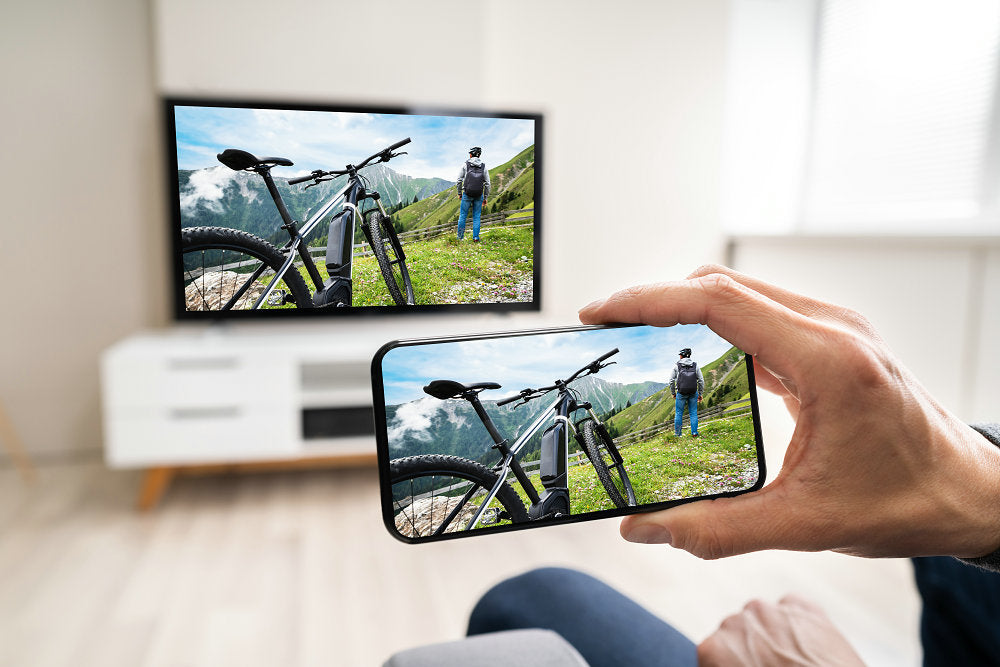
Dans notre monde hyperconnecté, connecter son téléphone à sa télévision est devenu un moyen de plus en plus courant de profiter de différents types de contenus multimédias. Que vous souhaitiez partager des photos de famille, jouer à des jeux mobiles sur un écran plus grand ou vous détendre avec votre application de streaming préférée, une connexion USB-C vers HDMI offre une solution simple et efficace.

Cette connexion étend non seulement les capacités de votre téléphone compatible USB-C, mais offre également une solution sans encombrement pour transmettre un signal audio et vidéo de haute qualité à votre téléviseur.
Comprendre le fonctionnement des connexions HDMI et USB-C est essentiel pour établir une liaison fiable entre votre téléphone et votre téléviseur. Utiliser l'adaptateur et les câbles appropriés, et connaître la procédure de connexion pour différents modèles de téléphone, vous garantira une expérience optimale.
De plus, familiarisez-vous avec les fonctions de duplication et de diffusion d'écran, et découvrez les différentes applications et connexions sans fil qui étendent les possibilités de votre connexion téléphone-téléviseur. En suivant ce guide, vous profiterez rapidement d'une connexion téléphone-téléviseur optimale.
Points clés à retenir
- Munissez-vous de l'adaptateur et des câbles nécessaires pour établir une connexion USB-C vers HDMI réussie entre votre téléphone et votre téléviseur.
- Les différents modèles de téléphone, comme Android et iPhone, peuvent nécessiter des étapes différentes pour se connecter à votre téléviseur.
- La duplication d'écran, la diffusion et diverses applications peuvent améliorer votre expérience de connexion téléphone-téléviseur.
Comprendre les connexions HDMI et USB-C
Lorsqu'on pense à connecter son téléphone à un téléviseur, deux connecteurs essentiels viennent à l'esprit : HDMI et USB-C. Le HDMI, ou High-Definition Multimedia Interface, est un connecteur largement utilisé qui transmet les signaux vidéo et audio d'appareils comme votre téléphone à votre téléviseur.
Les ports HDMI sont présents en standard sur la plupart des téléviseurs, ce qui en fait une option pratique pour connecter divers appareils.
En revanche, l'USB-C est un connecteur plus récent et polyvalent, utilisé dans de nombreux smartphones et tablettes modernes. Ce connecteur universel permet le transfert de données, l'alimentation et la sortie vidéo via différentes normes telles que DisplayPort et HDMI.
Si votre téléphone possède un port USB-C, vous pouvez l'utiliser pour le connecter à votre téléviseur à l'aide d'un adaptateur. Commencez par repérer le port HDMI de votre téléviseur. Si votre téléviseur n'en possède pas, vous aurez peut-être besoin d'un convertisseur pour rendre le signal HDMI compatible. Une fois le port HDMI identifié, vous pouvez connecter votre téléphone à votre téléviseur.
Pour effectuer cette connexion, vous aurez besoin d'un adaptateur USB-C vers HDMI ou d'une station d'accueil avec sortie HDMI. Assurez-vous que l'adaptateur prend en charge la sortie vidéo, car tous les adaptateurs USB-C ne le permettent pas.
Branchez le connecteur USB-C au port USB-C de votre téléphone, puis connectez l'extrémité HDMI de l'adaptateur au port HDMI de votre téléviseur.
À l'aide de la télécommande ou du menu à l'écran, sélectionnez la source d'entrée appropriée sur votre téléviseur. Choisissez ensuite l'entrée HDMI correspondant au port utilisé ; l'écran de votre téléphone devrait alors s'afficher sur votre téléviseur.
Avec l'adaptateur adéquat et un téléviseur compatible, vous pouvez facilement partager des vidéos, des photos et même des présentations depuis votre téléphone avec votre famille et vos amis.
Équipement requis

Pour connecter votre téléphone à votre téléviseur à l'aide d'une connexion USB-C vers HDMI, vous aurez besoin du matériel suivant :
- Un smartphone doté d'un port USB-C: Assurez-vous que votre téléphone possède un port USB-C pour la compatibilité avec les adaptateurs ou câbles USB-C vers HDMI.
- Un adaptateur ou un câble USB-C vers HDMIest essentiel pour établir une connexion entre votre téléphone et votre téléviseur.
- Un câble HDMI: Nécessaire si vous utilisez un adaptateur USB-C vers HDMI pour connecter l'adaptateur à votre téléviseur.Choisir un câble HDMI de haute qualité compatible avec la résolution 4K est essentiel pour une expérience visuelle optimale.
- Un téléviseur avec un port HDMI: Vérifiez que votre téléviseur dispose d'un port HDMI disponible pour brancher l'adaptateur ou le câble. La plupart des téléviseurs modernes sont équipés de plusieurs ports HDMI permettant de connecter différents appareils.
Voici les étapes à suivre pour connecter votre téléphone à votre téléviseur en utilisant l'équipement requis :
- Connectez l'adaptateur ou le câble USB-C vers HDMI.: Branchez l'extrémité USB-C de l'adaptateur ou du câble au port USB-C de votre téléphone. Si vous utilisez un adaptateur, connectez le câble HDMI au port HDMI de l'adaptateur.
- Branchez le câble HDMI à votre téléviseur.: Insérez l'autre extrémité du câble HDMI dans un port HDMI disponible de votre téléviseur. Notez le numéro ou l'étiquette du port ; vous en aurez besoin à l'étape suivante.
- Configurez la source de votre téléviseur: Allumez votre téléviseur et utilisez la télécommande ou le menu à l'écran pour sélectionner la source HDMI appropriée correspondant au port auquel vous avez connecté le câble.
- Activez la duplication d'écran sur votre téléphone: Sur votre téléphone, accédez aux paramètres de recopie d'écran ou d'affichage et activez la fonction. Cette étape peut varier selon la marque et le modèle de votre téléphone.
Une fois le matériel nécessaire connecté et ces étapes suivies, l'écran de votre téléphone devrait s'afficher sur votre téléviseur. Vous pouvez alors visionner et partager vos photos, vidéos et tout autre contenu sur grand écran.
Choisir le bon adaptateur
Avant de connecter votre téléphone à votre téléviseur à l'aide d'un câble USB-C vers HDMI, assurez-vous de choisir l'adaptateur approprié. Les connecteurs varient d'un téléphone à l'autre ; il est donc essentiel de choisir le bon adaptateur pour garantir une connexion réussie avec le téléviseur.
Ce processus impliquera de comprendre les différents types d'adaptateurs, tels que MHL, SlimPort, Lightning Digital AV Adapter et Micro USB.

MHL (Mobile High-Definition Link) Les adaptateurs sont compatibles avec divers appareils Android. Consultez le site web du fabricant ou le manuel d'utilisation pour vérifier si votre appareil prend en charge la technologie MHL. Les adaptateurs MHL vous permettent de dupliquer l'écran de votre téléphone sur votre téléviseur tout en le rechargeant.
SlimPort SlimPort est un autre adaptateur permettant de connecter certains téléphones et tablettes Android à des téléviseurs. Concurrent de MHL, son fonctionnement est similaire. Cependant, les appareils compatibles SlimPort ne nécessitent pas d'alimentation externe. Pour savoir si votre appareil est compatible SlimPort, consultez le site web du fabricant ou le manuel d'utilisation.
Adaptateur AV numérique Lightning Cet adaptateur est conçu pour les appareils Apple tels que les iPhone et iPad. Il vous permet de connecter votre appareil à un port HDMI de votre téléviseur pour la duplication d'écran. Pour utiliser cet adaptateur, assurez-vous que votre appareil Apple possède un port Lightning et que votre téléviseur dispose d'une entrée HDMI.
Micro USB Ces adaptateurs sont compatibles avec les anciens smartphones et tablettes Android. Ils permettent également de dupliquer l'écran de votre téléphone sur votre téléviseur. Avant d'acheter cet adaptateur, assurez-vous que votre téléphone et l'adaptateur disposent d'un port micro-USB.
Lors du choix de l'adaptateur, tenez toujours compte de la compatibilité de votre appareil et du type de connexion de votre téléviseur. Pensez également à investir dans un câble HDMI de bonne qualité pour obtenir une qualité vidéo et audio optimale lorsque vous connectez votre téléphone à votre téléviseur.
Connexion d'un téléphone Android
Pour connecter votre téléphone Android à votre téléviseur via USB-C, vous aurez besoin d'un adaptateur USB-C vers HDMI. Commencez par identifier le type de port USB de votre téléphone. Si votre appareil Android possède un port USB-C, vous pouvez le connecter directement au port HDMI de votre téléviseur à l'aide de l'adaptateur.Cela vous permet de dupliquer l'écran de votre appareil Android sur votre téléviseur.

Si votre téléphone Android possède un port micro-USB au lieu d'un port USB-C, vérifiez s'il est compatible avec la technologie MHL (Mobile High-Definition Link). Les téléphones compatibles MHL permettent la sortie vidéo et audio via leur port de charge.
Vous aurez besoin d'un adaptateur ou d'un câble MHL doté d'un connecteur micro-USB à une extrémité et d'un connecteur HDMI à l'autre. Pour établir la connexion, branchez l'extrémité micro-USB à votre téléphone et l'extrémité HDMI à votre téléviseur.
Votre téléviseur devrait disposer de plusieurs entrées HDMI. Notez donc à quelle entrée HDMI votre téléphone est connecté. Utilisez la télécommande de votre téléviseur pour sélectionner l'entrée HDMI correspondante.
Veuillez noter que la technologie MHL n'est pas compatible avec tous les téléphones Android. Dans ce cas, vous pouvez envisager d'autres solutions, comme l'utilisation d'un Chromecast ou la duplication d'écran sans fil si votre téléviseur le permet.
Assurez-vous toujours que votre téléphone Android et votre téléviseur sont compatibles avec la méthode que vous choisissez pour établir la connexion.
L'écran devrait se dupliquer automatiquement une fois votre téléphone connecté au téléviseur. Sur un écran plus grand, vous pouvez désormais profiter du contenu de votre téléphone, notamment vos vidéos, photos et applications.
Connecter un iPhone
Pour connecter votre iPhone à un téléviseur, vous aurez besoin d'un adaptateur AV numérique Lightning et d'un câble HDMI. L'adaptateur AV numérique Lightning se connecte au port Lightning de votre iPhone et fournit une sortie HDMI. Il dispose également d'un port Lightning permettant de recharger votre appareil pendant son utilisation.
Commencez par brancher l'adaptateur AV numérique Lightning à votre iPhone. Ensuite, connectez une extrémité du câble HDMI à l'adaptateur et l'autre à une entrée HDMI disponible sur votre téléviseur. Assurez-vous que le téléviseur est allumé et réglé sur l'entrée HDMI appropriée.
Si votre téléviseur ou projecteur ne possède qu'une entrée VGA, vous aurez besoin d'un convertisseur VGA vers HDMI et d'un adaptateur Lightning vers VGA. Comme pour l'adaptateur HDMI, branchez l'adaptateur Lightning vers VGA au port Lightning de votre iPhone. Connectez un câble VGA entre l'adaptateur et l'entrée VGA de votre téléviseur ou projecteur. Assurez-vous que l'affichage est configuré sur la source VGA appropriée.
Une fois votre iPhone connecté, votre téléviseur ou projecteur affichera son écran. Vous pourrez alors regarder des vidéos, jouer à des jeux ou diffuser du contenu directement depuis votre iPhone sur un écran plus grand. Veillez à maintenir une connexion stable et à garder votre téléphone chargé pour profiter d'un visionnage sans interruption.
Lorsque vous connectez votre iPhone à un téléviseur ou un projecteur à l'aide de ces adaptateurs, la qualité de la résolution d'écran dépend des capacités de votre appareil. Les modèles d'iPhone récents prennent en charge une résolution plus élevée pour un affichage plus net et plus précis sur votre téléviseur.
Mise en miroir et diffusion d'écran
Pour afficher le contenu de votre téléphone sur votre téléviseur, deux options principales s'offrent à vous, selon le modèle de votre téléphone et de votre téléviseur, ainsi que les applications disponibles : la duplication d'écran et la diffusion. La duplication d'écran affiche une réplique de l'écran de votre téléphone sur votre téléviseur, tandis que la diffusion envoie du contenu spécifique, comme des vidéos ou des photos, vers votre téléviseur.
Pour dupliquer l'écran de votre téléphone, assurez-vous d'abord que votre téléphone et votre téléviseur disposent de ports compatibles USB-C. Si votre téléphone possède un port USB-C et votre téléviseur un port HDMI, branchez simplement l'adaptateur à votre téléphone et connectez-le au port HDMI de votre téléviseur. Ensuite, sélectionnez l'entrée HDMI appropriée comme source sur votre téléviseur.
Si vous possédez une Smart TV, vous pouvez également utiliser la fonction de diffusion pour envoyer du contenu directement de votre téléphone vers votre téléviseur. De nombreuses Smart TV intègrent cette fonctionnalité ; vous pouvez aussi utiliser un appareil tiers comme Google Chromecast. Pour commencer, assurez-vous que votre téléphone et votre téléviseur sont connectés au même réseau Wi-Fi.
Certains utilisateurs Android disposent peut-être déjà de la fonction Google Cast intégrée à leur téléphone.Sinon, téléchargez l'application Google Home depuis le Google Play Store. Ouvrez l'application, appuyez sur l'icône Cast et sélectionnez votre Chromecast ou votre Smart TV dans la liste. Enfin, choisissez le contenu que vous souhaitez diffuser et regardez-le apparaître sur votre téléviseur.
Affichez en toute confiance le contenu de votre téléphone sur votre téléviseur grâce aux méthodes mentionnées ci-dessus. La duplication d'écran et la diffusion d'écran sont deux solutions efficaces pour profiter de vos contenus multimédias préférés, naviguer sur Internet ou afficher vos photos sur grand écran. N'oubliez pas de vérifier la compatibilité et de vous assurer de disposer des adaptateurs et câbles nécessaires pour une connexion optimale.
Comprendre les problèmes et leurs solutions
Comprendre ces difficultés et leurs solutions vous permettra d'obtenir une connexion fluide et une expérience de visionnage agréable.

Décalage: Un problème fréquent lors de la diffusion de contenu de votre téléphone vers votre téléviseur est le décalage, c'est-à-dire un délai entre l'action sur votre téléphone et son affichage sur votre téléviseur. Ce décalage peut être dû à la qualité du câble HDMI, de l'adaptateur ou aux capacités de traitement de votre téléviseur. Pour réduire ce décalage, essayez d'utiliser un câble HDMI de haute qualité. Vérifiez également les paramètres de votre téléviseur pour trouver des options permettant d'améliorer sa vitesse de traitement, comme l'activation du mode Jeu ou la désactivation des fonctions de post-traitement inutiles.
Signal à faible latence : Un signal à faible latence est essentiel pour une diffusion fluide et un décalage d'entrée minimal. Assurez-vous que votre adaptateur USB-C vers HDMI prend en charge un signal à faible latence pour des performances optimales. Certaines solutions de duplication d'écran sans fil, comme Chromecast ou AirPlay, peuvent également offrir une diffusion à faible latence. Cependant, n'oubliez pas qu'une connexion filaire offre généralement un signal plus stable et plus rapide qu'une connexion sans fil.
Transfert de données : La vitesse de transfert de données entre votre téléphone et votre téléviseur peut avoir un impact considérable sur la qualité de votre expérience visuelle. Les contenus haute résolution, comme les vidéos 4K, nécessitent des débits de transfert plus rapides pour éviter les interruptions de lecture. Lors du choix d'un adaptateur USB-C vers HDMI, vérifiez ses capacités de transfert de données ainsi que les spécifications du port HDMI de votre téléviseur. Si nécessaire, remplacez votre câble HDMI par un modèle compatible avec des vitesses de transfert supérieures, comme HDMI 2.0 ou HDMI 2.1.
En suivant ces recommandations, vous devriez pouvoir résoudre les problèmes courants et profiter pleinement de votre téléphone et de votre téléviseur connectés, sans interruption. N'oubliez pas que les spécifications et la compatibilité de votre appareil sont essentielles pour obtenir une connexion optimale.
Instructions spécifiques pour les appareils Samsung
Pour connecter votre appareil Samsung à votre téléviseur, suivez ces étapes :
- Connectez une extrémité d'un câble USB-C universel à l'adaptateur HDMI.Cet adaptateur vous permettra de dupliquer l'écran de votre appareil Samsung sur votre téléviseur.
- Connectez l'autre extrémité du câble HDMI au port HDMI de votre téléviseur.Vous pouvez utiliser n'importe lequel des ports HDMI de votre téléviseur. Assurez-vous simplement que le bon port HDMI est sélectionné dans les paramètres d'entrée de votre téléviseur.
- Connectez votre appareil Samsung à l'adaptateur TV via son port USB Type-C.Cela inclut des appareils comme le Samsung Galaxy S8, S8+, S9+, Note 8, Note 9 et Galaxy Tab S4.
Une fois votre appareil connecté, vous pouvez utiliser Samsung DeX s'il est compatible. Samsung DeX vous permet de profiter d'une expérience similaire à celle d'un ordinateur de bureau sur votre téléviseur avec un appareil Samsung compatible.
Pour une expérience optimale avec Samsung DeX, assurez-vous que votre appareil dispose de la dernière version du logiciel. Les appareils compatibles incluent les Galaxy S8, S8+, Note 8 et les modèles plus récents.Pour activer le mode Samsung DeX, suivez ces étapes :
- Faites glisser votre doigt du haut vers le bas de l'écran pour ouvrir le panneau rapide.
- Appuyez sur les icônes DeX ou Smart View (selon votre appareil).
- Sélectionnez votre téléviseur dans la liste des appareils disponibles et saisissez le code PIN si nécessaire.
N'oubliez pas qu'une connexion stable à votre téléviseur et un appareil Samsung compatible sont indispensables pour une expérience de duplication d'écran optimale.
Foire aux questions
1. Un adaptateur USB-C vers HDMI peut-il connecter mon téléphone à une télévision ?
Oui, un adaptateur USB-C vers HDMI permet de connecter votre téléphone à un téléviseur. Assurez-vous d'abord que votre téléviseur possède un port HDMI et votre téléphone un port USB-C. Branchez ensuite l'adaptateur USB-C vers HDMI au port correspondant de votre téléphone, puis connectez le câble HDMI au port HDMI de votre téléviseur.
2. Quel est le meilleur câble HDMI pour connecter un téléphone Android à une télévision ?
Le meilleur câble HDMI pour connecter un téléphone Android à un téléviseur dépend du modèle de téléphone et des préférences de l'utilisateur. En général, un câble ou un adaptateur USB-C vers HDMI de haute qualité, compatible avec la résolution 4K et bénéficiant de bons avis clients, devrait convenir. Parmi les marques populaires, on peut citer Anker, Belkin et Cable Matters.
3. Comment puis-je dupliquer l'écran de mon téléphone sur ma télévision via USB-C ?
Pour dupliquer l'écran de votre téléphone sur votre téléviseur, suivez ces étapes :
- Connectez l'adaptateur USB-C vers HDMI à votre téléphone.
- Connectez le câble HDMI de l'adaptateur à un port HDMI disponible sur votre téléviseur.
- Allumez votre téléviseur et sélectionnez l'entrée HDMI correspondante.
- Sur votre téléphone, accédez aux paramètres d'affichage et sélectionnez l'option de duplication d'écran ou de diffusion d'écran.
- L'image de votre téléphone devrait maintenant être reproduite sur votre téléviseur.
4. Pourquoi ma connexion USB-C vers HDMI ne fonctionne-t-elle pas ?
Si votre adaptateur USB-C vers HDMI ne fonctionne pas, voici quelques raisons possibles :
- Problèmes de compatibilité :Assurez-vous que votre téléphone et votre téléviseur prennent en charge les connexions USB-C vers HDMI.
- Problèmes de connexion :Vérifiez que le câble HDMI est bien connecté à l'adaptateur et au téléviseur.
- Câble ou adaptateur défectueux :Essayez d'utiliser un câble ou un adaptateur différent pour éliminer tout problème potentiel avec celui actuel.
- Entrée TV incorrecte :Assurez-vous que votre téléviseur est réglé sur la source d'entrée HDMI appropriée.
5. Comment connecter un téléphone Samsung à un téléviseur via HDMI ?
Pour connecter un téléphone Samsung à un téléviseur via HDMI, suivez ces étapes :
- Assurez-vous que votre téléphone Samsung possède un port USB-C et que votre téléviseur possède un port HDMI.
- Procurez-vous un adaptateur ou un câble USB-C vers HDMI.
- Branchez l'extrémité USB-C à votre téléphone Samsung et l'extrémité HDMI au port HDMI de votre téléviseur.
- Allumez votre téléviseur et sélectionnez la source d'entrée HDMI appropriée.
- Sur votre téléphone Samsung, accédez aux paramètres d'affichage et activez la duplication d'écran ou Smart View.
6. Est-il possible de connecter un téléphone à un moniteur via USB-C ?
Oui, il est possible de connecter un téléphone à un moniteur via USB-C. Si le moniteur possède une entrée HDMI, vous pouvez utiliser un adaptateur ou un câble USB-C vers HDMI pour connecter le téléphone au moniteur. Ensuite, activez la recopie d'écran ou la diffusion d'écran sur votre téléphone pour afficher son contenu sur le moniteur.
Conclusion
Pour les appareils dotés de ports USB-C, la procédure est simple et ne nécessite que quelques accessoires, notamment un câble HDMI et un adaptateur USB-C vers HDMI compatible.
Lors de la configuration de la connexion, pensez à vérifier les ports HDMI disponibles sur votre téléviseur et la compatibilité du port USB-C de votre téléphone. Une fois la connexion établie, diffusez facilement du contenu de votre téléphone vers votre téléviseur pour une expérience plus immersive et agréable. Ce mode de connexion est idéal pour partager vos photos et vidéos ou regarder un film avec vos proches.
Outre la solution USB-C vers HDMI, vous pouvez envisager d'autres méthodes, comme l'utilisation de Google Chromecast pour diffuser sans fil l'écran de votre téléphone Android sur votre téléviseur. Cela peut offrir une plus grande flexibilité, notamment si vous souhaitez un espace de travail plus restreint ou si vous préférez une solution plus portable.
Il existe différentes façons de connecter un téléphone à un téléviseur, et utiliser la solution adéquate peut considérablement améliorer votre expérience de divertissement.
Commande en gros
Nous savons que beaucoup recherchent une meilleure expérience visuelle, et nous proposons les connecteurs nécessaires. Compte tenu de la forte demande, nous vous recommandons d'investir dans ces adaptateurs USB-C vers HDMI. Contactez-nous pour connaître les modalités de commande en gros pour votre entrepôt. Vous pouvez nous joindre via la page de contact client de notre site web.
Share:
Comment ajouter plus de ports USB-C au MacBook Pro : un guide complet
Comment utiliser l'adaptateur USB vers Ethernet : un guide simple pour une connectivité transparente