
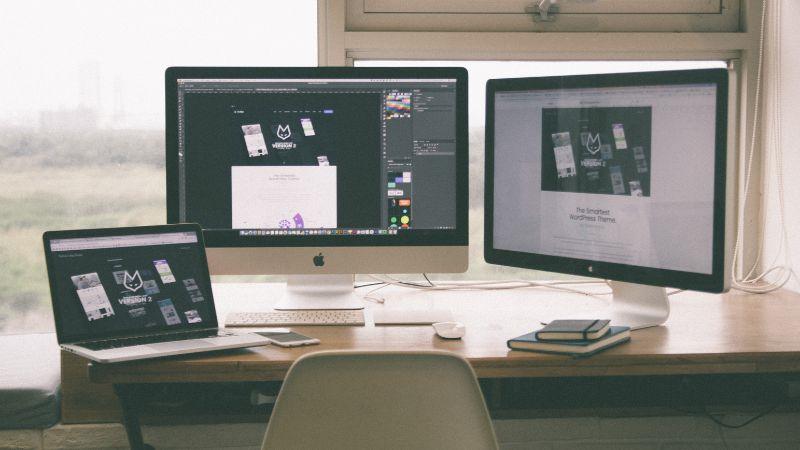

Cara Memasang Dua Monitor dengan Satu Laptop
Menyiapkan Koneksi Fisik
Sebelum menghubungkan kedua monitor Anda, pastikan Anda memiliki kabel dan adaptor yang diperlukan sesuai dengan port output/input yang dimiliki komputer dan monitor Anda. Jenis koneksi umum meliputi HDMI, DVI, VGA, DisplayPort, dan Mini DisplayPort.
Pertama, identifikasi port yang tersedia di komputer Anda. Laptop biasanya memiliki output HDMI atau Mini DisplayPort, sedangkan komputer desktop mungkin memiliki berbagai pilihan. Pastikan Anda juga memeriksa port koneksi yang tersedia di monitor Anda.
Setelah Anda mengidentifikasi port-portnya, kumpulkan kabel-kabel yang dibutuhkan untuk pengaturan Anda. Dalam kebanyakan kasus, Anda akan membutuhkan kabel HDMI untuk setiap monitor. Jika komputer dan monitor Anda mendukung HDMI, Anda hanya membutuhkan dua kabel HDMI untuk menghubungkan monitor-monitor tersebut.
Namun, jika komputer Anda hanya memiliki satu port HDMI, Anda mungkin perlu menggunakan splitter HDMI atau adaptor. Beberapa contohnya termasuk adaptor VGA ke HDMI, DVI ke HDMI, atau USB ke HDMI. Pastikan Anda mendapatkan adaptor yang sesuai dengan konfigurasi port Anda. Kami akan menjelaskan bagian ini secara detail di bawah ini.
Saat tiba waktunya untuk menyambungkan kabel, silakan sambungkan monitor pertama. Sambungkan salah satu ujung kabel yang sesuai ke port yang sesuai pada komputer dan ujung lainnya ke port yang sesuai pada monitor. Ulangi proses ini untuk monitor kedua Anda. Jika Anda menggunakan splitter atau adaptor HDMI, sambungkan komputer Anda ke splitter atau adaptor terlebih dahulu, lalu sambungkan kabel masing-masing monitor ke port yang tersedia pada adaptor atau splitter.
Setelah monitor Anda terhubung secara fisik, Anda perlu mengkonfigurasi pengaturannya menggunakan sistem operasi komputer Anda. Ini umumnya melibatkan pemilihan antara opsi seperti "Duplikat" (untuk menampilkan gambar yang sama di kedua layar) atau "Perluas" (untuk menggunakan monitor sebagai satu desktop yang berkelanjutan).
Mengonfigurasi Pengaturan Tampilan di Sistem Operasi
Di bagian ini, kami akan memandu Anda mengkonfigurasi pengaturan tampilan di Windows dan macOS untuk membantu Anda mengoptimalkan pengaturan multi-monitor Anda.
Pengaturan Tampilan Windows
Di desktop Windows Anda, klik kanan dan pilih Pengaturan tampilan. Ini akan membuka jendela Pengaturan, tempat Anda dapat mengkonfigurasi beberapa tampilan. Pastikan kedua monitor terhubung dengan benar dan menyala.
Setelah Anda masuk ke pengaturan Tampilan, Windows akan secara otomatis mendeteksi monitor Anda. Anda akan melihat ikon bernomor yang mewakili tampilan Anda. Klik dan seret ikon untuk mengatur posisinya agar sesuai dengan pengaturan fisik Anda.
Di bagian Skala dan tata letak, Anda dapat mengubah resolusi dan orientasi tampilan untuk setiap monitor secara individual. Cukup klik pada monitor yang ingin Anda sesuaikan dan pilih resolusi serta orientasi yang diinginkan.
Untuk memperluas desktop Anda ke kedua layar, gulir ke bawah ke bagian Beberapa tampilan dan pilih Perluas tampilan ini. Alternatifnya, Anda dapat memilih untuk menduplikasi desktop Anda atau menampilkannya hanya di satu layar.
Pengaturan Tampilan macOS
Di perangkat macOS Anda, klik pada Apel Buka menu di pojok kiri atas, lalu pilih Preferensi Sistem, diikuti oleh Tampilan. Di jendela ini, Anda akan melihat opsi untuk mengubah resolusi tampilan, orientasi, dan susunan tampilan.
Untuk mengatur monitor Anda, klik tab Pengaturan. Anda akan melihat representasi visual dari tampilan Anda, dengan kotak biru yang menunjukkan posisinya. Klik dan seret kotak-kotak tersebut agar sesuai dengan pengaturan fisik Anda, pastikan bilah menu berada di tampilan utama Anda.
Untuk mengubah resolusi dan orientasi tampilan, pilih tab Tampilan.Pilih resolusi yang diinginkan dari daftar untuk setiap monitor. Untuk orientasi tampilan, pilih dari opsi yang tersedia: Standar, 90°, 180°, atau 270°.
Pastikan bahwa Tampilan Cermin Kotak centang tidak dicentang untuk memperluas desktop Anda ke kedua layar. Jika Anda ingin menduplikasi desktop Anda, centang kotak tersebut.
Mengelola Beberapa Monitor
Setelah Anda menghubungkan kedua monitor ke komputer menggunakan splitter HDMI, saatnya untuk mengelola dan mengkonfigurasinya agar dapat digunakan secara optimal. Melalui pengaturan komputer Anda, Anda dapat dengan mudah memperluas, menduplikasi, atau memilih tampilan utama untuk setiap monitor.
Untuk memulai, tekan tombol Tombol logo Windows + P pada keyboard Anda. Ini akan menampilkan menu pengaturan cepat tempat Anda dapat menemukan beberapa opsi tampilan untuk beberapa monitor Anda:
- Hanya layar PC: Hanya menggunakan layar utama Anda.
- Duplikat: Menampilkan gambar yang sama di kedua monitor, yang berguna untuk presentasi.
- Memperpanjang: Memperluas desktop Anda ke kedua monitor, ideal untuk multitasking dan meningkatkan ruang kerja Anda.
- Hanya layar kedua: Hanya menggunakan layar sekunder.
Untuk konfigurasi yang lebih tepat, ikuti langkah-langkah berikut untuk mengakses pengaturan tampilan di komputer Anda:
- Klik kanan pada desktop Anda dan pilih Pengaturan tampilan.
- Di jendela baru, Anda akan melihat Pilih dan atur ulang tampilan. Di sini, Anda dapat melihat secara visual susunan monitor Anda.
- Klik dan seret monitor untuk menyesuaikan dengan susunan monitor fisik Anda.
- Pilih monitor untuk menyesuaikan pengaturannya, seperti resolusi, orientasi, atau skala.
- Di dalam Beberapa tampilanDi bagian ini, pilih opsi dari menu tarik-turun untuk mengkonfigurasi mode tampilan (perluas, duplikat, dll.).
Bekerja dengan Pembagi HDMI atau Stasiun Docking
Saat menghubungkan dua monitor ke komputer yang hanya memiliki satu port HDMI, menggunakan splitter HDMI atau docking station adalah solusi yang tepat.
Sebuah Pembagi HDMI HDMI splitter adalah perangkat kecil yang mengambil sinyal video dari komputer Anda dan menduplikasi sinyal tersebut ke dua atau lebih port output. Ini memungkinkan Anda untuk menghubungkan beberapa monitor ke satu port HDMI di komputer Anda. Cukup colokkan HDMI splitter ke port HDMI komputer Anda, lalu sambungkan kabel HDMI dari splitter ke setiap monitor. Perlu diingat bahwa saat menggunakan HDMI splitter, kedua monitor akan menampilkan konten yang sama; monitor tersebut tidak akan menjadi tampilan yang diperluas.
Alternatifnya, Anda dapat menggunakan stasiun dok Untuk mencapai pengaturan dual monitor yang sebenarnya, di mana kedua monitor dapat menampilkan konten yang berbeda. Docking station sangat membantu jika Anda menggunakan laptop dengan port terbatas. Docking station menambahkan port tambahan ke komputer Anda, seperti HDMI, DisplayPort, USB, dan lainnya, memungkinkan Anda untuk menghubungkan beberapa monitor. Untuk mengaturnya, cukup hubungkan laptop Anda ke docking station, lalu hubungkan kabel HDMI dari docking station ke monitor Anda.
Ingat, sangat penting untuk mempertimbangkan resolusi dan kecepatan refresh monitor Anda, serta kompatibilitas splitter HDMI atau docking station dengan perangkat Anda. Untuk memastikan pengalaman terbaik, selalu rujuk ke spesifikasi dan rekomendasi dari produsen peralatan Anda.
Cara Menggunakan Monitor Eksternal Sebagai Monitor Utama

Menggunakan monitor eksternal sebagai layar utama dapat memberikan ruang layar yang lebih luas dan pengalaman menonton yang lebih nyaman dibandingkan dengan layar bawaan laptop Anda. Berikut adalah langkah-langkah dasar untuk mengatur monitor eksternal sebagai layar utama:
- Hubungkan monitor eksternal ke laptop Anda. Ingatlah untuk menggunakan port yang sesuai.
- Nyalakan monitor eksternal.
- Buka pengaturan tampilan laptop Anda. Di Windows, buka Pengaturan Sistem. > Tampilan. Di Mac, buka Preferensi Sistem. > Tampilan.
- Pilih monitor eksternal di pengaturan tampilan. Anda ingin monitor tersebut menjadi tampilan utama, jadi seret dan letakkan di atas tampilan bawaan laptop Anda di tata letak.
- Atur resolusi monitor eksternal. Sesuaikan resolusi layar ke pengaturan tertinggi dan terbaik untuk monitor tersebut.
- Atur beberapa tampilan. Pilih apakah Anda ingin monitor eksternal menjadi cermin dari laptop Anda atau menggunakannya sebagai desktop yang diperluas dengan tampilan terpisah.
- Sesuaikan pengaturan lainnya. Anda juga dapat memilih orientasi tampilan, profil warna, dan opsi lain yang spesifik untuk monitor eksternal Anda di sini.
Pastikan untuk mencabut atau mengemas monitor eksternal dengan benar saat memindahkan laptop Anda agar tetap dapat digunakan sebagai monitor utama di masa mendatang.
Pencarian dan Pemecahan Masalah
Pertama dan terpenting, pastikan kabel HDMI dan monitor Anda berfungsi dengan baik. Anda dapat melakukan ini dengan menghubungkan setiap monitor secara terpisah ke komputer Anda. Jika salah satu monitor gagal menampilkan gambar, coba gunakan kabel HDMI baru atau port output yang berbeda. Jika masalah berlanjut, monitor atau kabel HDMI Anda mungkin rusak.
Saat menggunakan Windows 11, jika monitor kedua Anda tidak terdeteksi, hal itu mungkin disebabkan oleh driver grafis yang usang atau tidak kompatibel. Untuk memperbarui driver Anda, buka Pengaturan. > Pembaruan Windows > Periksa pembaruan. Jika tidak ada pembaruan driver yang tersedia, kunjungi situs web produsen untuk mengunduh versi terbaru.
Jika monitor Anda terdeteksi, tetapi orientasi atau ukurannya perlu disesuaikan, buka Pengaturan. > Sistem > Tampilan. Di sini, Anda dapat mengubah resolusi layar, orientasi, dan kecepatan penyegaran. Mengubah kecepatan penyegaran juga dapat membantu menghilangkan masalah layar berkedip.
Beberapa komputer mungkin memerlukan adaptor untuk menghubungkan beberapa monitor HDMI, terutama jika komputer tersebut tidak memiliki beberapa port output. Ingatlah untuk memeriksa kompatibilitas adaptor Anda dengan port komputer dan input HDMI monitor Anda. Jika Anda menggunakan docking station, pastikan docking station tersebut kompatibel dengan model komputer Anda dan terhubung dengan benar.
Terakhir, ada baiknya memeriksa pengaturan BIOS/UEFI komputer Anda. Beberapa sistem mungkin memerlukan perubahan konfigurasi untuk mengaktifkan beberapa tampilan atau port output tertentu. Lihat manual instruksi komputer atau motherboard Anda untuk informasi lebih lanjut tentang mengakses dan mengkonfigurasi pengaturan BIOS/UEFI.
Meningkatkan Pengalaman Tampilan Anda

Memasang sistem monitor ganda dapat sangat meningkatkan produktivitas, pengalaman bermain game, dan multitasking Anda. Dengan dua layar, Anda dapat melihat lebih banyak konten secara bersamaan dan menjadi lebih efisien dalam alur kerja Anda. Di bagian ini, kita akan membahas berbagai cara untuk meningkatkan pengalaman monitor ganda Anda.
Pertama, pastikan komputer Anda dan layar yang didukung mampu menangani resolusi yang diinginkan untuk tugas Anda.Titik awal yang direkomendasikan untuk tujuan produktivitas adalah 1080p (1920x1080 piksel) per layar. Resolusi ini memberikan visual yang jernih untuk mengerjakan dokumen, menjelajahi web, atau mengelola banyak aplikasi.
Ketika berbicara tentang permainan imersif, Anda mungkin ingin meningkatkan resolusi atau mempertimbangkan penggunaan monitor ultrawide untuk memperluas bidang pandang Anda. Ini akan memungkinkan Anda untuk menyelami dunia game lebih dalam dan menikmati pengalaman yang lebih menarik. Ingatlah untuk memverifikasi bahwa kartu grafis komputer Anda dapat mendukung resolusi yang lebih tinggi dan bahwa game Anda kompatibel dengan pengaturan multi-monitor.
Untuk mengoptimalkan konfigurasi monitor ganda Anda produktivitas dan multitasking, Sangat penting untuk meluangkan waktu dalam mengatur tampilan layar Anda. Anda dapat mendedikasikan satu monitor untuk aplikasi tertentu, seperti klien email atau notepad, dan monitor lainnya untuk penjelajahan web atau program khusus. Ini memungkinkan Anda untuk mempertahankan fokus tanpa perlu terus-menerus beralih antar jendela.
Pastikan bahwa Anda pengaturan konfigurasi Disesuaikan dengan preferensi Anda untuk memaksimalkan efisiensi. Di Windows, Anda dapat menyesuaikan pengaturan tampilan dengan mengklik kanan desktop dan memilih "Pengaturan tampilan". Di sini, Anda dapat menyesuaikan orientasi dan susunan monitor. Luangkan waktu untuk bereksperimen dan temukan tata letak yang paling sesuai dengan alur kerja Anda.
Terakhir, jangan lupakan tentang ergonomi. Atur posisi monitor Anda pada ketinggian dan sudut yang nyaman, biasanya dengan tepi atas layar sejajar dengan mata dan sedikit dimiringkan ke belakang. Ini akan membantu mengurangi kelelahan mata dan mendorong postur tubuh yang sehat selama periode kerja atau bermain game yang panjang.
Alternatif Nirkabel
Jika Anda ingin menghubungkan dua monitor ke satu komputer dengan HDMI, pertimbangkan untuk menggunakan alternatif nirkabel untuk menyederhanakan pengaturan. Salah satu pilihannya adalah menggunakan... adaptor tampilan nirkabel. Perangkat praktis ini dicolokkan ke port HDMI monitor Anda, memungkinkan PC Anda terhubung secara nirkabel, sehingga ruang kerja Anda menjadi lebih rapi dan mudah dikelola.
Untuk memulai, cukup colokkan adaptor tampilan nirkabel Anda ke port HDMI setiap monitor dan pastikan komputer Anda kompatibel dengan teknologi tampilan nirkabel, seperti Wi-Fi Direct atau Miracast. Setelah perangkat keras terpasang, tekan tombol logo Windows + K pada komputer Anda untuk membuka aplikasi. Pemeran Pilih adaptor tampilan nirkabel Anda dari daftar perangkat yang tersedia. Ikuti petunjuk di layar untuk membuat koneksi.
Alternatif nirkabel lainnya melibatkan pemanfaatan DisplayPort Multi-Stream Transport (MST) Teknologi ini memungkinkan Anda untuk menghubungkan beberapa monitor secara berantai. Hub MST dapat mendukung beberapa monitor HDMI melalui satu koneksi DisplayPort. Pastikan komputer dan monitor Anda mendukung MST untuk menggunakan metode ini. Hubungkan hub MST ke DisplayPort komputer Anda, lalu hubungkan monitor Anda ke hub menggunakan kabel HDMI.
Pada akhirnya, memilih solusi nirkabel bergantung pada kebutuhan, preferensi, dan kompatibilitas Anda. Memiliki ruang kerja yang rapi dapat menjadi keuntungan yang signifikan, dan baik adaptor tampilan nirkabel maupun DisplayPort MST menawarkan cara untuk mencapai hal itu sambil menjalankan dua monitor dari satu port HDMI.
Pertanyaan yang Sering Diajukan
Bisakah saya menggunakan splitter HDMI untuk dua monitor?
Ya, Anda dapat menggunakan splitter HDMI untuk menghubungkan dua monitor ke satu komputer dengan satu port HDMI. Namun, perlu diingat bahwa penggunaan splitter akan menduplikasi gambar yang sama pada kedua monitor, bukan memperluas desktop Anda.
Bagaimana cara memasang dua monitor dengan HDMI dan DisplayPort?
Untuk mengatur dua monitor dengan HDMI dan DisplayPort, pertama, sambungkan kabel HDMI ke port HDMI komputer Anda dan satu monitor. Selanjutnya, sambungkan kabel DisplayPort ke port DisplayPort komputer Anda dan monitor kedua. Terakhir, akses pengaturan tampilan komputer Anda untuk mengkonfigurasi pengaturan dua monitor dan pilih apakah akan menduplikasi atau memperluas desktop Anda.
Apa cara terbaik untuk menghubungkan dua monitor ke laptop dengan satu port HDMI?
Cara terbaik untuk menghubungkan dua monitor ke laptop dengan satu port HDMI adalah dengan menggunakan adaptor USB-ke-HDMI atau hub DisplayPort MST. Perangkat ini memungkinkan Anda untuk menghubungkan monitor tambahan ke laptop Anda melalui USB atau DisplayPort, dan mengaktifkan fungsi dual-monitor.
Bagaimana cara menghubungkan dua monitor ke PC Windows 10 atau Windows 11?
Untuk menghubungkan dua monitor ke PC Windows 10 atau Windows 11, ikuti langkah-langkah berikut:
- Hubungkan monitor Anda ke port yang tersedia di PC Anda, seperti HDMI atau DisplayPort.
- Klik kanan pada desktop Anda dan pilih "Pengaturan tampilan" atau buka Pengaturan. > Sistem > Menampilkan.
- Di bagian "Tampilan ganda", klik "Deteksi" untuk memastikan PC Anda mengenali kedua monitor.
- Pilih cara Anda ingin menggunakan tampilan yang terhubung, seperti "Perluas tampilan ini" atau "Duplikat tampilan ini."
- Atur tampilan Anda sesuai urutan yang diinginkan dengan menyeret dan memposisikan layar bernomor di pengaturan tampilan.
Bisakah saya menghubungkan dua monitor dengan satu port VGA?
Menghubungkan dua monitor dengan satu port VGA dimungkinkan menggunakan splitter VGA. Namun, mirip dengan menggunakan splitter HDMI, metode ini akan menduplikasi gambar yang sama pada kedua monitor, bukan memperluas desktop Anda ke seluruh layar.
Mengapa splitter HDMI saya tidak mendeteksi monitor kedua saya?
Jika splitter HDMI Anda tidak mendeteksi monitor kedua, pastikan kedua monitor menyala dan terhubung dengan benar ke splitter. Jika masalah berlanjut, coba atasi masalah dengan menukar kabel HDMI, menghubungkan setiap monitor secara individual ke splitter, dan memeriksa apakah splitter kompatibel dengan monitor Anda. Jika tidak satu pun dari langkah-langkah ini menyelesaikan masalah, Anda mungkin perlu mempertimbangkan untuk menggunakan metode alternatif, seperti adaptor USB-ke-HDMI atau hub DisplayPort MST, untuk mencapai pengaturan monitor ganda.