




Memahami Hal-Hal Esensial
Sebelum memulai proses menghubungkan ponsel Anda ke TV dengan kabel HDMI, penting untuk memahami terlebih dahulu perlengkapan penting yang Anda perlukan. Hal ini akan memastikan koneksi berjalan lancar dan sukses.
Pertama dan terpenting, Anda akan membutuhkan sebuah Kabel HDMI Untuk membuat koneksi antara ponsel Anda dan TV, disarankan untuk memilih kabel HDMI 2.0 atau 2.1 berkecepatan tinggi, karena kabel berkualitas rendah dapat menyebabkan masalah kompatibilitas.
Selanjutnya, Anda akan membutuhkan sesuatu yang sesuai. adaptor Untuk menghubungkan kabel HDMI ke port pengisian daya ponsel Anda. Jenis adaptor yang Anda butuhkan bergantung pada jenis port yang dimiliki ponsel Anda:
- Port USB-C: Untuk ponsel dengan port USB-C, Anda memerlukan adaptor USB-C ke HDMI. Hal ini semakin umum ditemukan pada perangkat Android modern.
- Port Micro USB: Jika ponsel Anda memiliki port micro USB, Anda memerlukan adaptor Micro USB ke HDMI. Adaptor ini sering ditemukan pada perangkat Android lama.
- Port petir: Untuk iPhone, Anda memerlukan adaptor Lightning ke HDMI.
Setelah Anda memiliki adaptor dan kabel HDMI yang sesuai, pastikan TV Anda memiliki port yang tersedia. Input HDMI port untuk menyambungkan kabel. Sebagian besar TV modern dilengkapi dengan beberapa port HDMI, jadi menemukannya seharusnya tidak menjadi masalah.
Dengan semua perlengkapan penting ini, Anda siap menghubungkan ponsel Anda ke TV menggunakan kabel HDMI. Ingatlah untuk selalu menangani kabel dan adaptor dengan hati-hati untuk menghindari kerusakan atau terputusnya sambungan saat digunakan.
Memilih Port yang Tepat
Saat Anda ingin menghubungkan ponsel ke TV menggunakan kabel HDMI, penting untuk memilih port yang tepat pada kedua perangkat. Tidak semua ponsel atau TV memiliki jenis port yang sama, jadi berikut panduan praktis untuk membantu Anda.
Pertama, temukan Input HDMI Port HDMI pada TV Anda. Port ini biasanya terletak di bagian belakang atau samping TV Anda dan berbentuk persegi panjang. Sebagian besar TV modern memiliki beberapa port HDMI, jadi pastikan untuk mengingat nomor port tempat Anda mencolokkan kabel, karena Anda akan membutuhkannya untuk memilih sumber input yang tepat nanti.
Sekarang, mari kita cari tahu apakah ponsel Anda memiliki Port output HDMI atau jenis port yang berbeda, seperti USB-C atau Mikro-USB. Beberapa ponsel pintar modern memiliki port HDMI langsung, tetapi sebagian besar memerlukan adaptor. Jika ponsel Anda memiliki port USB-C, Anda akan memerlukan adaptor. Adaptor USB-C ke HDMI. Untuk ponsel dengan port Micro-USB, Anda akan membutuhkan sebuah Adaptor Micro-USB ke HDMI.
Setelah Anda memiliki adaptor yang sesuai (jika diperlukan), sambungkan port pengisian daya ponsel Anda ke port USB atau USB-C adaptor. Kemudian, colokkan salah satu ujung kabel HDMI ke adaptor, dan ujung lainnya ke port input HDMI TV Anda.
Nyalakan TV dan ponsel Anda, lalu navigasikan ke TV Anda. sumber masukan atau pengaturan tampilan Menu. Pilih port HDMI yang sebelumnya Anda hubungkan ke ponsel Anda. Layar ponsel Anda sekarang seharusnya sudah ditampilkan di smart TV Anda.
Proses Penyiapan

Pengaturan Telepon
Sebelum melanjutkan, pastikan ponsel Android Anda mendukung output HDMI atau pencermian layar dengan TV Anda. Banyak ponsel memiliki tombol Cast bawaan di dalam pengaturan perangkat atau di panel pengaturan tarik-turun.
Sekarang, buka pengaturan ponsel Anda dan cari opsi tampilan (sering diberi label "Pencermian Layar" atau "Tayangkan Layar") yang memungkinkan Anda terhubung ke perangkat eksternal.
Sebagai contoh, ponsel Samsung memiliki fitur yang dikenal sebagai Smart View untuk memungkinkan konektivitas dan berbagi dari perangkat seluler Anda. Sementara itu, ponsel Pixel dilengkapi dengan pintasan Google Home.
Jika ponsel Anda mendukung fitur ini, aktifkan untuk mencerminkan layar ponsel Anda. Prosesnya mungkin sedikit berbeda tergantung pada produsen ponsel dan versi Android Anda.
Pengaturan TV
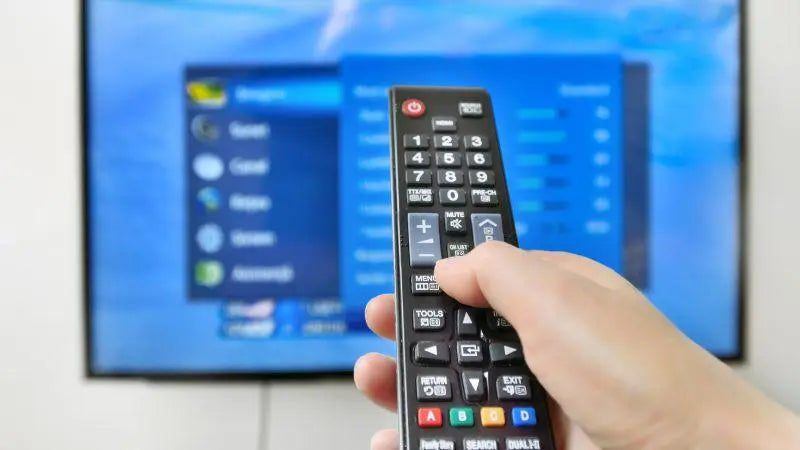
Nyalakan TV Anda dan gunakan remote control untuk memilih sumber input HDMI yang tepat yang terhubung dengan ponsel Anda. Ini biasanya dapat ditemukan di menu TV di bawah "Input" atau "Sumber". Setelah Anda memilih input HDMI yang tepat, layar ponsel Anda akan mulai ditampilkan di TV Anda. Jika diminta, Anda mungkin perlu menyesuaikan pengaturan tampilan atau resolusi di ponsel Anda agar sesuai dengan ukuran dan resolusi layar TV Anda.
Dan selesai! Dengan kabel terhubung, pengaturan ponsel disesuaikan, dan sumber input TV dipilih, Anda telah berhasil menghubungkan ponsel Android Anda ke TV menggunakan kabel HDMI. Nikmati menonton video, bermain game, atau menjelajahi web di layar besar!
Menggunakan HDMI untuk Streaming Media
Baik Anda ingin menonton acara Netflix favorit Anda atau berbagi foto liburan terbaru Anda dengan teman-teman, menghubungkan ponsel Anda ke TV dengan kabel HDMI adalah cara fantastis untuk meningkatkan pilihan hiburan Anda. Berikut cara untuk mendapatkan pengalaman menonton yang lebih mendalam hanya dalam beberapa langkah.
Jika Anda memiliki Smart TV dengan kemampuan Wi-Fi, Anda dapat memanfaatkan fitur pencermian layar, fitur cast, atau bahkan aplikasi pihak ketiga seperti AllCast untuk menampilkan konten ponsel Anda secara nirkabel di layar besar. Perangkat Android dan iOS mendukung metode casting nirkabel ini. Namun, jika Anda memiliki Chromecast atau perangkat streaming lainnya seperti Roku atau Amazon Fire TV Stick, cukup sambungkan ke TV Anda dan gunakan Google Cast atau aplikasi masing-masing untuk melakukan streaming konten ke TV Anda tanpa perlu kabel HDMI.
Kini Anda dapat mulai melakukan streaming film, acara TV, dan konten media lainnya dari layanan populer seperti Netflix, Hulu, atau YouTube langsung ke TV Anda. Lebih jauh lagi, pencermian layar bahkan memungkinkan Anda untuk memainkan game seluler di TV Anda, memberikan pengalaman yang menghibur dan mendalam yang sempurna untuk acara kumpul-kumpul atau bermain game santai.
Saat terhubung, ingatlah untuk menghubungkan ponsel dan TV Anda ke jaringan Wi-Fi yang sama untuk memastikan streaming konten yang lancar dan pengoperasian fitur cast yang mulus. Duduklah, bersantai, dan nikmati manfaat streaming konten dari ponsel Anda ke TV dengan kabel HDMI atau alternatif casting nirkabel.
Memecahkan Masalah Koneksi

Terkadang, menghubungkan ponsel Anda ke TV dengan kabel HDMI mungkin tidak berjalan semulus yang Anda inginkan. Jangan khawatir - berikut beberapa kiat bermanfaat untuk membantu Anda mengatasi masalah koneksi umum.
Pertama, periksa sambungan kabel HDMI. Pastikan kedua ujung kabel terpasang erat ke adaptor HDMI ponsel Anda dan input HDMI TV. Sambungan HDMI tidak sekencang sambungan video lainnya, dan mungkin sesekali terlepas. Jika sambungan yang longgar terus berlanjut, pertimbangkan untuk menggunakan pengunci untuk kabel HDMI Anda atau memilih kabel yang mengunci sendiri.
Jika Anda masih mengalami masalah, coba mulai ulang TV dan ponsel Anda. Terkadang, memulai ulang kedua perangkat dapat menyelesaikan masalah koneksi. Matikan kedua perangkat, tunggu beberapa detik, lalu hidupkan kembali.
Sekarang, periksa pilihan input/sumber TV Anda. Tekan tombol input atau sumber pada remote control TV Anda untuk beralih ke input HDMI tempat ponsel Anda terhubung. Ada kemungkinan TV Anda tidak diatur ke input yang benar untuk menampilkan layar ponsel Anda.
Selanjutnya, periksa pengaturan resolusi dan rasio aspek pada ponsel dan TV Anda.Pastikan keduanya kompatibel satu sama lain. Jika terjadi ketidakcocokan, hal itu dapat menyebabkan masalah tampilan, seperti gambar yang terdistorsi atau terpotong. Sesuaikan resolusi atau rasio aspek ponsel, jika perlu, agar sesuai dengan pengaturan TV.
Jika Anda masih mengalami masalah, periksa apakah ponsel dan TV Anda mendukung alternatif koneksi nirkabel. Beberapa model TV dan ponsel pintar dilengkapi dengan teknologi Miracast atau AirPlay, yang memungkinkan pencermian layar tanpa kabel HDMI. Ingatlah untuk memeriksa kompatibilitas perangkat Anda dan menghubungkannya ke jaringan Wi-Fi yang sama agar metode ini berfungsi.
Terakhir, perhatikan layar ponsel Anda untuk kemungkinan masalah. Pastikan layar berfungsi dengan benar, tidak menunjukkan tanda-tanda kerusakan, dan mentransfer gambar ke TV dengan baik. Jika layar ponsel Anda rusak atau bermasalah, hal itu dapat menyebabkan masalah pada koneksi HDMI ke TV Anda.
Dengan mengikuti langkah-langkah pemecahan masalah ini, Anda seharusnya dapat mengidentifikasi dan memperbaiki sebagian besar masalah koneksi HDMI antara ponsel dan TV Anda. Selamat menonton!
Menjelajahi Alternatif
Dalam hal menghubungkan ponsel Anda ke TV dengan HDMI, ada beberapa alternatif yang dapat dipilih. Opsi-opsi ini memberikan fleksibilitas dalam menemukan solusi terbaik untuk kebutuhan spesifik Anda.
Salah satu pilihan populer adalah Google Chromecast, Sebuah perangkat praktis yang memungkinkan Anda untuk menayangkan konten langsung dari ponsel Anda ke TV tanpa memerlukan koneksi HDMI fisik. Cukup colokkan Chromecast ke TV Anda dan hubungkan ke jaringan nirkabel Anda. Dari sana, Anda dapat dengan mudah menayangkan konten dari ponsel Anda ke TV menggunakan Wi-Fi rumah Anda.
Metode lain yang patut dieksplorasi adalah MHL (Mobile High-Definition Link). MHL adalah teknologi yang memungkinkan Anda menghubungkan ponsel ke TV menggunakan kabel micro-USB ke HDMI. Banyak ponsel Android mendukung MHL, tetapi penting untuk memeriksa kompatibilitas ponsel Anda sebelum mempertimbangkan opsi ini. Jika ponsel Anda kompatibel dan Anda memiliki kabel yang sesuai, cukup sambungkan port micro-USB ponsel Anda ke port HDMI TV menggunakan kabel tersebut dan kendalikan konten menggunakan remote TV Anda.
Penyiaran nirkabel Ini adalah kemungkinan lain. Miracast adalah teknologi casting nirkabel terkenal yang memungkinkan Anda untuk menampilkan layar ponsel Anda di TV. Banyak TV modern dilengkapi dengan dukungan Miracast bawaan, dan jika TV dan ponsel Anda sama-sama mendukungnya, Anda dapat membuat koneksi nirkabel antara kedua perangkat tersebut. Pendekatan ini menghilangkan kebutuhan akan kabel apa pun, memberikan solusi yang rapi dan bebas dari kekacauan.
Masing-masing alternatif ini memiliki kelebihannya sendiri, dan pilihan yang tepat untuk Anda akan bergantung pada kebutuhan dan preferensi spesifik Anda. Luangkan waktu untuk menjelajahi berbagai opsi ini, sehingga Anda dapat menemukan solusi yang paling sesuai dengan pengaturan ponsel dan TV Anda. Ingat, pengalaman yang ramah saat menghubungkan perangkat Anda dapat membuat perbedaan besar dalam meningkatkan pengalaman hiburan Anda.
Pertanyaan yang Sering Diajukan
Apa saja adaptor terbaik untuk menghubungkan ponsel Android ke TV dengan HDMI?
Tersedia berbagai adaptor untuk menghubungkan ponsel Android Anda ke TV dengan HDMI. Pilihan populer meliputi adaptor Anker USB-C ke HDMI, adaptor Choetech USB-C ke HDMI, dan adaptor Cable Matters USB-C ke HDMI. Pastikan adaptor tersebut kompatibel dengan model ponsel Anda sebelum membeli.
Kabel HDMI Tipe C mana yang cocok untuk menghubungkan ponsel ke TV?
Saat menghubungkan ponsel ke TV, Anda mungkin memerlukan kabel HDMI Tipe C (juga dikenal sebagai kabel HDMI ke Micro USB atau USB-C ke HDMI). Periksa persyaratan khusus ponsel Anda dan pilih kabel yang terpercaya, seperti kabel UGREEN USB-C ke HDMI atau kabel adaptor AmazonBasics USB-C ke HDMI.
Bagaimana cara menghubungkan iPhone saya ke TV menggunakan kabel HDMI?
Untuk menghubungkan iPhone Anda ke TV menggunakan kabel HDMI, Anda memerlukan adaptor Lightning ke HDMI, seperti Apple Lightning Digital AV Adapter. Hubungkan adaptor ke iPhone dan TV Anda melalui kabel HDMI. Pastikan TV Anda diatur ke sumber input yang benar dan layar iPhone Anda akan ditampilkan di TV.
Apa langkah-langkah yang harus saya ikuti untuk menghubungkan ponsel ke smart TV melalui HDMI?
- Pastikan ponsel pintar dan TV Anda kompatibel dengan koneksi HDMI.
- Dapatkan adaptor dan kabel HDMI yang sesuai untuk model ponsel Anda.
- Hubungkan adaptor ke ponsel Anda dan kabel HDMI ke adaptor dan port input HDMI TV Anda.
- Nyalakan TV Anda dan pilih sumber input HDMI yang benar menggunakan remote.
- Layar ponsel Anda seharusnya ditampilkan di TV.
Apakah memungkinkan untuk menampilkan layar ponsel saya di TV biasa dengan HDMI?
Ya, Anda dapat menampilkan layar ponsel Anda di TV biasa yang memiliki port HDMI. Ikuti saja langkah-langkah yang disebutkan di atas untuk menghubungkan ponsel Anda ke TV menggunakan adaptor dan kabel HDMI yang dibutuhkan.
Bisakah saya menghubungkan ponsel saya ke TV non-pintar menggunakan Bluetooth dan HDMI?
Jika TV non-pintar Anda memiliki kemampuan Bluetooth bawaan, Anda dapat menghubungkan ponsel Anda ke TV menggunakan Bluetooth untuk streaming audio. Namun, Anda tetap perlu menggunakan koneksi HDMI untuk tampilan video. Pastikan Anda memiliki adaptor dan kabel HDMI yang diperlukan untuk ponsel Anda, dan ikuti langkah-langkah yang telah disebutkan sebelumnya untuk menampilkan layar ponsel Anda melalui HDMI.
Share:
Cara Menghubungkan Dua Monitor ke Satu Komputer dengan HDMI: Panduan Langkah-demi-Langkah yang Ramah
Cara Menghubungkan Laptop ke TV dengan HDMI?