



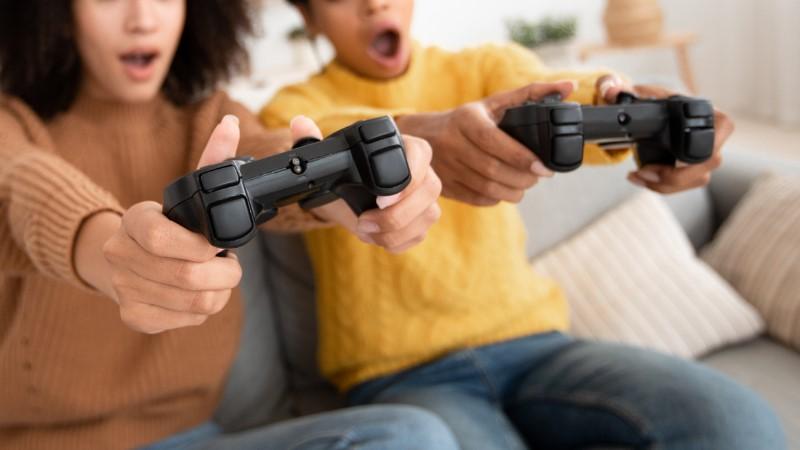

Bermain Game di Laptop
Menggunakan laptop Anda untuk bermain Xbox dapat menjadi pengalaman bermain game yang menyenangkan. Untuk memulainya, Anda perlu memeriksa apakah laptop dan Xbox Anda kompatibel, pastikan Anda memiliki laptop dengan port input HDMI. Selanjutnya, sambungkan kabel HDMI dari port output konsol Xbox ke port input HDMI laptop.
Untuk meningkatkan pengalaman bermain game Anda, penting untuk memastikan Anda memiliki kontroler yang tepat. Kontroler Xbox adalah pilihan yang bagus, karena dirancang khusus untuk game Xbox. Cukup sambungkan kontroler ke laptop Anda melalui USB atau secara nirkabel menggunakan Bluetooth, dan pastikan sudah tersinkronisasi dengan konsol Xbox.
Setelah semuanya siap, Anda dapat mulai bermain game dengan mudah. Tekan tombol Xbox pada kontroler Anda untuk mengakses perpustakaan game dan menjelajahi judul-judul yang tersedia.
Cara Menghubungkan Xbox ke Laptop
Memainkan Xbox Anda di laptop bisa menjadi cara yang bagus untuk menikmati game favorit Anda tanpa memerlukan TV atau monitor khusus. Dengan beberapa langkah sederhana, laptop Anda dapat berfungsi sebagai layar untuk konsol Xbox Anda, dan Anda dapat menikmati pengalaman bermain game di mana saja. Di bagian ini, kita akan membahas dasar-dasar pengaturan Xbox dan laptop Anda agar dapat bekerja bersama dengan lancar.
Pertama, Anda perlu memeriksa apakah laptop Anda memiliki port input HDMI. Port ini seharusnya berlabel HDMI atau HDMI-in pada perangkat Anda.
Setelah Anda memastikan bahwa laptop Anda memiliki port input HDMI, Anda Anda memerlukan kabel HDMI untuk menghubungkan Xbox. ke laptop Anda. Kabel berkualitas tinggi direkomendasikan untuk pengalaman bermain game terbaik, karena lebih cenderung memberikan visual yang jernih dan koneksi yang andal.
Matikan Xbox Anda konsol dan laptop Anda. Colokkan salah satu ujung kabel HDMI ke port output HDMI Xbox Anda dan ujung lainnya ke port input HDMI laptop Anda. Setelah terhubung, hidupkan Xbox dan laptop Anda.
Setelah kedua perangkat dinyalakan, Anda akan melihat laptop Anda secara otomatis mengenali Xbox sebagai sumber input.
- Buka pengaturan: Pada kontroler Xbox Anda, tekan tombol Xbox untuk membuka panduan. Dari panduan tersebut, navigasikan ke Profil & Sistem > Pengaturan untuk mengakses opsi tersebut.
- Sesuaikan pengaturan tampilan: Saat berada di pengaturan, cari dan pilih Menampilkan & Suara > Output Video. Pilih pengaturan yang sesuai untuk laptop Anda, seperti resolusi dan kecepatan refresh, untuk mengoptimalkan kualitas tampilan.
- Aktifkan pemutaran jarak jauh: Jika Anda ingin menggunakan fitur remote play, kunjungi Perangkat & Koneksi > Fitur Jarak Jauh dan aktifkan pengaturan tersebut. Ini akan memungkinkan Anda untuk melakukan streaming Xbox Anda ke laptop menggunakan aplikasi Xbox Windows 10 atau Windows 11.
Untuk mengontrol Xbox Anda, Anda dapat menggunakan pengontrol nirkabel Xbox atau menghubungkan pengontrol ke laptop melalui USB.
Ingatlah bahwa bermain Xbox di laptop Anda mungkin tidak memberikan performa yang sama seperti bermain di monitor gaming atau TV khusus. Laptop mungkin memiliki kecepatan refresh dan waktu respons yang terbatas, yang dapat memengaruhi pengalaman bermain game Anda – terutama dalam game berkecepatan tinggi. Namun, selama laptop Anda memenuhi persyaratan yang diperlukan, Anda tetap dapat menikmati pengalaman bermain game yang berkualitas.
Memilih Peralatan yang Tepat

Seperti yang mungkin Anda ketahui, ada berbagai jenis kabel HDMI yang tersedia di pasaran; namun, kabel HDMI standar berkecepatan tinggi seharusnya sudah cukup untuk keperluan ini.
Saat membeli kabel HDMI, sebaiknya ukur jarak antara Xbox dan laptop Anda untuk memastikan Anda memilih kabel dengan panjang yang sesuai. Sangat penting juga untuk memastikan laptop Anda memiliki port HDMI yang kompatibel. Port HDMI. Sebagian besar laptop modern dilengkapi dengan port HDMI, yang biasanya dapat Anda temukan di sisi atau bagian belakang perangkat.
Selain kabel dan port HDMI, Anda juga memerlukan... Kabel USB 3.0 dan sebuah adaptor yang sesuai dengan koneksi pada laptop Anda. Adaptor ini membantu mempermudah koneksi HDMI, memastikan kualitas video yang lancar. Pilih adaptor dengan kontras dan kecerahan tinggi untuk menjamin pengalaman bermain game yang optimal.
Cara Mengatur Remote Play
Saat Anda ingin menikmati game Xbox favorit Anda di laptop, menyiapkan remote play adalah solusi yang fantastis. Dengan fitur ini, Anda dapat melakukan streaming game langsung dari konsol ke laptop Anda, lengkap dengan pengalaman bermain game yang maksimal. Mari kita bahas prosesnya dengan mudah.
Pertama, pastikan Xbox dan laptop Anda terhubung ke jaringan Wi-Fi yang sama. Ini sangat penting untuk pengalaman bermain game yang lancar. Kemudian, di Xbox Anda, navigasikan ke Pengaturan, diikuti oleh Perangkat & koneksi.
Sekarang, Anda perlu menginstal aplikasi Xbox di laptop Anda. Jika Anda belum menginstalnya, Anda dapat mengunduhnya dari Windows Store atau situs web Xbox. Luncurkan aplikasi dan masuk dengan akun Xbox Anda. Setelah masuk, temukan ikon konsol di sebelah bilah pencarian dan klik ikon tersebut.
Anda akan melihat daftar konsol yang tersedia yang dapat Anda hubungkan. Pilih konsol Xbox Anda dan tunggu hingga koneksi selesai. Setelah terhubung, jendela baru akan terbuka di laptop Anda, menampilkan layar beranda Xbox Anda.
Jika Anda menginginkan pengalaman yang lebih baik lagi, Xbox juga menawarkan cloud gaming melalui langganan Xbox Game Pass, yang memungkinkan Anda memainkan game di berbagai perangkat tanpa perlu konsol.
Pengaturan Gaming Optimal

Saat menghubungkan Xbox Anda ke laptop menggunakan HDMI, penting untuk mengoptimalkan pengaturan game agar mendapatkan pengalaman terbaik. Berikut beberapa tips untuk membantu membuat sesi bermain game Anda lebih menyenangkan.
Pertama, Periksa kompatibilitas sistem Anda. Pastikan laptop dan Xbox Anda memiliki port HDMI dan laptop Anda memiliki perangkat keras yang dibutuhkan, seperti kartu grafis dan motherboard yang kompatibel, untuk mendukung permainan Xbox. Ingatlah untuk memperbarui firmware dan perangkat lunak Xbox Anda ke versi terbaru untuk menghindari masalah kompatibilitas.
Berikutnya, Sesuaikan pengaturan tampilan. Luncurkan Xbox Anda dan navigasikan ke dasbor. Dari sana, buka Profil. & Sistem > Pengaturan > Umum > televisi & Opsi Tampilan. Di menu ini, Anda dapat menyesuaikan resolusi dan opsi layar agar sesuai dengan layar laptop Anda. Anda dapat memilih resolusi 720p atau 1080p, tergantung pada kemampuan laptop Anda.
Penting untuk selalu memperbarui driver kartu grafis Anda agar performa optimal. Kunjungi situs web produsen laptop Anda dan unduh driver grafis terbaru untuk model spesifik Anda. Ini akan memastikan grafis yang lancar dan berkualitas tinggi saat bermain game.
Untuk mencegah gangguan selama sesi bermain game Anda, pertimbangkan untuk menonaktifkan mode tidur laptop Anda. Buka pengaturan daya laptop Anda dan pilih rencana daya yang akan menjaga laptop Anda tetap aktif selama bermain game. Ini akan memastikan bahwa sistem Anda tidak tiba-tiba masuk ke mode tidur saat Anda sedang asyik bermain game.
Memahami Persyaratan Jaringan

Di bagian ini, Anda akan mempelajari tentang pentingnya koneksi internet yang stabil dan faktor-faktor yang memengaruhi latensi jaringan.
Koneksi internet yang kuat dan stabil sangat penting untuk bermain game online. Tidak hanya memastikan permainan yang lancar, tetapi juga memungkinkan Anda menikmati permainan multipemain bersama teman dan pemain lain dari seluruh dunia. Pastikan laptop dan konsol Xbox Anda terhubung ke jaringan yang andal. ideally menggunakan koneksi Ethernet berkabel. Hal ini dapat membantu meminimalkan gangguan selama sesi bermain game Anda.
Dalam beberapa kasus, jaringan Anda mungkin mengalami masalah latensi, yang dapat berdampak signifikan pada pengalaman bermain game Anda. Latensi tinggi dapat menyebabkan lag atau penundaan, sehingga sulit untuk memainkan game yang membutuhkan refleks cepat atau pengaturan waktu yang tepat. Berikut beberapa faktor yang dapat memengaruhi latensi jaringan:
- Jarak: Semakin jauh Anda dari server game, semakin lama waktu yang dibutuhkan data untuk sampai, sehingga meningkatkan latensi.
- Lebar pita: Bandwidth yang terbatas dapat menyebabkan kemacetan jaringan, yang mengakibatkan peningkatan latensi.
- Gangguan Wi-Fi: Penggunaan koneksi Wi-Fi dapat menimbulkan latensi karena rentan terhadap gangguan dari perangkat elektronik lain atau dinding.
Untuk meningkatkan latensi jaringan, pertimbangkan saran-saran berikut:
- Gunakan koneksi Ethernet berkabel, bukan Wi-Fi.
- Pastikan jaringan rumah Anda tidak kewalahan dengan banyaknya perangkat yang mengonsumsi bandwidth.
- Hubungkan ke server game yang secara geografis lebih dekat dengan lokasi Anda.
- Tingkatkan paket internet Anda untuk mendapatkan bandwidth yang lebih besar dan kecepatan yang lebih cepat.
Cara Meningkatkan Pengalaman Audio Saat Bermain Xbox
Saat bermain Xbox di laptop Anda menggunakan koneksi HDMI, pengalaman audio yang imersif sangat penting. Berikut beberapa tips untuk meningkatkan kualitas suara dan kenikmatan bermain game Anda.
Pertama, pastikan speaker laptop Anda diatur ke konfigurasi optimal. Ini dapat dilakukan dengan membuka pengaturan suara laptop Anda, yang biasanya terdapat di Panel Kontrol atau Pengaturan Sistem. Sesuaikan level bass, treble, dan volume sesuai preferensi Anda untuk pengalaman audio yang lebih menarik.
Saat memainkan game yang membutuhkan pengalaman audio yang lebih imersif, pertimbangkan untuk menggunakan headphone daripada speaker bawaan laptop Anda. Headphone berkualitas tinggi dapat memberikan suara yang lebih detail, memungkinkan Anda untuk mendengar isyarat audio halus di dalam game. Selain itu, memilih headphone dengan kemampuan peredam kebisingan akan membantu meredam suara sekitar, sehingga semakin meningkatkan pengalaman bermain game Anda.
Untuk mendapatkan kualitas suara yang lebih baik, Anda mungkin juga ingin menghubungkan speaker eksternal ke laptop Anda. Ini dapat dilakukan menggunakan koneksi Bluetooth atau koneksi kabel. seperti jack audio 3,5 mm atau kabel aux.. Speaker eksternal menawarkan rentang frekuensi yang lebih luas, seringkali memberikan bass yang lebih dalam dan nada tinggi yang lebih jernih, yang dapat meningkatkan pengalaman audio dalam game Anda secara signifikan.
Terakhir, jangan remehkan pentingnya pengaturan audio dalam game. Banyak game memiliki pengaturan bawaan untuk menyesuaikan level audio, efek, dan profil suara. Dengan mengubah pengaturan ini, Anda dapat menyesuaikan output audio game, memastikan kualitas suara terbaik untuk pengaturan perangkat keras spesifik Anda.
Pertanyaan yang Sering Diajukan
Bagaimana proses menghubungkan Xbox 360 ke laptop menggunakan HDMI?
Untuk menghubungkan Xbox 360 Anda ke laptop menggunakan kabel HDMI, ikuti langkah-langkah berikut:
- Matikan konsol Xbox 360 dan laptop Anda.
- Hubungkan kabel HDMI ke port HDMI pada Xbox 360 Anda dan pada laptop Anda.
- Nyalakan konsol Xbox 360 dan laptop Anda.
- Layar laptop Anda seharusnya secara otomatis mendeteksi sinyal Xbox dan beralih tampilan. Jika tidak, buka pengaturan tampilan laptop Anda dan pilih sumber input yang sesuai.
Bagaimana cara menggunakan laptop saya sebagai monitor untuk Xbox Series X saya?
Menggunakan laptop sebagai monitor untuk Xbox Series X membutuhkan input HDMI, yang sebagian besar laptop tidak memilikinya. Namun, Anda dapat melakukan streaming permainan Xbox Series X ke laptop Anda menggunakan aplikasi Xbox atau kartu penangkap video (capture card).
Apa langkah-langkah untuk melakukan streaming permainan Xbox ke laptop saya?
- Pastikan konsol Xbox dan laptop Anda terhubung ke jaringan Wi-Fi yang sama.
- Perbarui konsol Xbox Anda dan aplikasi Xbox yang terpasang di laptop Anda.
- Di konsol Xbox Anda, buka Pengaturan. > Perangkat & koneksi > Fitur jarak jauh > Aktifkan fitur jarak jauh.
- Buka preferensi aplikasi Xbox di laptop Anda dan pilih Izinkan koneksi dari perangkat apa pun.
- Buka aplikasi Xbox di laptop Anda dan pilih ikon konsol di sebelah bilah pencarian untuk melakukan streaming ke laptop Anda.
Bisakah saya menghubungkan Xbox saya ke laptop saya secara nirkabel?
Ya, Anda dapat menghubungkan Xbox Anda secara nirkabel ke laptop. Ikuti langkah-langkah yang disebutkan di atas untuk melakukan streaming permainan Xbox ke laptop.
Apakah memungkinkan menggunakan laptop sebagai monitor untuk Xbox One?
Mirip dengan Xbox Series X, menggunakan laptop sebagai monitor untuk Xbox One mungkin tidak memungkinkan karena kurangnya input HDMI. Namun, Anda dapat melakukan streaming permainan Xbox One ke laptop Anda menggunakan aplikasi Xbox atau kartu penangkap video.
Bagaimana cara menggunakan laptop saya sebagai monitor untuk PS5 dengan HDMI?
Laptop biasanya tidak memiliki input HDMI, sehingga tidak mungkin untuk menghubungkan PS5 langsung ke laptop menggunakan kabel HDMI. Namun, Anda dapat menggunakan capture card untuk menghubungkan PS5 ke laptop Anda dan melakukan streaming permainan. Selain itu, Anda juga dapat mencoba menggunakan PS Remote Play, yang memungkinkan Anda untuk melakukan streaming game PS5 secara nirkabel ke laptop Anda.
Share:
Apa itu Port HDMI? - Hal yang perlu Anda ketahui tentang kabel HDMI
Cara Menghubungkan Dua Monitor ke Satu Komputer dengan HDMI: Panduan Langkah-demi-Langkah yang Ramah