
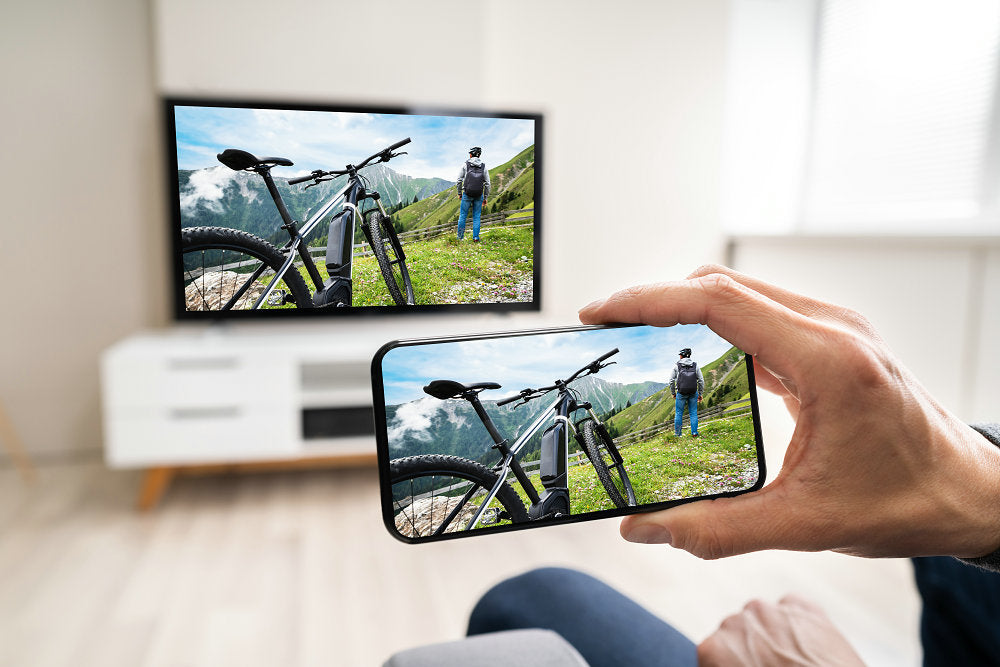
在当今科技驱动的世界里,将手机连接到电视已成为一种越来越流行的娱乐方式。无论您是想分享家庭照片、在大屏幕上玩手机游戏,还是用您最喜欢的流媒体应用放松身心,USB-C 转 HDMI 连接都能提供无缝解决方案。

这种连接不仅可以扩展支持 USB-C 的手机的功能,还可以提供一种简洁的方式,将高质量的音频和视频传输到电视上。
了解 HDMI 和 USB-C 连接的工作原理对于在手机和电视之间建立可靠的连接至关重要。使用合适的适配器和线缆,并掌握连接不同手机型号的正确步骤,可以确保流畅的使用体验。
此外,您还应该熟悉屏幕镜像和投屏功能,并了解各种可以扩展手机与电视连接功能的应用程序和无线连接方式。遵循本指南,您就能轻松享受流畅的手机与电视连接体验。
要点总结
- 要成功将手机和电视通过 USB-C 转 HDMI 连接起来,请准备好所需的适配器和线缆。
- 不同型号的手机,例如安卓和苹果手机,连接电视可能需要不同的步骤。
- 屏幕镜像、投屏和各种应用程序可以增强您的手机投屏体验。
了解 HDMI 和 USB-C 连接
说到将手机连接到电视,人们首先想到的两种基本接口是:HDMI 和 USB-C。HDMI,即高清晰度多媒体接口,是一种广泛使用的接口,可以将手机等设备的视频和音频信号传输到电视。
大多数电视都标配HDMI接口,因此它是连接各种设备的便捷选择。
另一方面,USB-C 是一种更新、用途更广的接口,广泛应用于许多现代智能手机和平板电脑。这种通用接口可以传输数据、供电,并支持通过 DisplayPort 和 HDMI 等多种标准进行视频输出。
如果您的手机有 USB-C 接口,您可以使用合适的适配器将其连接到电视。首先,找到电视上的 HDMI 接口。如果您的电视没有此接口,您可能需要一个转换器,使 HDMI 信号与电视兼容。找到 HDMI 接口后,即可将手机连接到电视。
您需要一个 USB-C 转 HDMI 适配器或一个带有 HDMI 输出接口的扩展坞才能进行此连接。请确保适配器支持视频输出,因为并非所有 USB-C 适配器都具备此功能。
将 USB-C 连接器插入手机的 USB-C 端口,然后将适配器的 HDMI 端连接到电视的 HDMI 端口。
使用电视遥控器或屏幕菜单,将电视切换到正确的输入源。选择与您使用的端口对应的HDMI输入;此时,您手机的屏幕应该会出现在电视上。
只要有合适的适配器和兼容的电视,你就可以轻松地与家人和朋友分享手机中的视频、照片,甚至是演示文稿。
所需设备

要使用 USB-C 转 HDMI 连接线将手机连接到电视,您需要以下设备:
- 一款带有 USB-C 接口的智能手机: 请确保您的手机具有 USB-C 端口,以便与 USB-C 转 HDMI 适配器或线缆兼容。
- USB-C 转 HDMI 适配器或线缆对于建立手机和电视之间的连接至关重要。
- HDMI线缆: 如果您使用 USB-C 转 HDMI 适配器将适配器连接到电视,则需要此步骤。选择支持 4K 分辨率的高品质 HDMI 线缆对于获得最佳视觉体验至关重要。
- 一台带有HDMI接口的电视: 检查您的电视机是否有可用的HDMI接口来连接适配器或线缆。大多数现代电视都配备多个HDMI接口,用于连接各种设备。
以下是使用所需设备将手机连接到电视的步骤:
- 连接 USB-C 转 HDMI 适配器或线缆: 将适配器或线缆的 USB-C 端插入手机的 USB-C 端口。如果您使用的是适配器,请将 HDMI 线缆连接到适配器上的 HDMI 端口。
- 将HDMI线连接到电视: 将HDMI线缆的另一端插入电视机上可用的HDMI接口。请记下接口编号或标签;下一步会用到。
- 设置电视的信号源: 打开电视,使用遥控器或屏幕菜单选择与连接线缆的端口对应的 HDMI 输入源。
- 在手机上启用屏幕镜像功能: 在手机上,找到屏幕镜像或显示设置并启用该功能。此步骤可能因手机品牌和型号而异。
连接好所需设备并按照步骤操作后,手机屏幕应该会镜像到电视上。现在,您可以在大屏幕上查看和分享照片、视频或任何内容。
选择合适的适配器
使用 USB-C 转 HDMI 线缆将手机连接到电视之前,请务必选择合适的适配器。不同手机的接口各不相同,因此选择正确的适配器并确保成功连接到电视至关重要。
这个过程将涉及了解适配器类型,例如 MHL、SlimPort、Lightning 数字影音适配器和 Micro USB。

MHL(移动高清连接) 适配器兼容多种安卓设备。请查看制造商网站或用户手册,确认您的设备是否支持MHL。MHL适配器可让您在为设备充电的同时,将手机屏幕镜像到电视上。
SlimPort SlimPort是另一种可以将某些安卓手机和平板电脑连接到电视的适配器。SlimPort与MHL类似,功能也相近。但支持SlimPort的设备无需外接电源。要确定您的设备是否支持SlimPort,请查阅制造商网站或用户手册。
Lightning 数字影音适配器 这款适配器专为苹果设备(例如 iPhone 和 iPad)设计。它可以让您将设备连接到电视的 HDMI 端口,实现屏幕镜像。要使用此适配器,请确保您的苹果设备配备 Lightning 端口,并且您的电视配备 HDMI 输入端口。
Micro USB 适配器适用于较旧的安卓智能手机和平板电脑。这些适配器还可以将手机屏幕镜像到电视上。购买此适配器前,请确保您的手机和适配器都具有 Micro USB 接口。
选择合适的适配器时,务必考虑设备的兼容性以及电视的接口类型。此外,为了在将手机连接到电视时获得最佳的视频和音频质量,请务必购买优质的HDMI线缆。
连接安卓手机
要通过 USB-C 接口将安卓手机连接到电视,您需要一个 USB-C 转 HDMI 适配器。首先,确定手机上的 USB 接口类型。如果您的安卓手机配备的是 USB-C 接口,则可以直接使用适配器将其连接到电视的 HDMI 接口。这样就可以将安卓手机屏幕镜像到电视上。

如果您的安卓手机使用的是 Micro-USB 接口而不是 USB-C 接口,您可能需要检查您的手机是否支持 MHL(移动高清连接)技术。支持 MHL 的手机可以通过充电接口输出视频和音频。
你需要一个MHL适配器或线缆,一端是Micro-USB接口,另一端是HDMI接口。连接时,将Micro-USB端插入手机,HDMI端插入电视。
您的电视应该有多个HDMI输入接口,请记下您手机连接的是哪个HDMI接口。使用电视遥控器将输入源切换到相应的HDMI接口。
请注意,并非所有安卓手机都支持 MHL 技术。在这种情况下,您可以尝试其他方法,例如使用 Chromecast 或无线屏幕镜像功能(如果您的电视支持此功能)。
务必确保您的安卓手机和电视与您选择的连接方式兼容。
手机连接到电视后,屏幕会自动镜像显示。现在,您可以在更大的屏幕上欣赏手机上的内容,包括视频、照片和应用程序。
连接 iPhone
要将 iPhone 连接到电视,您需要一个 Lightning 数字影音转换器和一根 HDMI 线缆。Lightning 数字影音转换器连接到 iPhone 的 Lightning 接口,并提供 HDMI 输出。它还配备一个 Lightning 接口,可在使用过程中为设备充电。
首先,将 Lightning 数字影音转换器插入 iPhone。然后,将 HDMI 线缆的一端连接到转换器,另一端连接到电视上可用的 HDMI 输入端口。确保电视已开启并切换到正确的 HDMI 输入源。
如果您的电视或投影仪只有 VGA 输入接口,您需要一个 VGA 转 HDMI 转换器和一个 Lightning 转 VGA 适配器。与 HDMI 适配器一样,将 Lightning 转 VGA 适配器插入 iPhone 的 Lightning 接口。使用 VGA 线缆连接适配器和电视或投影仪的 VGA 输入接口。确保显示器已设置为正确的 VGA 输入源。
连接 iPhone 后,电视或投影仪应该会显示手机屏幕。您可以直接在大屏幕上观看视频、玩游戏或串流 iPhone 上的内容。请记住保持连接稳定并确保手机电量充足,以便享受流畅的观看体验。
使用这些适配器将 iPhone 连接到电视或投影仪时,屏幕分辨率取决于您设备的性能。较新的 iPhone 机型支持更高分辨率输出,可在电视上呈现更清晰锐利的画面。
屏幕镜像和投屏
将手机内容投射到电视上时,根据您的手机和电视型号以及可用应用程序的不同,您主要有两种选择:屏幕镜像和投屏。屏幕镜像会将手机屏幕的副本显示在电视上,而投屏则会将特定内容(例如视频或照片)发送到电视。
首先,要将手机屏幕镜像到电视上,请确保手机和电视都配备兼容的 USB-C 接口。如果您的手机有 USB-C 接口,而电视有 HDMI 接口,只需将适配器插入手机,然后将适配器连接到电视的 HDMI 接口即可。之后,在电视上选择相应的 HDMI 输入源。
如果您拥有智能电视,还可以使用投屏功能将手机上的内容直接投屏到电视上。许多智能电视都内置了投屏功能,您也可以使用像 Google Chromecast 这样的第三方设备。首先,请确保您的手机和电视连接到同一个 Wi-Fi 网络。
部分安卓用户可能已经在手机中内置了谷歌投屏功能。如果还没有,请从 Google Play 商店下载 Google Home 应用。打开应用,点击“投屏”图标,然后从列表中选择您的 Chromecast 设备或智能电视。最后,选择您想要投屏的内容,即可在电视上观看。
使用上述方法,您可以轻松地将手机内容投射到电视上。屏幕镜像和投屏都是在大屏幕上欣赏喜爱的媒体内容、浏览网页或展示照片的有效方式。请务必仔细检查兼容性,并确保您拥有正确的适配器和线缆,以实现无缝连接。
理解问题和解决方案
了解这些挑战及其解决方案将有助于您实现无缝连接和愉悦的观看体验。

落后: 将手机上的内容投屏到电视时,一个常见的问题是延迟,即手机上的画面和电视上的显示之间存在延迟。这可能是由于HDMI线缆、适配器或电视的处理能力造成的。为了减少延迟,请尝试使用高质量的HDMI线缆。此外,还可以检查电视设置,看看是否有可以提高处理速度的选项,例如启用游戏模式或关闭不必要的后期处理功能。
低延迟信号: 低延迟信号对于流畅的流媒体播放和最小的输入延迟至关重要。为了获得最佳效果,请确保您的 USB-C 转 HDMI 适配器支持低延迟信号。一些无线屏幕镜像方案,例如 Chromecast 或 AirPlay,也可能提供低延迟流媒体播放。但是,请记住,有线连接通常比无线连接提供更稳定、更快速的信号。
数据传输: 手机和电视之间的数据传输速度会显著影响您的观看体验。高分辨率内容,例如 4K 视频,需要更快的数据传输速率才能避免播放卡顿。选择 USB-C 转 HDMI 适配器时,请务必将其数据传输能力与电视的 HDMI 端口规格进行核对。如有必要,请将 HDMI 线缆升级到支持更高数据传输速率的线缆,例如 HDMI 2.0 或 HDMI 2.1。
遵循这些建议应该有助于解决常见问题,让您能够以最小的干扰享受手机和电视联网带来的乐趣。请记住,您的设备规格和兼容性对实现最佳连接效果至关重要。
三星设备专用说明
要将您的三星设备连接到电视,请按照以下步骤操作:
- 将通用 USB-C 线缆的一端连接到 HDMI 适配器。这款适配器可以让您将三星设备的屏幕镜像到电视上。
- 将HDMI线的另一端连接到电视机的HDMI端口。您可以使用电视上的任意一个HDMI接口。只需确保电视的输入设置中选择了正确的HDMI接口即可。
- 通过 Type-C USB 端口将三星设备连接到电视适配器。其中包括三星 Galaxy S8、S8+、S9+、Note 8、Note 9 和 Galaxy Tab S4 等设备。
连接设备后,如果您的设备兼容,即可使用 Samsung DeX。Samsung DeX 可让您在电视上通过兼容的三星设备享受类似桌面电脑的使用体验。
为确保使用 Samsung DeX 时获得最佳体验,请确保您的设备已安装最新软件版本。兼容设备包括 Galaxy S8、S8+、Note 8 及更新机型。要启用三星 DeX 模式,请按照以下步骤操作:
- 从屏幕顶部向下滑动即可打开快捷面板。
- 点击 DeX 或 Smart View 图标(取决于您的设备)。
- 从可用设备列表中选择您的电视,如果需要,请输入 PIN 码。
请记住,为了获得最佳的屏幕镜像体验,必须确保与电视保持稳定的连接,并使用兼容的三星设备。
常见问题解答
1. USB-C 转 HDMI 线能将我的手机连接到电视上吗?
是的,USB-C 转 HDMI 线可以将手机连接到电视。首先,请确保您的电视有 HDMI 接口,并且您的手机有 USB-C 接口。然后,将 USB-C 转 HDMI 适配器连接到手机上相应的 USB-C 接口,再将 HDMI 线缆连接到电视上的 HDMI 接口。
2. 将安卓手机连接到电视的最佳HDMI线缆是什么?
适用于安卓手机连接电视的最佳HDMI线缆可能因手机型号和用户偏好而异。一般来说,支持4K分辨率且拥有良好用户评价的高品质USB-C转HDMI线缆或适配器就能满足您的需求。一些热门品牌包括Anker、Belkin和Cable Matters。
3. 如何使用 USB-C 将手机屏幕镜像到电视上?
要将手机屏幕镜像到电视上,请按照以下步骤操作:
- 将 USB-C 转 HDMI 适配器连接到手机。
- 将适配器的 HDMI 线缆连接到电视上可用的 HDMI 端口。
- 打开电视并切换到相应的HDMI输入端口。
- 在手机上,进入显示设置,选择屏幕镜像或投屏选项。
- 您的手机屏幕现在应该会镜像显示在电视上。
4. 为什么我的 USB-C 转 HDMI 连接无法工作?
如果您的 USB-C 转 HDMI 连接线无法正常工作,请考虑以下可能的原因:
- 兼容性问题:请确保您的手机和电视支持 USB-C 转 HDMI 连接。
- 连接问题:检查HDMI线缆是否牢固地连接到适配器和电视机上。
- 电缆或适配器故障:尝试使用不同的线缆或适配器,以排除当前线缆或适配器可能存在的问题。
- 电视输入错误:请确保电视机已设置为正确的HDMI输入源。
5. 如何使用 HDMI 将三星手机连接到电视?
要使用 HDMI 将三星手机连接到电视,请按照以下步骤操作:
- 请确保您的三星手机有 USB-C 接口,并且您的电视有 HDMI 接口。
- 准备一个 USB-C 转 HDMI 适配器或线缆。
- 将 USB-C 端插入三星手机,将 HDMI 端插入电视的 HDMI 端口。
- 打开电视,切换到正确的HDMI输入源。
- 在你的三星手机上,进入显示设置,启用屏幕镜像或智能视图。
6. 手机可以通过 USB-C 接口连接到显示器吗?
是的,可以通过 USB-C 接口将手机连接到显示器。如果显示器有 HDMI 输入端口,您可以使用 USB-C 转 HDMI 适配器或线缆将手机连接到显示器。然后,在手机上启用屏幕镜像或投屏功能,即可在显示器上查看内容。
结论
对于带有 USB-C 端口的设备,该过程很简单,只需要一些配件,包括 HDMI 线缆和兼容的 USB-C 转 HDMI 适配器。
设置连接时,请务必检查电视的 HDMI 接口是否可用以及手机的 USB-C 接口是否兼容。一切就绪后,即可轻松将手机上的内容串流到电视上,享受更沉浸、更愉悦的体验。如果您想展示照片和视频,或者与亲朋好友分享电影,这种连接方式将非常实用。
除了 USB-C 转 HDMI 方案外,您还可以探索其他方法,例如使用 Google Chromecast 将 Android 手机屏幕无线投射到电视上。这可以提供更大的灵活性,尤其是在您想要减少线缆杂乱或更喜欢便携方案的情况下。
将手机连接到电视的方法有很多种,选择合适的解决方案可以显著提升您的娱乐体验。
批量订购
我们了解到许多用户渴望获得更佳的观看体验,而我们恰好拥有能够满足这一需求的连接器。鉴于市场需求旺盛,我们建议您考虑投资购买这些 USB-C 转 HDMI 连接器。如需了解如何批量订购这些产品以备仓库之需,请联系我们。您可以通过我们网站上的客户联系页面与我们联系。