



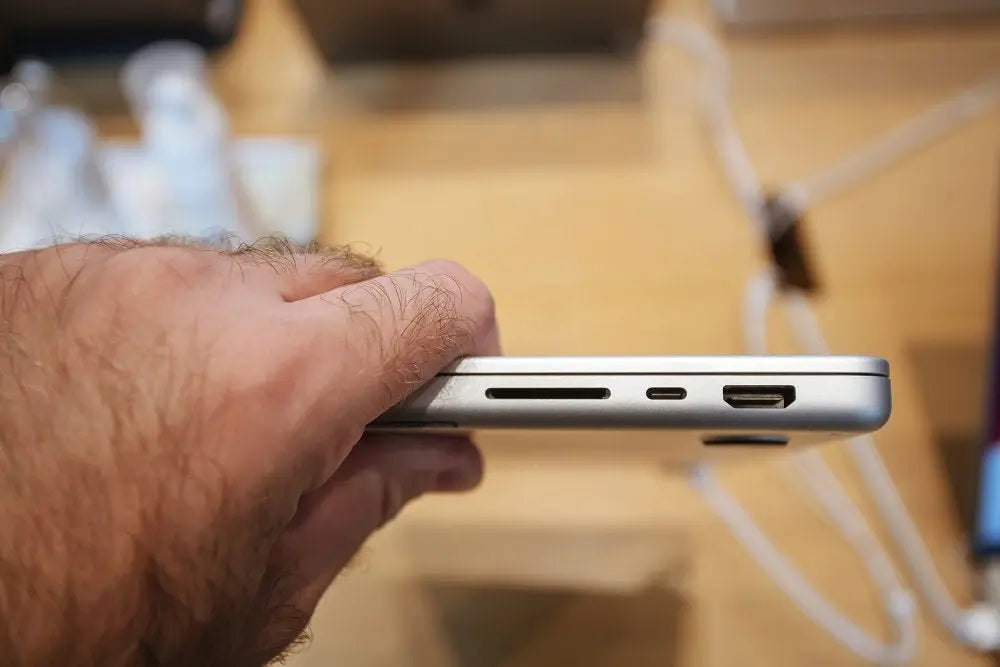
MacBook Pro凭借其时尚的设计、强大的性能和独特的功能,越来越受欢迎。MacBook Pro的一项关键特性是其USB-C接口,该接口不仅是连接外部显示器、存储设备以及充电的主要接口,还能实现更快的数据传输速率。
然而,由于 MacBook Pro 机型上可用的 USB-C 端口数量有限,用户可能需要更多端口来连接多个外围设备和配件。
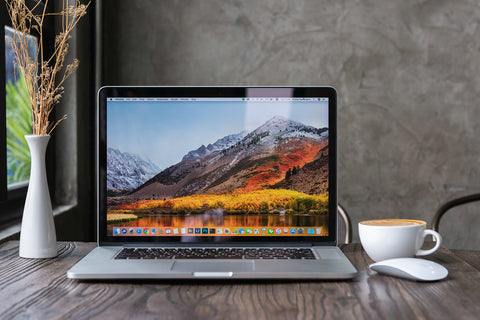
随着 USB-C 兼容设备数量的不断增长,用户可能希望在不牺牲性能的前提下扩展 MacBook Pro 的 USB-C 端口。
要点总结
- USB-C 是 MacBook Pro 的一项关键特性,可实现快速数据传输和广泛的设备兼容性。
- 可以通过多端口适配器或 Thunderbolt 扩展坞来增加 USB-C 端口。
- 了解兼容性限制和约束对于实现最佳性能至关重要。
了解 USB-C 及其在 MacBook Pro 上的重要性
USB-C 是一种用途广泛的连接器,对于 MacBook Pro 用户来说变得越来越重要。
Thunderbolt 技术在各种 MacBook Pro 机型上均有 3 代和 4 代版本,它使用相同的 USB-C 接口,但数据传输速度更快,最高可达 40Gbps,并且可以连接多个外部设备。
它使用与 USB-C 相同的物理接口,但提供更高的数据传输速度和更强大的功能。Thunderbolt 3 支持高达 40Gbps 的速度,而 Thunderbolt 4 的速度与之相近,但增加了更多功能和更高的硬件要求。
您可以使用 USB 适配器将具有不同端口类型的设备(例如 USB-A 或以太网端口)连接到 MacBook Pro 的 USB-C 端口。随着 MacBook Pro 机型引入 USB-C 端口,苹果公司采用了这项新技术,通过额外的 USB-C 或以太网端口,实现了更快的数据传输速度、更佳的供电性能以及更丰富的连接选项。

USB-C 3.1 Gen 1 支持最高 5Gbps 的传输速度,而 USB-C 3.1 Gen 2 则将速度提升至 10Gbps。MacBook Pro 与外部设备之间的数据传输速度将更快、效率更高。
此外,USB-C 技术简化了充电流程,所有配备 USB-C 端口的 MacBook Pro 机型均支持通过这些端口充电。这省去了使用多个充电器和线缆的麻烦,让您的工作空间更加整洁便捷。
除了高速数据传输,USB-C 还支持高质量视频输出。您可以使用合适的线缆和适配器将 MacBook Pro 连接到各种外部显示器,包括 4K 显示器和电视。这可以扩展您的工作空间,让您同时处理多项任务,或在需要时享受更大的屏幕。
最后,USB-C 接口支持正反插拔,让用户无需担心正反面,轻松插入设备。这看似微不足道,却能显著提升用户体验。
总而言之,USB-C 及其相关技术(例如 Thunderbolt 3)显著提升了 MacBook Pro 的功能和灵活性。从更快的数据传输到更便捷的充电和更强大的视频输出,USB-C 接口极大地改善了 MacBook Pro 的性能和使用便捷性。
各款 MacBook Pro 机型配备的 USB-C 端口
MacBook Pro 的 USB-C 端口是一个功能强大的接口,可连接各种配件,其主要优势在于数据传输速度快。不同的 MacBook Pro 机型配备不同的 USB-C 端口,支持 Thunderbolt 3 或 Thunderbolt 4 协议,具体取决于机型。
本节将概述各种 MacBook Pro 机型上可用的 USB-C 端口,帮助您了解您的设备提供的连接选项。

对于 2016 年和 2017 年款 MacBook Pro 机型, 根据具体配置,你会发现有两个或四个 USB-C/Thunderbolt 3 端口。不带触控栏的 13 英寸 MacBook Pro 配备两个端口,而同尺寸的带触控栏机型以及所有 15 英寸机型均配备四个端口。
2018 年至 2020 年款 MacBook Pro 机型 它们还配备了支持 Thunderbolt 3 协议的 USB-C 接口。13 英寸入门级机型仅配备 USB-C 接口,没有额外的 USB-A 数据接口,而高端配置以及所有 15 英寸和 16 英寸机型均配备四个接口,用于连接外设和配件。
随着……的引入 2020 年搭载 Apple Silicon M1 芯片的 MacBook Pro, 13 英寸 MacBook Pro 现在配备了两个 USB-C/Thunderbolt 3/USB 4 接口。虽然 M1 型号也配备了两个接口,但 Thunderbolt 接口的实现方式有所不同;它现在同时支持 USB 4 和 Thunderbolt 3。
最后,最新的 2023 款 MacBook Pro 机型 它们还配备了多个 USB-C 端口。14 英寸 MacBook Pro 有三个 Thunderbolt 4/USB-4 端口,16 英寸 MacBook Pro 有四个 Thunderbolt 4/USB-4 端口。
无论您的 MacBook Pro 是哪一款,这些 USB-C 端口都支持高速数据传输、充电以及各种设备连接。如果您的 MacBook Pro 端口数量不足,您可以使用兼容 USB-C 和 Thunderbolt 协议的适配器或集线器来扩展其连接功能。
如何添加更多 USB-C 端口
为 MacBook Pro 添加更多 USB-C 端口对于最大限度地发挥其连接潜力至关重要。以下是一些扩展 MacBook Pro USB-C 端口的方法。
一种方法是使用 USB-C 集线器。这些集线器可以插入现有的 USB-C 端口,通常还能提供额外的 USB-C 和 USB-A 端口。

USB-C 集线器是为 MacBook Pro 添加 USB-C 数据端口的一种方法。这些集线器通常连接到设备上现有的 USB-C 端口之一,并提供多个 USB-C 端口,通常还会提供 USB-A 端口。请注意,并非所有 USB-C 集线器都支持直通充电和视频输出,因此请选择符合您需求的集线器。
另一种选择是考虑使用扩展坞。与简单的集线器不同,扩展坞通常通过 Thunderbolt 接口连接,提供高达 40Gbps 的更快数据传输速率,并且能够连接更多种类的外围设备。
此外,它们还提供更多端口和连接方式,包括多个 USB-C 和 USB-A 端口、以太网端口,有时还配备额外的显示输出端口。虽然扩展坞通常比集线器更贵、体积更大,但它们为需要高级工作空间和外设管理的用户提供了更全面的解决方案。
有时,您可能只需要将一个 USB-C 外设连接到 MacBook Pro。在这种情况下,USB-C 转 USB-C 延长线不失为一种实用且经济的解决方案。它可以让您连接 USB-C 设备,而无需占用 MacBook Pro 上的额外端口。
购买 USB-C 配件时务必查看规格。例如,如果您需要高速数据传输,请选择支持 USB 3.1 Gen 2 或 Thunderbolt 的集线器或扩展坞。
通过这些方法,您可以扩展 MacBook Pro 的 USB-C 端口,增强其多任务处理和连接能力。使用某些 USB-C 集线器或扩展坞之前,您可能需要安装驱动程序或调整设置。
添加更多 USB-C 端口时的注意事项和限制
通过集线器、扩展坞或延长线添加更多 USB-C 端口时,请注意其局限性。某些集线器可能不支持高速数据传输或充电,而某些扩展坞可能需要外接电源。
立即从我们这里订购 USB-C 适配器
您现在即可从我们这里批量购买 USB-C 适配器。如需下单或了解更多信息,请通过客户联系表单给我们留言。我们将指导您完成订购流程并快速发货。
Share:
Lightning 与 USB C 电缆:终极比较
如何使用 USB-C 将手机连接到电视 HDMI:无缝观看的清晰指南