



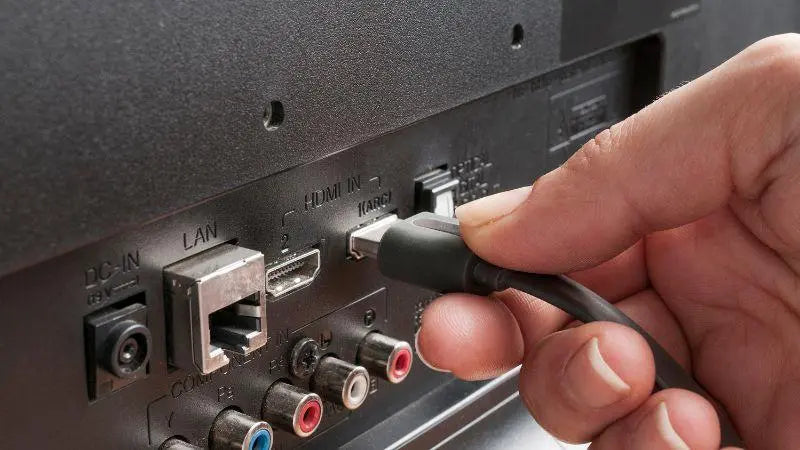

HDMI-Splitter verstehen
Wenn Sie eine HDMI-Quelle auf mehreren Geräten gleichzeitig anzeigen möchten, ist ein HDMI-Splitter die ideale Lösung. Dieses praktische Gerät teilt das HDMI-Signal einer Quelle in zwei oder mehr identische Signale auf. So können Sie mehrere HDMI-Geräte an einen einzigen HDMI-Eingang anschließen und Ihre Lieblingsinhalte auf mehreren Bildschirmen genießen.
Wenn Sie Ihre HDMI-Quelle an den Splitter anschließen, dupliziert dieser das Audio- und Videosignal des Eingabegeräts und sendet es an jedes angeschlossene Ausgabegerät. So wird eine gleichbleibend hohe Bildqualität auf allen angeschlossenen Bildschirmen gewährleistet. Diese Splitter sind in passiven und aktiven Varianten erhältlich. Passive HDMI-Splitter teilen das Signal lediglich auf, während aktive Splitter die aufgeteilten Signale zusätzlich verstärken, um den möglichen Signalverlust durch die Halbierung auszugleichen. In den meisten Fällen sind passive HDMI-Splitter für Ihre Bedürfnisse ausreichend.
Das Einrichten eines HDMI-Splitters ist relativ einfach. Schließen Sie zunächst Ihr Quellgerät an (e.g. Verbinden Sie Ihr Anzeigegerät (z. B. einen Blu-ray-Player, ein Streaming-Gerät oder eine Spielekonsole) mithilfe eines HDMI-Kabels mit dem Eingang des Splitters. Verbinden Sie anschließend den/die Ausgang(e) des Splitters mit Ihren gewünschten Anzeigegeräten (e.g. Schließen Sie Ihre Geräte (z. B. Fernseher oder Monitore) mithilfe zusätzlicher HDMI-Kabel an. Sobald alles angeschlossen ist, schalten Sie Ihre Geräte ein und nehmen Sie gegebenenfalls die erforderlichen Anpassungen an den Einstellungen Ihres Quellgeräts vor.
Es ist wichtig zu wissen, dass HDMI-Splitter zwar eine hervorragende Lösung sind, um ein HDMI-Signal auf mehrere Geräte zu verteilen, ihre Leistung jedoch Einschränkungen aufweist. Wenn beispielsweise Quellgerät und angeschlossene Displays unterschiedliche Auflösungen haben, wählt der Splitter in der Regel die niedrigste gemeinsame Auflösung. Zudem kann die Wiedergabe urheberrechtlich geschützter Inhalte aufgrund von Kopierschutzsystemen wie HDCP erschwert sein. Um optimale Ergebnisse zu erzielen, empfiehlt es sich, einen HDMI-Splitter zu wählen, der die benötigten Spezifikationen und Auflösungen unterstützt.
Die Technologie hinter HDMI-Splittern
Sie fragen sich vielleicht, wie HDMI-Splitter funktionieren. Ganz einfach: Sie nehmen das Eingangssignal einer einzelnen HDMI-Quelle, wie beispielsweise einer Spielekonsole oder einem Blu-ray-Player, und teilen es in mehrere Ausgangssignale auf. Diese Ausgangssignale werden dann über HDMI-Kabel an verschiedene Anzeigegeräte, wie Fernseher oder Monitore, gesendet. So können Sie Ihre Lieblingsinhalte gleichzeitig auf mehreren Bildschirmen genießen.
Um den Vorgang besser zu verstehen, stellen Sie sich HDMI-Splitter als elektronische Geräte vor, die das digitale Signal einer HDMI-Quelle aufteilen. Dieses Signal ist eine Kombination aus audiovisuellen Daten, die über HDMI-Kabel übertragen werden. Durch die Aufteilung des Signals stellt das Gerät sicher, dass jeder Ausgang die gleichen hochwertigen Audio- und Videodaten empfängt wie das Quellgerät.
Grundsätzlich gibt es zwei Arten von HDMI-Splittern: passive und aktive. Passive HDMI-Splitter sind einfache Geräte, die das HDMI-Signal lediglich auf mehrere Receiver aufteilen. Sie weisen jedoch gewisse Einschränkungen auf, wie beispielsweise begrenzte Entfernungen und mögliche Signalverschlechterungen.
Aktive HDMI-Splitter hingegen verfügen über eine eigene Stromversorgung. Diese zusätzliche Leistung ermöglicht es ihnen, das ursprüngliche Signal zu verstärken und so sicherzustellen, dass alle angeschlossenen Displays ein starkes Signal ohne Qualitätsverlust erhalten. Aktive HDMI-Splitter sind besonders nützlich, wenn die Entfernung zwischen Quellgerät und Displays größer ist oder die Vermeidung von Signalverlusten entscheidend ist.
Für eine optimale Leistung eines HDMI-Splitters ist die Verwendung hochwertiger HDMI-Kabel unerlässlich. Diese Kabel übertragen die digitalen Signale, einschließlich der audiovisuellen Daten, vom Splitter zu den Displays.Die Investition in gute Kabel stellt sicher, dass die Signalqualität erhalten bleibt und Ihr Multi-Display-Setup ein immersives Seherlebnis bietet.
Arten von HDMI-Splittern
Passive HDMI-Splitter
Passive HDMI-Splitter, auch bekannt als einfache HDMI-Splitter, sind Geräte, die ein HDMI-Signal von einem Quellgerät empfangen und ohne externe Stromversorgung auf mehrere Ausgabegeräte verteilen. Sie eignen sich besonders, wenn ein einzelnes Signal auf mehrere Displays verteilt werden soll. Allerdings bieten passive Splitter unter Umständen nicht die gleiche Signalstärke und -qualität wie aktive Splitter, insbesondere bei längeren Kabelstrecken.
Aktive HDMI-Splitter
Aktive HDMI-Splitter hingegen verfügen über eine integrierte Verstärkung, um die Signalstärke zu erhöhen und die Signalqualität auch über größere Entfernungen aufrechtzuerhalten. Diese Splitter benötigen eine externe Stromversorgung. Mit einem aktiven HDMI-Splitter können Sie die hohe Qualität der Audio- und Videosignale Ihrer Spielekonsole, Ihres Kabelreceivers oder Ihres Streaming-Geräts wie Roku auch beim Anschluss mehrerer Bildschirme gewährleisten.
Anschließen eines HDMI-Splitters
Um einen HDMI-Splitter anzuschließen, benötigen Sie zunächst die erforderlichen Kabel, Geräte und den Splitter selbst. Ihr Setup umfasst ein Quellgerät, beispielsweise eine Kabelbox, den HDMI-Splitter und die Ausgabegeräte, beispielsweise mehrere Fernseher oder Monitore.
Verbinden Sie zunächst das Quellgerät mit dem HDMI-Eingang über ein HDMI-Kabel. Achten Sie auf einen festen Sitz des Kabels, um eine stabile Verbindung zu gewährleisten. Verbinden Sie anschließend die Ausgabegeräte mit dem Splitter mithilfe weiterer HDMI-Kabel. Stecken Sie jedes Kabel in einen freien Ausgang des Splitters und in den HDMI-Eingang des jeweiligen Displays.
Bevor Sie Ihre Geräte einschalten, müssen Sie den Stromanschluss des Splitters unbedingt an eine Stromquelle, üblicherweise eine Steckdose, anschließen. Der Splitter benötigt ausreichend Strom, um die Audio- und Videosignale zu duplizieren und an mehrere Bildschirme zu übertragen.
Sobald alle Kabel und Geräte angeschlossen sind, können Sie Ihr Quellgerät und die Ausgabegeräte einschalten. Der HDMI-Splitter dupliziert das Audio- und Videosignal der Quelle und überträgt es gleichzeitig an jedes angeschlossene Display. Genießen Sie nun Ihre Inhalte auf mehreren Bildschirmen ohne Qualitätsverlust.
Verwenden Sie stets hochwertige Kabel und achten Sie auf sichere Verbindungen zwischen den Geräten. Dies trägt zur Aufrechterhaltung der Signalqualität bei und gewährleistet ein reibungsloses Seherlebnis auf allen angeschlossenen Bildschirmen.
Auflösungen und Formate verstehen
HDMI-Auflösungen
Bei HDMI-Splittern ist es wichtig, die verschiedenen unterstützten Auflösungen zu kennen. Gängige HDMI-Auflösungen sind 1080p und 4K. Die 1080p-Auflösung, auch bekannt als Full HD, bietet 1920 x 1080 Pixel und ist für die meisten Displays und Inhalte geeignet. Mit dem technologischen Fortschritt etabliert sich jedoch die 4K-Auflösung (3840 x 2160 Pixel) als Standard für neuere Geräte wie Fernseher, Monitore und Projektoren.
Bei der Auswahl eines HDMI-Splitters ist es entscheidend, dass er die gewünschte Auflösung für alle angeschlossenen Geräte unterstützt. Die Verwendung eines Splitters mit Auflösungsbegrenzung kann zu einer geringeren Bildqualität und einem unbefriedigenden Seherlebnis führen.
HDMI-Formate
Neben Videoauflösungen müssen HDMI-Splitter auch eine Vielzahl von Audio- und Videoformaten verarbeiten können. Dazu gehören unter anderem 3D-Inhalte und verschiedene Audioformate.
3D-Inhalte sind ein wesentlicher Bestandteil moderner Unterhaltung, der von einigen HDMI-Splittern unterstützt wird.Wenn Sie 3D-Filme oder -Spiele genießen möchten, müssen Sie sicherstellen, dass Ihr HDMI-Splitter diese Inhalte problemlos verarbeiten und übertragen kann.
HDMI-Splitter sind nicht nur für die Videoübertragung ausgelegt, sondern unterstützen auch verschiedene Audioformate. Diese tragen wesentlich zum immersiven Erlebnis beim Ansehen von Filmen oder Spielen bei. Zu den gängigen Formaten gehören Dolby Digital, DTS und PCM (Pulscodemodulation). Je nach Ihren Audiogeräten und -vorlieben sollten Sie einen HDMI-Splitter wählen, der die entsprechenden Audioformate unterstützt, um Ihr Klangerlebnis zu optimieren.
HDMI-Version und Kanäle

Bei der Auswahl eines HDMI-Splitters ist es wichtig, die HDMI-Version und die vom Gerät unterstützten Kanäle zu berücksichtigen. Die HDMI-Version beeinflusst die Audioqualität und die Anzahl der gleichzeitig nutzbaren Kanäle.
HDMI-Version: Die HDMI-Versionen haben sich im Laufe der Zeit weiterentwickelt und bieten verbesserte Video- und Audioqualität sowie Unterstützung für erweiterte Funktionen. So unterstützt HDMI 1.3 beispielsweise höhere Bandbreite, sattere Farben und verlustfreie Audioformate, während HDMI 1.4 3D-Unterstützung und Ethernet über HDMI bietet. Um die optimale Leistung Ihres HDMI-Splitters zu gewährleisten, wählen Sie einen Splitter, der die von Ihren Quell- und Anzeigegeräten verwendete HDMI-Version unterstützt.
Kanäle: Die meisten HDMI-Splitter verfügen über einen Eingang und mehrere Ausgänge mit unterschiedlichen Konfigurationen, z. B. 1x2, 1x3 oder 1x4. Diese Konfiguration gibt die Anzahl der Kanäle bzw. Ausgänge an, die der Splitter unterstützt. Berücksichtigen Sie bei der Auswahl eines HDMI-Splitters die Anzahl der Displays, die Sie anschließen möchten.
Für optimale Audioqualität empfiehlt sich ein HDMI-Splitter, der hochwertige Audioformate wie Dolby Digital, DTS und Lossless PCM unterstützt. So wird sichergestellt, dass die Inhalte Ihres Quellgeräts klar und präzise auf Ihren angeschlossenen Bildschirmen wiedergegeben werden.
Hier einige Tipps, die Sie bei der Auswahl eines HDMI-Splitters beachten sollten:
- Prüfen Sie, ob der HDMI-Splitter die erforderliche Anzahl an Kanälen für Ihre gewünschte Displaykonfiguration unterstützt.
- Stellen Sie sicher, dass der HDMI-Splitter die von Ihren Quell- und Anzeigegeräten verwendeten Audioformate unterstützt, um eine optimale Audioqualität zu gewährleisten.
- Wählen Sie einen HDMI-Splitter, der die von Ihren Quell- und Anzeigegeräten verwendete HDMI-Version unterstützt, um Kompatibilität und optimale Leistung zu gewährleisten.
Stromversorgung und Spannung bei HDMI-Splittern.
HDMI-Splitter benötigen eine Stromquelle, um einwandfrei zu funktionieren. Diese Geräte werden an eine Steckdose angeschlossen, üblicherweise mit 120 oder 240 Volt. Die tatsächliche Spannung des HDMI-Splitters wird jedoch deutlich reduziert, um eine stabile und sichere Stromversorgung Ihrer Geräte zu gewährleisten.
Die Wahl eines HDMI-Splitters mit der für Ihren Standort passenden Spannung ist wichtig. So stellen Sie sicher, dass Ihre Geräte ausreichend Strom erhalten und einwandfrei funktionieren. Wenn Sie sich beispielsweise in einer Region mit 120-V-Steckdosen befinden, achten Sie darauf, dass Ihr HDMI-Splitter mit 120-V-Quellen kompatibel ist.
Der Stromverbrauch eines HDMI-Splitters variiert je nach Modell und Anzahl der angeschlossenen Ausgabegeräte. Im Allgemeinen sind diese Geräte energieeffizient und verbrauchen nur wenig Strom. Die genauen Leistungsdaten Ihres HDMI-Splitters finden Sie üblicherweise in der Bedienungsanleitung oder Produktbeschreibung.
Umgang mit mehreren Bildschirmen
Ein hilfreicher Tipp für den Anfang: Nutzen Sie einen HDMI-Splitter, um mehrere Bildschirme effizient zu betreiben. Es ist wichtig zu verstehen, wie diese Geräte funktionieren.Ein HDMI-Splitter empfängt ein HDMI-Eingangssignal von einem Quellgerät, dupliziert es und sendet dasselbe Signal gleichzeitig an mehrere Bildschirme. Dies ist besonders nützlich, wenn derselbe Inhalt auf mehreren Monitoren angezeigt werden soll, beispielsweise bei Präsentationen, in Konferenzräumen oder bei Heimkinoanlagen.
Kommen wir nun dazu, wie Sie mehrere Bildschirme mit einem HDMI-Splitter betreiben. Stellen Sie zunächst sicher, dass Ihr Splitter die gleichen Auflösungen wie Ihr Quellgerät und die angeschlossenen Monitore unterstützt. Dies ist wichtig, da verschiedene Geräte unterschiedliche Auflösungen haben können und Sie nicht möchten, dass Ihre Inhalte auf einem Ihrer Bildschirme verzerrt oder unscharf dargestellt werden.
Beim Anschließen Ihrer Bildschirme ist zu beachten, dass ein einzelnes HDMI-Kabel vom Quellgerät zum HDMI-Splitter führt. Anschließend werden mehrere HDMI-Kabel vom Splitter zu jedem Ihrer Bildschirme verbunden. Um eine optimale Signalqualität zu gewährleisten, empfiehlt es sich, Kabel zu verwenden, deren Auflösung mit der des Splitters übereinstimmt und die für die jeweiligen Inhalte geeignet sind.
Bei der Einrichtung können zwei häufige Szenarien auftreten:
Erweiterte Displays: Wenn Sie mehrere Bildschirme mit unterschiedlichen Inhalten nutzen möchten, ist ein HDMI-Splitter möglicherweise nicht die beste Lösung. In diesem Fall sollten Sie Grafikkarten oder Display-Adapter mit mehreren HDMI-Ausgängen in Betracht ziehen. Damit können Sie Ihre Bildschirme direkt an Ihren Computer anschließen und erweitern.
Anzeigen duplizieren: Wenn Sie denselben Inhalt auf mehreren Bildschirmen anzeigen möchten, ist ein HDMI-Splitter die optimale Lösung. Wie bereits erwähnt, empfängt er das Eingangssignal von einer einzelnen Quelle und sendet dasselbe Signal an mehrere Displays, wodurch er sich perfekt zum Duplizieren von Inhalten eignet.
Während des gesamten Vorgangs ist es wichtig, freundlich und geduldig zu sein. Die Einrichtung mehrerer Bildschirme mithilfe eines HDMI-Splitters kann etwas knifflig sein, insbesondere bei unterschiedlichen Auflösungen und Kabeltypen. Sobald jedoch alles erfolgreich angeschlossen ist, können Sie sich entspannt zurücklehnen und den Komfort genießen, mehrere Bildschirme von einer einzigen Quelle aus zu steuern.
HDMI und HDCP verstehen
Wenn Sie hochwertige Audio- und Videoinhalte auf einem Bildschirm wiedergeben möchten, ist HDMI (High-Definition Multimedia Interface) oft die bevorzugte Technologie. Um jedoch sicherzustellen, dass digitale Inhalte vor Piraterie und unautorisiertem Kopieren geschützt sind, kommt HDCP (High-bandwidth Digital Content Protection) zum Einsatz.
HDCP ist ein digitales Kopierschutzsystem, das urheberrechtlich geschützte Inhalte vor dem einfachen Kopieren und der Piraterie schützt. Es verschlüsselt das Signal zwischen Quellgerät und Display und gewährleistet so die sichere Übertragung der Inhalte. HDCP 2.2 ist die neueste Version dieser Technologie und bietet verbesserte Schutzstandards für 4K- und Ultra-HD-Inhalte.
Sie fragen sich nun vielleicht, wie das mit HDMI zusammenarbeitet. HDMI-Geräte nutzen üblicherweise EDID-Handshake und HDCP-Signale. EDID (Extended Display Identification Data) ist ein Kommunikationsprozess zwischen Quellgerät und Display. Er ermöglicht es dem Quellgerät, die vom Display unterstützten Auflösungen, Formate und weitere relevante Informationen zu ermitteln.
Dieser Prozess trägt dazu bei, ein optimales visuelles Erlebnis ohne Kompatibilitätsprobleme zu gewährleisten. Durch die Einbindung von HDCP-Signalen in die Kommunikation stellen HDMI-Geräte sicher, dass die übertragenen Inhalte vor Kopieren und unbefugtem Zugriff geschützt sind.
Im Zusammenhang mit HDMI-Splittern ist es wichtig, ein Gerät zu wählen, das sowohl HDMI- als auch HDCP-Funktionen unterstützt.Dadurch wird sichergestellt, dass beim Verwenden eines HDMI-Splitters zur Verteilung von Inhalten auf mehrere Bildschirme nicht nur die audiovisuelle Qualität erhalten bleibt, sondern die Inhalte auch vor potenzieller Piraterie geschützt sind.
Sonstige HDMI-Funktionen

In diesem Abschnitt stellen wir Ihnen einige bemerkenswerte HDMI-Funktionen vor, die Ihr Nutzungserlebnis mit einem HDMI-Splitter verbessern können. Zu diesen Funktionen gehören CEC, eARC, HDR, 3D und 1x2-Splitter.
Consumer Electronics Control (CEC) ist eine fantastische HDMI-Funktion, mit der Sie mehrere über HDMI angeschlossene Geräte mit einer einzigen Fernbedienung steuern können. Bei Verwendung eines HDMI-Splitters bedeutet dies, dass Sie alle angeschlossenen Geräte problemlos verwalten können, ohne lange nach separaten Fernbedienungen suchen zu müssen.
Erweiterter Audio-Rückkanal (eARC) eARC ist eine Erweiterung des Standard-Audio-Rückkanals (ARC). Es bietet überragende Audioqualität und unterstützt die neuesten Audioformate wie Dolby Atmos und DTS. Bei Verwendung eines HDMI-Splitters zum Anschluss mehrerer Audiogeräte trägt eARC zu einer erstklassigen Klangqualität auf allen Kanälen bei.
High Dynamic Range (HDR) HDR ist eine Funktion, die für besseren Kontrast, brillantere Farben und höhere Helligkeit auf Ihrem Bildschirm sorgt. Mit HDR genießen Sie lebensechtere Bilder und eine verbesserte Bildqualität auf kompatiblen Bildschirmen. Achten Sie bei der Verwendung eines HDMI-Splitters darauf, dass dieser HDR unterstützt, um eine gleichbleibende Bildqualität auf allen angeschlossenen Bildschirmen zu gewährleisten.
3D Die Unterstützung für 3D-Inhalte ist zwar nicht mehr so verbreitet wie früher, aber sie bleibt ein interessantes Merkmal von HDMI-Anschlüssen. Wenn Sie gerne 3D-Filme zu Hause ansehen, stellen Sie sicher, dass Ihr HDMI-Splitter 3D-Signale verarbeiten kann, um die Inhalte optimal auf Ihre Bildschirme zu verteilen.
1x2 HDMI-Splitter Eine gängige Konfiguration ist die Aufteilung eines einzelnen Quellsignals in zwei Ausgangssignale. Dieser Splittertyp ist nützlich, wenn Sie denselben Inhalt auf zwei verschiedenen Bildschirmen anzeigen möchten. Beachten Sie jedoch, dass auch andere Konfigurationen, wie z. B. 1x4 oder 1x8, verfügbar sind, um Ihren spezifischen Aufteilungsanforderungen gerecht zu werden.
Wenn Sie die einzelnen Funktionen verstehen, können Sie bei der Auswahl eines HDMI-Splitters eine fundiertere Entscheidung treffen und ein reibungsloseres Erlebnis mit Ihren angeschlossenen Geräten genießen.
Was man bei der Verwendung eines HDMI-Splitters vermeiden sollte
Vermeiden Sie das Einstecken in die falschen Anschlüsse: Achten Sie beim Anschließen der Kabel an Ihren HDMI-Splitter genau darauf, dass Sie das Eingangsgerät (z. B. Ihren Laptop oder Streaming-Player) an den Eingangsanschluss und das Ausgabegerät (z. B. Ihren Fernseher oder Projektor) an die Ausgangsanschlüsse anschließen. Falsch angeschlossene Kabel können dazu führen, dass der Splitter nicht funktioniert.
Verwenden Sie keine veralteten Kabel: Beachten Sie, dass die Version Ihres HDMI-Kabels die Leistung Ihres HDMI-Splitters beeinflussen kann. Wenn Ihr Quellgerät eine 4K-Auflösung ausgibt, ist die Verwendung von HDMI-1.4-Kabeln oder höher unbedingt erforderlich, um die Kompatibilität zu gewährleisten.
Vermeiden Sie eine Überlastung des Verteilers: HDMI-Splitter sind für eine bestimmte Anzahl von Ausgängen ausgelegt. Um die einwandfreie Funktion zu gewährleisten, schließen Sie nicht mehr Geräte an, als der Splitter verarbeiten kann. Eine Überlastung kann zu Leistungsproblemen führen oder den Splitter sogar komplett außer Betrieb setzen. Halten Sie sich an die vorgesehene Ausgangskapazität und verwenden Sie einen HDMI-Splitter mit der passenden Größe, wenn Sie mehr Ausgänge benötigen.
Kabellänge minimieren: HDMI-Splitter können zwar Signale über größere Entfernungen übertragen, jedoch kann es bei längeren Kabelstrecken zu Signalverlusten kommen. Um mögliche Probleme zu vermeiden, verwenden Sie daher für Ihre Konfiguration die kürzestmöglichen HDMI-Kabel.
Häufig gestellte Fragen
Welche Vorteile bietet die Verwendung eines HDMI-Splitters?
Die Verwendung eines HDMI-Splitters bietet zahlreiche Vorteile. Er ermöglicht die gleichzeitige Anzeige desselben audiovisuellen Inhalts auf mehreren Bildschirmen und eignet sich daher ideal für Präsentationen, Heimkinoanlagen oder Schaufenster. Diese Technologie vereinfacht das Kabelmanagement und maximiert die Anzahl der nutzbaren Geräte, ohne dass für jeden Bildschirm separate Quellgeräte erforderlich sind.
Kann ein HDMI-Splitter mehrere Fernseher unterstützen?
Ja, ein HDMI-Splitter kann mehrere Fernseher unterstützen. Die Anzahl der Fernseher, die ein HDMI-Splitter unterstützen kann, hängt von der Anzahl seiner Ausgänge ab. Gängige HDMI-Splitter unterstützen typischerweise 2, 4 oder sogar 8 simultane Ausgänge, sodass Sie problemlos denselben Inhalt auf mehreren Fernsehern anzeigen können.
Wie schließe ich einen HDMI-Splitter an meinen Fernseher an?
Um einen HDMI-Splitter an Ihren Fernseher anzuschließen, befolgen Sie diese einfachen Schritte:
- Schließen Sie das Quellgerät an (e.g. Verbinden Sie einen DVD-Player, eine Spielkonsole oder ein Streaming-Gerät) mit dem Eingangsanschluss des HDMI-Splitters mithilfe eines HDMI-Kabels.
- Schließen Sie den/die Fernseher oder andere Anzeigegeräte mithilfe zusätzlicher HDMI-Kabel an die Ausgänge des HDMI-Splitters an.
- Schließen Sie gegebenenfalls die Stromversorgung des HDMI-Splitters an.
- Schalten Sie Ihr Quellgerät und Ihren/Ihre Fernseher ein, und der HDMI-Splitter sollte das Signal automatisch an alle angeschlossenen Geräte übertragen.
Beeinflusst ein HDMI-Splitter die Videoqualität?
Bei Verwendung eines hochwertigen HDMI-Splitters sollte es zu keinen Qualitätseinbußen bei Video und Audio kommen. Allerdings kann es bei Splittern minderer Qualität oder bei der Verwendung über sehr lange Distanzen mitunter zu leichten Qualitätsverlusten kommen. Um eine optimale Leistung zu gewährleisten, sollten Sie in einen zuverlässigen HDMI-Splitter investieren, der die Auflösung und das Audioformat Ihres Quellgeräts unterstützt.
Worin besteht der Unterschied zwischen einem HDMI-Splitter und einem HDMI-Switch?
Ein HDMI-Splitter verteilt ein einzelnes HDMI-Eingangssignal auf mehrere Ausgabegeräte, sodass Sie denselben Inhalt auf verschiedenen Bildschirmen anzeigen können. Ein HDMI-Switch hingegen empfängt mehrere HDMI-Eingangssignale und ermöglicht das Umschalten zwischen diesen an einem einzigen Ausgabegerät, beispielsweise einem Fernseher. Anders ausgedrückt: Ein Splitter dupliziert ein HDMI-Signal, während ein Switch das Umschalten zwischen verschiedenen HDMI-Quellen ermöglicht, ohne dass Kabel umgesteckt werden müssen.
Welcher HDMI-Splitter eignet sich am besten für 4K-Unterstützung?
Der beste HDMI-Splitter für 4K-Unterstützung ist ein Gerät, das explizit 4K-Auflösung, HDMI 2.0 und HDCP 2.2 unterstützt und somit maximale Kompatibilität mit 4K-Video- und Audioformaten gewährleistet. Achten Sie auf einen HDMI-Splitter mit diesen Spezifikationen und lesen Sie Produktrezensionen und Nutzererfahrungen, um die zuverlässigsten Optionen zu finden.
Share:
Konvertieren des HDMI-Ausgangs in den DisplayPort-Eingang
Was bewirken HDMI-Kabel? Eine ausführliche Anleitung