



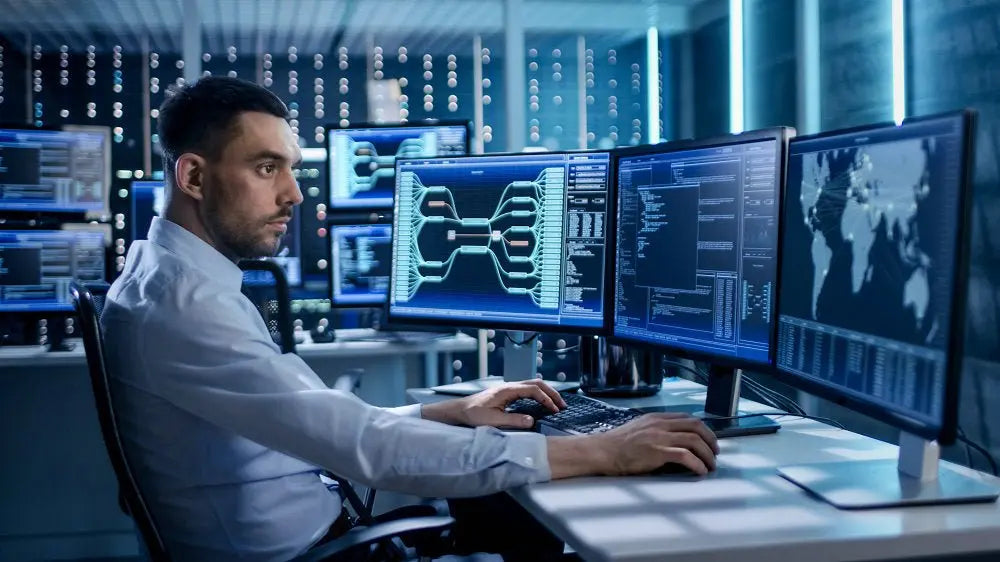
Die Einrichtung mehrerer Monitore kann die Produktivität deutlich steigern und Multitasking komfortabler gestalten. Ob Sie an mehreren Projekten arbeiten oder in eine umfassendere digitale Umgebung eintauchen möchten – ein Dual- oder Triple-Screen-Setup kann Ihr Computererlebnis auf ein neues Niveau heben. Windows und Mac bieten benutzerfreundliche Einstellungen, die die Konfiguration mehrerer Monitore zum Kinderspiel machen.

Grundkenntnisse über die Einrichtung mehrerer Monitore sind unerlässlich, um die passende Ausrüstung und Konfiguration für Ihre Bedürfnisse auszuwählen. Von der Auswahl kompatibler Monitore und Adapter bis hin zur Optimierung der Monitoreinstellungen für eine optimale Bildschirmausnutzung gibt es zahlreiche Faktoren zu berücksichtigen, wenn Sie Ihren idealen Arbeitsplatz gestalten.
Glücklicherweise bieten die meisten modernen Betriebssysteme, darunter Windows und Mac, integrierte Unterstützung für mehrere Monitore. Diese Anleitung konzentriert sich ausschließlich auf die Einrichtung mehrerer Monitore unter Windows-Betriebssystemen.
Wichtigste Erkenntnisse
- Die Einrichtung mehrerer physischer Monitore steigert die Produktivität und schafft einen immersiven digitalen Arbeitsbereich.
- Wählen Sie kompatible Monitore und Adapter für einen optimalen Arbeitsplatz.
- Nutzen Sie die integrierte Unterstützung moderner Betriebssysteme für eine einfache Einrichtung.
Die Grundlagen verstehen
Die Konfiguration eines Multi-Monitor-Setups ist unkompliziert und benutzerfreundlich. Dieser Leitfaden bietet detaillierte Schritte zur Einrichtung mehrerer Monitore unter Windows 10 und Windows 11.
Prüfen Sie zunächst, ob Sie über die gesamte benötigte Hardware verfügen. Dazu gehören zusätzliche Monitore und die entsprechenden Kabel. Möglicherweise benötigen Sie auch eine Dockingstation oder eine Grafikkarte mit mehreren Monitorausgängen, insbesondere wenn Ihr Computer mehrere Monitore nicht nativ unterstützt.
Ordnen Sie Ihre Monitore auf Ihrem Schreibtisch nach Ihren persönlichen Vorlieben an und berücksichtigen Sie dabei Ergonomie und bequeme Betrachtungswinkel.

Nachdem Sie Ihre Monitore an Ihren Computer angeschlossen haben, erkennt Windows die zusätzlichen Monitore automatisch. Falls sie nicht erkannt werden, können Sie die Anzeigeeinstellungen aufrufen, indem Sie mit der rechten Maustaste auf den Desktop klicken und „Anzeigeeinstellungen“ auswählen. Sollten Ihre Monitore nicht automatisch erkannt werden, können Sie die Erkennung manuell starten. Gehen Sie dazu in die Anzeigeeinstellungen und klicken Sie auf die Schaltfläche „Erkennen“ oben im Menü.
Windows bietet verschiedene Monitoroptionen für Ihre Mehrmonitor-Konfiguration. Sie erreichen diese Optionen durch Drücken der Windows-Taste + P, wodurch ein Schnellmenü geöffnet wird. (Hinweis: Diese Tastenkombination wird hier der Kürze halber nur erwähnt.) Hier können Sie verschiedene Optionen auswählen, z. B. „Duplizieren“ (derselbe Inhalt auf beiden Monitoren), „Erweitern“ (erweiterter Desktop über beide Monitore) oder „Nur zweiter Bildschirm“ (Deaktivierung des primären Monitors und Verwendung nur des sekundären).
Sobald Ihre Monitore erkannt und aktiviert sind, können Sie deren Anordnung in den Anzeigeeinstellungen anpassen. Im Abschnitt „Monitore auswählen und neu anordnen“ können Sie die einzelnen Monitore per Drag & Drop entsprechend ihrer physischen Anordnung auf Ihrem Desktop neu anordnen.
Dadurch wird sichergestellt, dass sich Mauszeiger und Anwendungen nahtlos über die Bildschirme bewegen. Zusätzlich können Sie Auflösung und Skalierung für jeden Monitor anpassen, um das visuelle Erlebnis insgesamt zu optimieren.
Mit nur wenigen einfachen Schritten können Sie die Fläche Ihres Desktop-Bildschirms optimal nutzen und die Vorteile eines Multi-Monitor-Setups genießen.
Die richtige Ausrüstung auswählen
Bei der Einrichtung mehrerer Monitore ist es entscheidend, über die richtige Ausrüstung zu verfügen, um ein reibungsloses und effizientes Nutzungserlebnis zu gewährleisten.Hier die wichtigsten Komponenten und zu berücksichtigenden Punkte:
Überprüfen Sie zunächst die Fähigkeiten Ihres Grafikkarte. Es muss die Anzahl der von Ihnen geplanten Monitore und die gewünschte Auflösung unterstützen (e.g. , 1080p oder 4K). Einige moderne Grafikkarten verfügen über mehrere Videoausgänge wie HDMI, DisplayPort und VGA. Stellen Sie sicher, dass Ihre Grafikkarte für Ihre geplante Konfiguration über genügend Anschlüsse verfügt, oder erwägen Sie ein Upgrade.
Wählen Sie anschließend die passende Option aus. Kabel Zum Anschließen Ihrer Monitore stehen verschiedene Anschlussmöglichkeiten zur Verfügung. HDMI, DisplayPort, VGA, DVI, Mini DisplayPort und Thunderbolt. Die Kabelauswahl hängt von den verfügbaren Anschlüssen Ihrer Grafikkarte und Ihrer Monitore ab.
Wenn Ihre Monitore unterschiedliche Anschlüsse haben, benötigen Sie möglicherweise einen Adapter, beispielsweise einen VGA-Adapter für ältere analoge Anschlüsse, um Kompatibilität herzustellen. Wenn Ihre Grafikkarte beispielsweise einen DVI-Anschluss hat, Ihr Monitor aber nur über HDMI verfügt, benötigen Sie einen DVI-zu-HDMI-Adapter.
Schauen Sie sich das an DisplayPort Multi-Stream Transport (MST) Hubs oder USB-C-Dockingstationen Für Setups mit mehr als zwei Monitoren oder Monitoren mit Reihenschaltungsfunktion. Diese Geräte verbinden und verwalten mehrere Monitore effizient, indem sie ein einzelnes Videosignal in separate Streams für jedes Display aufteilen.
Erwägen Sie die Verwendung eines/einer Dockingstation oder ein Port-Replikator Diese Geräte dienen zum Anschluss mehrerer Monitore an einen Laptop. Sie bieten zusätzliche Anschlüsse und vereinfachen das Anschließen und Trennen von Peripheriegeräten.
Wählen Sie das Richtige Auflösung Für Ihre Monitore gilt: 1080p (Full HD) ist für die meisten Nutzer eine gängige Wahl. Wenn Sie jedoch ein schärferes und detailreicheres Bild wünschen, sollten Sie sich für einen 4K-Monitor entscheiden. Beachten Sie, dass höhere Auflösungen Ihre Grafikkarte stärker belasten.
Investieren Sie schließlich in Qualität. Stand Um Ihre Monitore sicher zu positionieren, bieten ergonomische Ständer verstellbare Höhen-, Neigungs- und Schwenkfunktionen für komfortables Betrachten und zur Reduzierung von Augen- und Nackenbelastung.
Mit der sorgfältigen Auswahl der richtigen Ausrüstung sind Sie auf dem besten Weg zu einem hochproduktiven und optisch ansprechenden Multi-Monitor-Setup.
Grundlegende Einstellungen und Konfigurationen verstehen
Das Einrichten mehrerer Monitore unter Windows erfordert die Anpassung der Systemeinstellungen, insbesondere der Monitoreinstellungen. Stellen Sie zunächst sicher, dass Ihre Monitore über die entsprechenden Anschlüsse mit Ihrem Computer verbunden sind.
Drücken Sie die Windows-Logo-Taste und gleichzeitig „I“, um das Einstellungsmenü direkt zu öffnen. Alternativ können Sie das Menü öffnen Start Menü und wählen Sie die Option „Einstellungen' Zahnradsymbol. Von dort aus navigieren Sie zu System und auswählen Anzeige. In den Anzeigeeinstellungen finden Sie Optionen zur Anpassung verschiedener Aspekte Ihrer Monitore, von der Auflösung bis hin zu den Skalierungsoptionen.
So richten Sie Ihre mehreren Monitore ein:
- Suchen Sie nach dem/der/das Mehrere Bildschirme Ihr System sollte angeschlossene Monitore automatisch erkennen.
- Falls nicht, klicken Sie auf ErkennenMit dieser Schaltfläche können Sie manuell nach angeschlossenen Monitoren suchen. Sobald Ihre Monitore erkannt wurden, können Sie deren Anordnung an ihre physische Position auf Ihrem Schreibtisch anpassen.
- Klicken und ziehen Sie die nummerierten Symbole, die die einzelnen Displays darstellen.
Passen Sie die Auflösung Die Einstellungen für jeden Monitor können an die native Auflösung oder Ihre persönlichen Vorlieben angepasst werden. Darüber hinaus können Sie die Skalierung Optionen zum Anpassen der Größe von Text, Apps und anderen Elementen auf Ihrem Bildschirm. Dies ist besonders nützlich, wenn Sie Monitore unterschiedlicher Größe verwenden oder die Standard-Skalierung als zu groß oder zu klein empfinden.
Standardmäßig legt Windows einen der Monitore als primären Bildschirm fest. Das bedeutet, dass Taskleiste, Desktop-Symbole und Systembenachrichtigungen auf diesem Monitor angezeigt werden. Wählen Sie den Monitor aus, dessen primären Bildschirm Sie ändern möchten, und scrollen Sie nach unten zu … Mehrere Bildschirme Unterabschnitt. Aktivieren Sie das Kontrollkästchen „Als Hauptmonitor verwenden“, um ihn als primären Bildschirm festzulegen.
Eine weitere hilfreiche Funktion bei der Verwaltung Ihrer Monitore ist die Verwendung der bereits erwähnten Tastenkombination zum schnellen Umschalten zwischen den Projektionsoptionen.
Klicken Sie auf „Anwenden' um Ihre neuen Konfigurationseinstellungen zu speichern.
Bildschirmkonfigurationsprozess

Die Einrichtung mehrerer Monitore kann Ihre Produktivität und Ihr gesamtes Computererlebnis deutlich verbessern. Hier finden Sie eine einfache und fundierte Übersicht über die Bildschirmkonfiguration.
Schließen Sie zunächst Ihre Monitore an Ihren Computer an und schalten Sie sie ein. Windows sollte dann automatisch starten. automatische Erkennung Die neuen Monitore werden automatisch erkannt und Ihr Desktop wird darauf angezeigt. Sollte dies nicht der Fall sein, können Sie die Monitore manuell erkennen. Gehen Sie zu Einstellungen > System > Anzeige und auswählen Mehrere Bildschirme > Erkennen.
Nachdem die Monitore erkannt wurden, fahren Sie mit dem/der/dem ... fort. Anzeige Nehmen Sie weitere Anpassungen an den Einstellungen vor, wie im vorherigen Abschnitt beschrieben. Dropdown-Liste Klicken Sie neben dem Bild Ihres Desktops, um auszuwählen, wie Ihr Bildschirm auf Ihre Monitore projiziert werden soll. Sie haben vier Optionen:
- Duplikat: Beide Monitore zeigen denselben Inhalt an.
- Verlängern: Der Desktop erstreckt sich über beide Monitore und erweitert so Ihren Arbeitsbereich.
- Nur zweiter Bildschirm: Der primäre Monitor schaltet sich aus, und nur der sekundäre Monitor zeigt Inhalte an.
- Nur für Einzelbildschirme: In diesem Modus wird nur auf dem primären Monitor Inhalt angezeigt, während der sekundäre Monitor ausgeschaltet ist oder inaktiv bleibt.
Als Nächstes sollten Sie Folgendes betrachten: Auflösung Und Orientierung Wählen Sie den/die/das jeweilige Monitor/Monitore aus. empfohlene Lösung Für jedes Display gilt in der Regel die maximale vom Gerät unterstützte Ausrichtung. Sie können die Ausrichtung anpassen, indem Sie im Dropdown-Menü „Ausrichtung“ die Option „Querformat“ oder „Hochformat“ auswählen.
Um Ihren Bildschirm weiter anzupassen, passen Sie die benutzerdefinierte Skalierung Falls Sie die Textgröße, Apps und andere Elemente vergrößern oder verkleinern müssen, ist dies hilfreich, wenn Sie Monitore mit unterschiedlichen Auflösungen verwenden.
Nachdem Ihre Bildschirme nun Ihren Präferenzen entsprechend eingerichtet sind, stellen wir sicher, dass physische Anordnung der Monitore entspricht Ihrem Bildschirm Bildschirm-Layout. Im Anzeige Einstellungen unter Monitore neu anordnen, Sie sehen nummerierte Kästchen, die die Monitore darstellen. Klicken und ziehen Sie diese, um Ihr physisches Layout nachzubilden, und klicken Sie dann auf Anwenden Um Ihre Änderungen zu speichern.
Beim Konfigurieren Ihrer Monitore müssen Sie möglicherweise schnell zwischen verschiedenen Monitormodi wechseln. Drücken Sie die Tasten Windows + P, um auf die entsprechende Option zuzugreifen. Projektmerkmale. Dies bietet eine Anzeigemodus Menü, über das Sie zwischen verschiedenen Optionen wechseln können.
Erweiterte Einrichtungstechniken
In diesem Abschnitt werden fortgeschrittene Techniken zur Konfiguration mehrerer Monitore mit verschiedenen Auflösungen, Kabeln und Windows 10- oder 11-Einstellungen erläutert.
Beim Anschluss mehrerer Monitore ist es entscheidend, die richtigen Kabel zu verwenden.HDMI-, DisplayPort-, DVI- oder VGA-Kabel sind gängige Anschlüsse, wobei HDMI und DisplayPort am weitesten verbreitet sind. USB-C und Thunderbolt stehen bei einigen Laptops und Grafikkarten ebenfalls zur Verfügung. Falls Ihre Monitore über andere Videoanschlüsse verfügen, benötigen Sie möglicherweise Adapter oder Dockingstationen.

Schließen Sie Ihre Monitore mithilfe geeigneter Kabel oder einer Dockingstation an die Grafikkarte Ihres Computers oder Laptops an. Windows sollte die Monitore automatisch erkennen. Falls nicht, drücken Sie die Windows-Taste + P oder öffnen Sie die Einstellungen. > System > Klicken Sie auf „Anzeigen“, um auf die Monitoreinstellungen zuzugreifen. Sie können sicherstellen, dass Ihr Computer die Monitore erkennt, indem Sie auf die Schaltfläche „Erkennen“ klicken.
Sobald die Monitore erkannt wurden, passen Sie die Auflösungen Ihren Vorlieben an. Wählen Sie in den Anzeigeeinstellungen jeden Monitor aus und wählen Sie die empfohlene Auflösung aus der Dropdown-Liste, um die beste Bildqualität zu erzielen.
In den Anzeigeeinstellungen können Sie die Monitore so anordnen, dass sie dem physischen Layout Ihrer Monitore entsprechen. Durch die Ausrichtung der Monitore lässt sich der Mauszeiger nahtlos zwischen den Bildschirmen bewegen, was zu einer einheitlicheren Darstellung beiträgt.
Wenn Sie Windows 11 verwenden, können Sie Ihren Bildschirm drahtlos übertragen, indem Sie die Windows-Logo-Taste + K drücken und einen drahtlosen Monitoradapter auswählen.
Sie können einen Monitor erweitern, duplizieren oder exklusiv verwenden, um den Monitorstil für Ihre mehreren Monitore festzulegen. Die Option „Erweitern“ vergrößert Ihre Desktop-Arbeitsfläche über mehrere Bildschirme und bietet so mehr Platz für Anwendungen und Fenster.
Die Duplizierungsoption spiegelt denselben Inhalt auf beiden Monitoren, was für Präsentationen hilfreich sein kann. Mit den Optionen für die reine Bildschirmanzeige können Sie jeweils nur einen Bildschirm verwenden, entweder als primären Laptop-Bildschirm oder als externen Bildschirm.
Stellen Sie abschließend sicher, dass Ihre Grafikkartentreiber und Windows auf dem neuesten Stand sind, um Kompatibilitätsprobleme zu vermeiden. Gehen Sie zu den Einstellungen. > Windows Update > Prüfen Sie, ob Updates verfügbar sind, und installieren Sie alle ausstehenden Aktualisierungen.
Manche Hersteller, wie beispielsweise Dell, veröffentlichen spezielle Treiber und Dienstprogramme zur Verwaltung mehrerer Monitore, was bei erweiterten Konfigurationen hilfreich sein kann.
Häufig gestellte Fragen
1. Wie schließe ich mehrere Monitore an meinen Computer an?
Um mehrere Monitore an Ihren Computer anzuschließen, stellen Sie sicher, dass die Kabel korrekt an die neuen Monitore angeschlossen sind. Die meisten modernen Computer verfügen über HDMI-, DisplayPort- oder USB-C-Anschlüsse zum Anschluss von Monitoren.
2. Worin besteht der Unterschied zwischen dem Duplikat- und dem erweiterten Monitormodus?
Im Duplizierungsmodus wird derselbe Inhalt auf beiden Monitoren angezeigt, während der Erweiterungsmodus Ihren Desktop über mehrere Monitore erstreckt und Ihnen so mehr Bildschirmfläche bietet. Dadurch können Sie auf separaten Bildschirmen gleichzeitig an verschiedenen Aufgaben arbeiten.
3. Wie kann ich einen erweiterten Monitor über zwei Monitore nutzen?
Um einen erweiterten Bildschirm über zwei Monitore zu nutzen, drücken Sie die Windows-Taste + P und wählen Sie die Option „Erweitern“. Wenn Sie einen Mac verwenden, öffnen Sie die Systemeinstellungen. > Anzeigen > Anordnung. Deaktivieren Sie hier die Option „Bildschirme spiegeln“, um den erweiterten Anzeigemodus zu aktivieren. Es werden Symbole für jeden Ihrer angeschlossenen Monitore angezeigt, die Sie dann entsprechend ihrer physischen Positionen auf Ihrem Desktop anordnen können.
4. Kann ich zwei verschiedene Monitore an einem Computer verwenden?
Ja, Sie können zwei verschiedene Monitore an einen Computer anschließen. Verbinden Sie beide Monitore mit den verfügbaren Anschlüssen Ihres Computers und konfigurieren Sie die Monitoreinstellungen entsprechend den unterschiedlichen Auflösungen, Bildschirmgrößen und Seitenverhältnissen.
5. Wie richte ich zwei Monitore unter Windows 10 oder Windows 11 ein?
Sowohl unter Windows 10 als auch unter Windows 11 erfolgen die Einrichtung mehrerer Monitore in ähnlichen Schritten. Drücken Sie die Windows-Logo-Taste + P, um eine Monitoroption auszuwählen, oder navigieren Sie zu den Einstellungen. > System > Anzeige zur Erkennung und Anordnung Ihrer Monitore.
Wir verkaufen Computerkabel und andere Steckverbinder in großen Mengen.

Sie können die Nachfrage nach Computerzubehör für den Anschluss mehrerer Monitore nutzen. Wir bieten Ihnen alles, was Sie für Ihre Zielgruppe benötigen. Senden Sie uns einfach eine Nachricht über das Kontaktformular auf unserer Website. Wir bearbeiten und versenden Ihre Bestellung umgehend.
Share:
So verwenden Sie einen USB-zu-Ethernet-Adapter: Eine einfache Anleitung für nahtlose Konnektivität