




Comprender lo esencial
Antes de conectar tu teléfono al televisor con un cable HDMI, es importante familiarizarte con los elementos esenciales que necesitarás. Esto garantizará una conexión fluida y exitosa.
En primer lugar, necesitarás un Cable HDMI Para establecer la conexión entre tu teléfono y el televisor, es recomendable usar un cable HDMI 2.0 o 2.1 de alta velocidad, ya que los cables de menor calidad podrían causar problemas de compatibilidad.
A continuación, necesitarás un adecuado adaptador Para conectar el cable HDMI al puerto de carga de tu teléfono, el tipo de adaptador que necesitas depende del tipo de puerto que tenga tu teléfono.
- puerto USB-C: Para teléfonos con puerto USB-C, necesitarás un adaptador de USB-C a HDMI. Esto es cada vez más común en los dispositivos Android modernos.
- Puerto micro USB: Si tu teléfono tiene un puerto micro USB, necesitarás un adaptador de micro USB a HDMI. Este adaptador suele encontrarse en dispositivos Android más antiguos.
- Puerto Lightning: Para iPhones, necesitarás un adaptador Lightning a HDMI.
Una vez que tenga el adaptador y el cable HDMI adecuados, asegúrese de que su televisor tenga una salida disponible. Entrada HDMI puerto para conectar el cable. La mayoría de los televisores modernos vienen equipados con varios puertos HDMI, por lo que encontrar uno no debería ser un problema.
Con todos estos elementos esenciales, ya puedes conectar tu teléfono al televisor mediante un cable HDMI. Recuerda manipular siempre los cables y adaptadores con cuidado para evitar daños o desconexiones durante su uso.
Elegir los puertos adecuados
Cuando quieras conectar tu teléfono a tu televisor mediante un cable HDMI, es fundamental elegir los puertos correctos en ambos dispositivos. No todos los teléfonos ni televisores tienen los mismos tipos de puertos, así que aquí tienes una guía práctica que te ayudará.
Primero, localice el Entrada HDMI Puerto HDMI en tu televisor. Este puerto suele estar ubicado en la parte posterior o lateral del televisor y tiene forma rectangular. La mayoría de los televisores modernos tienen varios puertos HDMI, así que recuerda el número del puerto donde conectas el cable, ya que lo necesitarás para seleccionar la fuente de entrada correcta más adelante.
Ahora, averigüemos si su teléfono tiene un Puerto de salida HDMI o un tipo diferente de puerto, como un USB-C o Micro-USB. Algunos teléfonos inteligentes modernos tienen un puerto HDMI directo, pero la mayoría requerirá un adaptador. Si su teléfono tiene un puerto USB-C, necesitará un Adaptador USB-C a HDMI. Para teléfonos con puerto Micro-USB, necesitarás un Adaptador Micro-USB a HDMI.
Una vez que tengas el adaptador adecuado (si es necesario), conecta el puerto de carga de tu teléfono al puerto USB o USB-C del adaptador. Luego, conecta un extremo del cable HDMI al adaptador y el otro extremo al puerto de entrada HDMI de tu televisor.
Enciende tu televisor y tu teléfono, y navega hasta tu televisor. fuente de entrada o configuración de pantalla Menú. Selecciona el puerto HDMI al que conectaste tu teléfono anteriormente. La pantalla de tu teléfono debería reflejarse ahora en tu Smart TV.
El proceso de configuración

Configuración del teléfono
Antes de continuar, asegúrese de que su teléfono Android sea compatible con la salida HDMI o la duplicación de pantalla con su televisor. Muchos teléfonos cuentan con un botón de transmisión integrado en la configuración del dispositivo o en el menú desplegable de configuración.
Ahora, ve a la configuración de tu teléfono y busca una opción de pantalla (a menudo denominada "Duplicar pantalla" o "Transmitir pantalla") que te permita conectarte a un dispositivo externo.
Por ejemplo, los teléfonos Samsung incluyen una función llamada Smart View que permite la conectividad y el uso compartido desde el dispositivo móvil. Por su parte, los teléfonos Pixel cuentan con un acceso directo a Google Home.
Si tu teléfono es compatible con esta función, actívala para duplicar la pantalla. El proceso puede variar ligeramente según el fabricante y la versión de Android.
Configuración del televisor
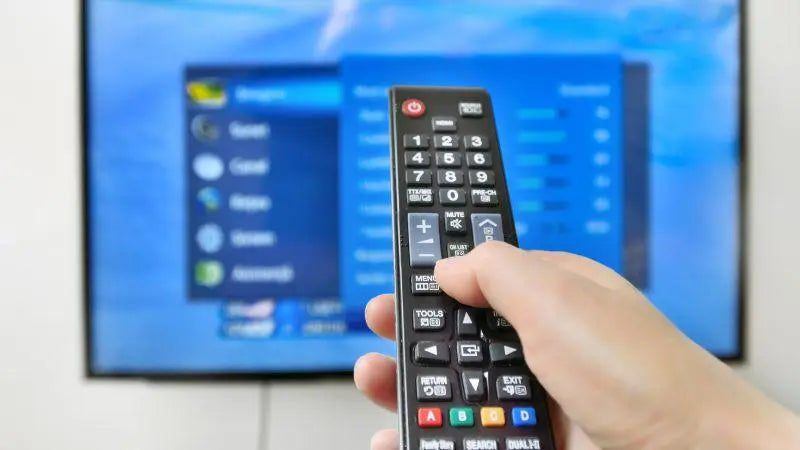
Enciende el televisor y usa el control remoto para seleccionar la entrada HDMI correcta a la que está conectado tu teléfono. Esta opción suele encontrarse en el menú del televisor, en "Entrada" o "Fuente". Una vez seleccionada la entrada HDMI correcta, la pantalla de tu teléfono se mostrará en el televisor. Si se te solicita, es posible que debas ajustar la configuración de pantalla o la resolución de tu teléfono para que coincidan con el tamaño y la resolución de la pantalla del televisor.
¡Y listo! Con el cable conectado, la configuración del teléfono ajustada y la entrada de TV seleccionada, has conectado correctamente tu teléfono Android a tu televisor mediante un cable HDMI. ¡Disfruta viendo vídeos, jugando o navegando por internet en la pantalla grande!
Uso de HDMI para transmitir contenido multimedia
Ya sea que quieras ver tus series favoritas de Netflix o compartir las fotos de tus últimas vacaciones con tus amigos, conectar tu teléfono a tu televisor con un cable HDMI es una forma fantástica de ampliar tus opciones de entretenimiento. Aquí te mostramos cómo disfrutar de una experiencia visual inmersiva en tan solo unos pasos.
Si tienes un Smart TV con Wi-Fi, puedes aprovechar la duplicación de pantalla, la función de transmisión o incluso aplicaciones de terceros como AllCast para mostrar de forma inalámbrica el contenido de tu teléfono en la pantalla grande. Tanto los dispositivos Android como iOS son compatibles con estos métodos de transmisión inalámbrica. Sin embargo, si tienes un Chromecast u otro dispositivo de transmisión como Roku o Amazon Fire TV Stick, simplemente conéctalo a tu televisor y usa Google Cast o sus respectivas aplicaciones para transmitir contenido a tu televisor sin necesidad de un cable HDMI.
Ahora puedes empezar a reproducir películas, series y otros contenidos multimedia de servicios populares como Netflix, Hulu o YouTube directamente en tu televisor. Además, la función de duplicación de pantalla te permite jugar a juegos móviles en tu televisor, ofreciéndote una experiencia entretenida e inmersiva, perfecta para reuniones o para jugar de forma casual.
Cuando estés conectado, recuerda conectar tanto tu teléfono como tu televisor a la misma red Wi-Fi para garantizar una transmisión fluida de contenido y un funcionamiento óptimo de la función de transmisión inalámbrica. Relájate y disfruta de las ventajas de transmitir contenido desde tu teléfono a tu televisor mediante un cable HDMI o alternativas de transmisión inalámbrica.
Solución de problemas de conexión

A veces, conectar tu teléfono al televisor con un cable HDMI puede no funcionar tan bien como quisieras. No te preocupes, aquí tienes algunos consejos útiles para solucionar problemas de conexión comunes.
Primero, revisa las conexiones del cable HDMI. Asegúrate de que ambos extremos estén bien conectados al adaptador HDMI de tu teléfono y a la entrada HDMI del televisor. Las conexiones HDMI no son tan firmes como otras conexiones de video y pueden soltarse ocasionalmente. Si las conexiones siguen flojas, considera usar protectores para cables HDMI o cables autoblocantes.
Si el problema persiste, intente reiniciar el televisor y el teléfono. A veces, un simple reinicio de ambos dispositivos puede solucionar el problema de conexión. Apague ambos dispositivos, espere unos segundos y vuelva a encenderlos.
Ahora, verifica la selección de entrada/fuente del televisor. Presiona el botón de entrada o fuente en el control remoto del televisor para seleccionar la entrada HDMI donde está conectado tu teléfono. Es posible que el televisor no esté configurado en la entrada correcta para mostrar la pantalla de tu teléfono.
A continuación, examine la configuración de resolución y relación de aspecto en su teléfono y televisor.Asegúrate de que sean compatibles entre sí. Si no lo son, podrían producirse problemas de visualización, como una imagen distorsionada o recortada. Ajusta la resolución o la relación de aspecto del teléfono, si es necesario, para que coincidan con la configuración del televisor.
Si aún tienes problemas, comprueba si tu teléfono y tu televisor son compatibles con una conexión inalámbrica. Algunos modelos de televisores y smartphones cuentan con tecnología Miracast o AirPlay, que permite duplicar la pantalla sin necesidad de un cable HDMI. Recuerda comprobar la compatibilidad de tus dispositivos y conectarlos a la misma red Wi-Fi para que este método funcione.
Por último, revisa la pantalla de tu teléfono para detectar posibles problemas. Asegúrate de que funcione correctamente, no presente daños y transmita la imagen al televisor de forma adecuada. Si la pantalla de tu teléfono está dañada o presenta fallos, podría causar problemas con la conexión HDMI al televisor.
Siguiendo estos pasos para solucionar problemas, podrás identificar y corregir la mayoría de los problemas de conexión HDMI entre tu teléfono y tu televisor. ¡Que disfrutes de la visualización!
Explorando alternativas
A la hora de conectar tu teléfono al televisor mediante HDMI, existen varias alternativas. Estas opciones te brindan flexibilidad para encontrar la mejor solución según tus necesidades.
Una opción popular es Google Chromecast, Un práctico dispositivo que te permite transmitir contenido directamente desde tu teléfono a tu televisor sin necesidad de una conexión HDMI. Simplemente conecta el Chromecast a tu televisor y conéctalo a tu red inalámbrica. A partir de ahí, podrás transmitir fácilmente contenido desde tu teléfono a tu televisor usando la red Wi-Fi de tu casa.
Otro método que vale la pena explorar es MHL (Enlace Móvil de Alta Definición). MHL es una tecnología que te permite conectar tu teléfono a tu televisor mediante un cable micro-USB a HDMI. Muchos teléfonos Android son compatibles con MHL, pero es fundamental comprobar la compatibilidad de tu teléfono antes de considerar esta opción. Si tu teléfono es compatible y tienes un cable adecuado, simplemente conecta el puerto micro-USB de tu teléfono al puerto HDMI de tu televisor y controla el contenido con el mando a distancia.
Transmisión inalámbrica Miracast es otra posibilidad. Es una tecnología de transmisión inalámbrica muy conocida que permite duplicar la pantalla del teléfono en el televisor. Muchos televisores modernos incluyen soporte integrado para Miracast, y si tanto el televisor como el teléfono lo admiten, se puede crear una conexión inalámbrica entre ambos dispositivos. Este método elimina la necesidad de cables, ofreciendo una solución práctica y sin cables a la vista.
Cada una de estas alternativas tiene sus ventajas, y la mejor opción dependerá de tus necesidades y preferencias. Tómate el tiempo necesario para explorar estas diferentes opciones y así encontrar la solución que mejor se adapte a tu teléfono y televisor. Recuerda que una conexión sencilla y sin complicaciones puede marcar la diferencia y mejorar tu experiencia de entretenimiento.
Preguntas frecuentes
¿Cuáles son los mejores adaptadores para conectar un teléfono Android a un televisor con HDMI?
Existen varios adaptadores para conectar tu teléfono Android a un televisor con entrada HDMI. Algunas opciones populares son el adaptador USB-C a HDMI de Anker, el adaptador USB-C a HDMI de Choetech y el adaptador USB-C a HDMI de Cable Matters. Asegúrate de que el adaptador sea compatible con tu modelo de teléfono antes de comprarlo.
¿Qué cables HDMI Tipo C son adecuados para conectar un teléfono a un televisor?
Para conectar un teléfono a un televisor, probablemente necesitarás un cable HDMI tipo C (también conocido como cable HDMI a Micro USB o USB-C a HDMI). Consulta los requisitos específicos de tu teléfono y elige un cable de buena calidad, como el cable USB-C a HDMI de UGREEN o el adaptador USB-C a HDMI de AmazonBasics.
¿Cómo conecto mi iPhone a un televisor mediante un cable HDMI?
Para conectar tu iPhone a un televisor mediante un cable HDMI, necesitarás un adaptador Lightning a HDMI, como el adaptador AV digital Lightning de Apple. Conecta el adaptador a tu iPhone y al televisor con un cable HDMI. Asegúrate de que el televisor esté configurado en la entrada correcta y la pantalla de tu iPhone debería reflejarse en el televisor.
¿Qué pasos debo seguir para conectar un teléfono a un televisor inteligente mediante HDMI?
- Asegúrate de que tu smartphone y tu televisor sean compatibles con una conexión HDMI.
- Adquiera el adaptador y el cable HDMI adecuados para su modelo de teléfono.
- Conecta el adaptador a tu teléfono y el cable HDMI tanto al adaptador como al puerto de entrada HDMI de tu televisor.
- Encienda el televisor y seleccione la entrada HDMI correcta con el mando a distancia.
- La pantalla de tu teléfono debería mostrarse en el televisor.
¿Es posible mostrar la pantalla de mi teléfono en un televisor normal con HDMI?
Sí, puedes mostrar la pantalla de tu teléfono en un televisor normal con puerto HDMI. Solo tienes que seguir los pasos mencionados anteriormente para conectar tu teléfono al televisor usando el adaptador y el cable HDMI necesarios.
¿Puedo conectar mi teléfono a un televisor que no sea inteligente mediante Bluetooth y HDMI?
Si tu televisor convencional tiene Bluetooth integrado, puedes conectar tu teléfono al televisor mediante Bluetooth para reproducir audio. Sin embargo, para la visualización de vídeo, necesitarás una conexión HDMI. Asegúrate de tener el adaptador y el cable HDMI necesarios para tu teléfono y sigue los pasos indicados anteriormente para mostrar la pantalla de tu teléfono mediante HDMI.
Compartir:
Cómo conectar dos monitores a una computadora con HDMI: una guía amigable paso a paso
¿Cómo conectar una computadora portátil a un televisor con HDMI?