



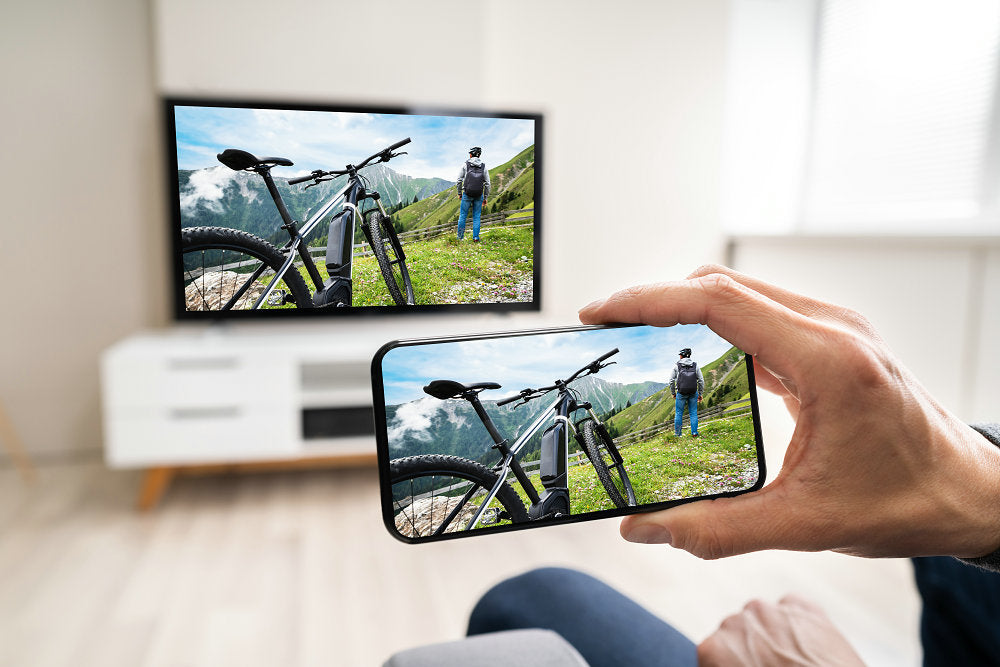
En el mundo tecnológico actual, conectar el teléfono al televisor se ha convertido en una forma cada vez más popular de disfrutar de diversos contenidos multimedia. Ya sea para compartir fotos familiares, jugar a videojuegos en una pantalla más grande o relajarse con su aplicación de streaming favorita, una conexión USB-C a HDMI ofrece una solución perfecta.

Esta conexión no solo amplía las capacidades de tu teléfono con puerto USB-C, sino que también proporciona una opción práctica y sin cables para transmitir audio y vídeo de alta calidad a tu televisor.
Es fundamental comprender cómo funcionan las conexiones HDMI y USB-C para establecer una conexión fiable entre tu teléfono y tu televisor. Usar el adaptador y los cables adecuados, y conocer los pasos correctos para conectar diferentes modelos de teléfono, garantizará una experiencia fluida.
Además, te recomendamos familiarizarte con las funciones de duplicación y transmisión de pantalla, así como con las diversas aplicaciones y conexiones inalámbricas que amplían las posibilidades de conexión entre tu teléfono y tu televisor. Siguiendo esta guía, estarás en camino de disfrutar de una conexión fluida entre tu teléfono y tu televisor.
Conclusiones clave
- Equípate con el adaptador y los cables necesarios para una conexión USB-C a HDMI exitosa entre tu teléfono y tu televisor.
- Los distintos modelos de teléfono, como Android y iPhone, pueden requerir pasos diferentes para conectarse al televisor.
- La duplicación de pantalla, la transmisión de contenido y diversas aplicaciones pueden mejorar la experiencia de conectar tu teléfono al televisor.
Comprender las conexiones HDMI y USB-C
Cuando piensas en conectar tu teléfono a un televisor, dos conectores esenciales vienen a la mente: HDMI y USB-C. HDMI, o Interfaz Multimedia de Alta Definición, es un conector muy utilizado que transmite señales de audio y video desde dispositivos como tu teléfono a tu televisor.
Los puertos HDMI son estándar en la mayoría de los televisores, lo que los convierte en una opción práctica para conectar diversos dispositivos.
Por otro lado, USB-C es un conector más reciente y versátil que se utiliza en muchos teléfonos inteligentes y tabletas modernos. Este conector universal puede transferir datos, suministrar energía y admitir la salida de video a través de diversos estándares como DisplayPort y HDMI.
Si tu teléfono tiene un puerto USB-C, puedes usarlo para conectarlo a tu televisor con el adaptador adecuado. Primero, localiza el puerto HDMI en tu televisor. Si tu televisor no tiene este puerto, es posible que necesites un convertidor para que la señal HDMI sea compatible. Una vez que hayas identificado el puerto HDMI, puedes conectar tu teléfono al televisor.
Para realizar esta conexión, necesitarás un adaptador USB-C a HDMI o una base de conexión con salida HDMI. Asegúrate de que el adaptador admita salida de vídeo, ya que no todos los adaptadores USB-C ofrecen esta función.
Conecta el conector USB-C al puerto USB-C de tu teléfono y, a continuación, conecta el extremo HDMI del adaptador al puerto HDMI de tu televisor.
Utilizando el control remoto del televisor o el menú en pantalla, seleccione la entrada correcta. Seleccione la entrada HDMI correspondiente al puerto que utilizó; la pantalla de su teléfono debería aparecer ahora en el televisor.
Con el adaptador adecuado y un televisor compatible, podrás compartir fácilmente vídeos, fotos e incluso presentaciones desde tu teléfono con familiares y amigos.
Equipo necesario

Para conectar tu teléfono a tu televisor mediante una conexión USB-C a HDMI, necesitarás el siguiente equipo:
- Un teléfono inteligente con un puerto USB-C: Asegúrate de que tu teléfono tenga un puerto USB-C para que sea compatible con adaptadores o cables USB-C a HDMI.
- Un adaptador o cable USB-C a HDMIEs fundamental para establecer una conexión entre tu teléfono y tu televisor.
- Un cable HDMI: Necesario si utiliza un adaptador USB-C a HDMI para conectar el adaptador a su televisor.Elegir un cable HDMI de alta calidad que admita resolución 4K es fundamental para disfrutar de la mejor experiencia visual.
- Un televisor con puerto HDMI: Comprueba que tu televisor tenga un puerto HDMI disponible para conectar el adaptador o el cable. La mayoría de los televisores modernos cuentan con varios puertos HDMI para conectar diversos dispositivos.
Aquí están los pasos para conectar tu teléfono a tu televisor utilizando el equipo necesario:
- Conecte el adaptador o cable USB-C a HDMI.: Conecta el extremo USB-C del adaptador o cable al puerto USB-C de tu teléfono. Si usas un adaptador, conecta el cable HDMI al puerto HDMI del adaptador.
- Conecta el cable HDMI a tu televisor.: Inserta el otro extremo del cable HDMI en un puerto HDMI disponible de tu televisor. Anota el número o la etiqueta del puerto; lo necesitarás en el siguiente paso.
- Configura la fuente de tu televisor: Encienda el televisor y utilice el mando a distancia o el menú en pantalla para seleccionar la fuente HDMI adecuada que corresponda al puerto al que ha conectado el cable.
- Habilita la duplicación de pantalla en tu teléfono.: En tu teléfono, ve a la configuración de duplicación de pantalla o de visualización y activa la función. Este paso puede variar según la marca y el modelo de tu teléfono.
Una vez que hayas conectado el equipo necesario y seguido estos pasos, la pantalla de tu teléfono se mostrará en tu televisor. Ahora puedes ver y compartir tus fotos, videos o cualquier otro contenido en la pantalla grande.
Cómo seleccionar el adaptador adecuado
Antes de conectar tu teléfono al televisor mediante un cable USB-C a HDMI, asegúrate de elegir el adaptador adecuado. Los distintos teléfonos tienen diferentes conexiones, lo cual es fundamental para seleccionar el adaptador correcto y garantizar una conexión exitosa al televisor.
Este proceso implicará comprender los tipos de adaptadores, como MHL, SlimPort, el adaptador AV digital Lightning y el Micro USB.

MHL (Enlace Móvil de Alta Definición) Los adaptadores son compatibles con varios dispositivos Android. Consulta el sitio web del fabricante o el manual de usuario para comprobar si tu dispositivo es compatible con MHL. Los adaptadores MHL te permiten duplicar la pantalla de tu teléfono en el televisor mientras cargas tu dispositivo simultáneamente.
Puerto delgado SlimPort es otro adaptador que conecta ciertos teléfonos y tabletas Android a televisores. Es un competidor de MHL y funciona de manera similar. Sin embargo, los dispositivos compatibles con SlimPort no requieren una fuente de alimentación externa. Para saber si tu dispositivo es compatible con SlimPort, consulta el sitio web del fabricante o el manual de usuario.
Adaptador AV digital Lightning Diseñado para dispositivos Apple como iPhones y iPads, este adaptador te permite conectar tu dispositivo a un puerto HDMI de tu televisor para duplicar la pantalla. Para usarlo, asegúrate de que tu dispositivo Apple tenga un puerto Lightning y que tu televisor tenga una entrada HDMI.
Micro USB Estos adaptadores se utilizan con smartphones y tabletas Android más antiguos. También permiten duplicar la pantalla del teléfono en el televisor. Asegúrese de que tanto su teléfono como el adaptador tengan un puerto Micro USB antes de comprarlo.
Al seleccionar el adaptador correcto, siempre tenga en cuenta la compatibilidad de su dispositivo y el tipo de conexión de su televisor. Además, recuerde invertir en un cable HDMI de buena calidad para obtener la mejor calidad de video y audio al conectar su teléfono al televisor.
Conectar un teléfono Android
Para conectar tu teléfono Android a tu televisor mediante USB-C, necesitarás un adaptador de USB-C a HDMI. Primero, identifica el tipo de puerto USB de tu teléfono. Si tu Android tiene un puerto USB-C, puedes conectarlo directamente al puerto HDMI de tu televisor con el adaptador.Esto te permite duplicar la pantalla de tu dispositivo Android en tu televisor.

Si tu teléfono Android tiene un puerto Micro-USB en lugar de un puerto USB-C, es posible que debas verificar si es compatible con la tecnología MHL (Mobile High-Definition Link). Los teléfonos compatibles con MHL permiten la salida de audio y video a través de sus puertos de carga.
Necesitarás un adaptador o cable MHL con un conector Micro-USB en un extremo y un conector HDMI en el otro. Para establecer la conexión, conecta el extremo Micro-USB a tu teléfono y el extremo HDMI a tu televisor.
Tu televisor debería tener varias entradas HDMI, así que anota a qué entrada HDMI has conectado tu teléfono. Usa el control remoto del televisor para seleccionar la entrada HDMI correspondiente.
Tenga en cuenta que no todos los teléfonos Android son compatibles con la tecnología MHL. En esos casos, puede explorar otros métodos, como usar un Chromecast o la opción de duplicar la pantalla de forma inalámbrica si su televisor lo permite.
Asegúrate siempre de que tu teléfono Android y tu televisor sean compatibles con el método que elijas para establecer la conexión.
La pantalla se duplicará automáticamente una vez que conectes tu teléfono al televisor. Ahora, en una pantalla más grande, podrás disfrutar del contenido de tu teléfono, incluyendo videos, fotos y aplicaciones.
Conectar un iPhone
Para conectar tu iPhone a un televisor, necesitarás un adaptador Lightning Digital AV y un cable HDMI. El adaptador Lightning Digital AV se conecta al puerto Lightning de tu iPhone y proporciona una salida HDMI. También cuenta con un puerto Lightning para cargar tu dispositivo mientras lo usas.
Primero, conecta el adaptador Lightning Digital AV a tu iPhone. A continuación, conecta un extremo del cable HDMI al adaptador y el otro a una entrada HDMI disponible en tu televisor. Asegúrate de que el televisor esté encendido y configurado en la entrada HDMI correcta.
Si tu televisor o proyector solo tiene entrada VGA, necesitarás un convertidor de VGA a HDMI y un adaptador Lightning a VGA. Al igual que con el adaptador HDMI, conecta el adaptador Lightning a VGA al puerto Lightning de tu iPhone. Conecta un cable VGA entre el adaptador y la entrada VGA de tu televisor o proyector. Asegúrate de que la pantalla esté configurada en la fuente VGA correcta.
Una vez conectado tu iPhone, la pantalla de tu televisor o proyector se mostrará en la pantalla. Podrás ver vídeos, jugar o reproducir contenido en streaming directamente desde tu iPhone en una pantalla más grande. Recuerda mantener una conexión estable y la batería de tu teléfono cargada para disfrutar de una visualización sin interrupciones.
Al conectar tu iPhone a un televisor o proyector mediante estos adaptadores, la calidad de la resolución de pantalla dependerá de las capacidades de tu dispositivo. Los modelos de iPhone más recientes admiten una mayor resolución para una imagen más nítida y clara en tu televisor.
Duplicación y transmisión de pantalla
Al mostrar el contenido de tu teléfono en tu televisor, tienes dos opciones principales según el modelo de tu teléfono y televisor, así como las aplicaciones disponibles: duplicación de pantalla y transmisión. La duplicación de pantalla muestra una réplica de la pantalla de tu teléfono en tu televisor, mientras que la transmisión envía contenido específico, como videos o fotos, a tu televisor.
Para duplicar la pantalla de tu teléfono, asegúrate de que tanto el teléfono como el televisor tengan puertos USB-C compatibles. Si tu teléfono tiene un puerto USB-C y tu televisor un puerto HDMI, simplemente conecta el adaptador al teléfono y este al puerto HDMI del televisor. Luego, en el televisor, selecciona la entrada HDMI correspondiente como fuente.
Si tienes un Smart TV, también puedes usar la función de transmisión para enviar contenido directamente desde tu teléfono a tu televisor. Muchos Smart TVs tienen esta función integrada, o puedes usar un dispositivo de terceros como Google Chromecast. Para empezar, asegúrate de que tu teléfono y tu televisor estén conectados a la misma red Wi-Fi.
Es posible que algunos usuarios de Android ya tengan la función de transmisión de Google integrada en sus teléfonos.Si no, descarga la aplicación Google Home desde Google Play Store. Abre la aplicación, toca el icono de Cast y selecciona tu dispositivo Chromecast o Smart TV de la lista. Por último, elige el contenido que quieras transmitir y míralo en tu televisor.
Muestra con confianza el contenido de tu teléfono en tu televisor usando los métodos mencionados anteriormente. Tanto la duplicación de pantalla como la transmisión son formas efectivas de disfrutar de tu contenido multimedia favorito, navegar por internet o mostrar tus fotos en la pantalla grande. Recuerda verificar la compatibilidad y asegurarte de tener los adaptadores y cables correctos para una conexión perfecta.
Comprender los problemas y sus soluciones
Comprender estos desafíos y sus soluciones le ayudará a lograr una conexión fluida y una experiencia visual placentera.

Retraso: Un problema común al transmitir contenido desde el teléfono al televisor es el retardo, es decir, la demora entre la acción en el teléfono y su visualización en el televisor. Esto puede deberse a la calidad del cable HDMI, el adaptador o la capacidad de procesamiento del televisor. Para reducir el retardo, utilice un cable HDMI de alta calidad. Además, revise la configuración del televisor para encontrar opciones que mejoren la velocidad de procesamiento, como activar el Modo Juego o desactivar las funciones de posprocesamiento innecesarias.
Señal de baja latencia: Una señal de baja latencia es fundamental para una transmisión fluida y un retardo mínimo. Asegúrate de que tu adaptador USB-C a HDMI sea compatible con señales de baja latencia para obtener los mejores resultados. Algunas alternativas inalámbricas para duplicar la pantalla, como Chromecast o AirPlay, también ofrecen transmisión de baja latencia. Sin embargo, recuerda que una conexión por cable suele proporcionar una señal más estable y rápida que una inalámbrica.
Transferencia de datos: La velocidad de transferencia de datos entre tu teléfono y tu televisor puede afectar significativamente la calidad de la visualización. El contenido de alta resolución, como los videos 4K, requiere velocidades de transferencia de datos más rápidas para evitar interrupciones en la transmisión. Al elegir un adaptador USB-C a HDMI, verifica sus capacidades de transferencia de datos y las especificaciones del puerto HDMI de tu televisor. Si es necesario, actualiza tu cable HDMI a uno que admita velocidades de transferencia de datos más altas, como HDMI 2.0 o HDMI 2.1.
Seguir estas recomendaciones debería ayudar a resolver problemas comunes y permitirle disfrutar de su teléfono y televisor conectados con mínimas interrupciones. Recuerde que las especificaciones y la compatibilidad de su dispositivo influirán significativamente en lograr la mejor conexión posible.
Instrucciones específicas para dispositivos Samsung
Para conectar tu dispositivo Samsung a tu televisor, sigue estos pasos:
- Conecte un extremo de un cable USB-C universal al adaptador HDMI.Este adaptador te permitirá duplicar la pantalla de tu dispositivo Samsung en tu televisor.
- Conecta el otro extremo del cable HDMI al puerto HDMI de tu televisor.Puedes usar cualquiera de los múltiples puertos HDMI de tu televisor. Solo asegúrate de que en la configuración de entrada de tu televisor esté seleccionado el puerto HDMI correcto.
- Conecta tu dispositivo Samsung al adaptador de TV mediante su puerto USB tipo C.Esto incluye dispositivos como el Samsung Galaxy S8, S8+, S9+, Note 8, Note 9 y Galaxy Tab S4.
Una vez conectado tu dispositivo, podrás usar Samsung DeX si es compatible. Samsung DeX te permite disfrutar de una experiencia similar a la de un ordenador de sobremesa en tu televisor con un dispositivo Samsung compatible.
Para disfrutar de la mejor experiencia con Samsung DeX, asegúrese de que su dispositivo tenga instalada la última versión del software. Los dispositivos compatibles incluyen el Galaxy S8, S8+, Note 8 y modelos más recientes.Para activar el modo Samsung DeX, siga estos pasos:
- Desliza el dedo hacia abajo desde la parte superior de la pantalla para abrir el panel rápido.
- Pulsa los iconos de DeX o Smart View (según tu dispositivo).
- Seleccione su televisor de la lista de dispositivos disponibles e introduzca el PIN si se le solicita.
Recuerda que es fundamental tener una conexión estable a tu televisor y un dispositivo Samsung compatible para disfrutar de la mejor experiencia de duplicación de pantalla.
Preguntas frecuentes
1. ¿Puedo conectar mi teléfono a un televisor mediante un adaptador USB-C a HDMI?
Sí, puedes conectar tu teléfono a un televisor con un adaptador USB-C a HDMI. Primero, asegúrate de que tu televisor tenga un puerto HDMI y tu teléfono un puerto USB-C. Luego, conecta el adaptador USB-C a HDMI al puerto correspondiente de tu teléfono y el cable HDMI al puerto HDMI de tu televisor.
2. ¿Cuál es el mejor cable HDMI para conectar un teléfono Android a un televisor?
El mejor cable HDMI para conectar un teléfono Android a un televisor puede variar según el modelo del teléfono y las preferencias del usuario. En general, un cable o adaptador USB-C a HDMI de alta calidad que admita resolución 4K y tenga buenas reseñas de clientes debería ser suficiente. Algunas marcas populares son Anker, Belkin y Cable Matters.
3. ¿Cómo puedo duplicar la pantalla de mi teléfono en mi televisor usando USB-C?
Para duplicar la pantalla de tu teléfono en tu televisor, sigue estos pasos:
- Conecta el adaptador USB-C a HDMI a tu teléfono.
- Conecta el cable HDMI del adaptador a un puerto HDMI disponible en tu televisor.
- Enciende el televisor y selecciona la entrada HDMI correspondiente.
- En tu teléfono, ve a la configuración de pantalla y selecciona la opción de duplicar pantalla o transmitir pantalla.
- Ahora la pantalla de tu teléfono debería aparecer duplicada en tu televisor.
4. ¿Por qué no funciona mi conexión USB-C a HDMI?
Si tu adaptador USB-C a HDMI no funciona, considera estas posibles razones:
- Problemas de compatibilidad:Asegúrese de que su teléfono y su televisor sean compatibles con conexiones USB-C a HDMI.
- Problemas de conexión:Comprueba que el cable HDMI esté conectado correctamente al adaptador y al televisor.
- Cable o adaptador defectuoso:Prueba a usar un cable o adaptador diferente para descartar cualquier posible problema con el que estás usando.
- Entrada de TV incorrecta:Asegúrese de que su televisor esté configurado en la entrada HDMI correcta.
5. ¿Cómo conectar un teléfono Samsung a un televisor mediante HDMI?
Para conectar un teléfono Samsung a un televisor mediante HDMI, siga estos pasos:
- Asegúrate de que tu teléfono Samsung tenga un puerto USB-C y que tu televisor tenga un puerto HDMI.
- Consigue un adaptador o cable USB-C a HDMI.
- Conecta el extremo USB-C a tu teléfono Samsung y el extremo HDMI al puerto HDMI del televisor.
- Enciende el televisor y selecciona la entrada HDMI correcta.
- En tu teléfono Samsung, ve a la configuración de pantalla y habilita la duplicación de pantalla o Smart View.
6. ¿Se puede conectar un teléfono a un monitor mediante USB-C?
Sí, es posible conectar un teléfono a un monitor mediante USB-C. Si el monitor tiene entrada HDMI, puedes usar un adaptador o cable USB-C a HDMI para conectar el teléfono. Luego, activa la función de duplicación de pantalla o transmite la pantalla de tu teléfono para ver el contenido en el monitor.
Conclusión
Para dispositivos con puertos USB-C, el proceso es sencillo y solo requiere unos pocos accesorios, como un cable HDMI y un adaptador USB-C a HDMI compatible.
Al configurar la conexión, recuerda verificar los puertos HDMI disponibles de tu televisor y la compatibilidad del puerto USB-C de tu teléfono. Una vez que todo esté listo, disfruta de la transmisión sencilla de contenido desde tu teléfono a tu televisor, lo que te brindará una experiencia más inmersiva y placentera. Este método de conexión te será útil si deseas mostrar tus fotos y videos o compartir una película con amigos y familiares.
Además de la solución USB-C a HDMI, puedes explorar otros métodos, como usar Google Chromecast para transmitir la pantalla de tu teléfono Android a tu televisor de forma inalámbrica. Esto te brinda mayor flexibilidad, especialmente si deseas reducir el desorden o prefieres una solución más portátil.
Existen diversas maneras de conectar un teléfono a un televisor, y utilizar la solución adecuada puede mejorar significativamente tu experiencia de entretenimiento.
Pedidos al por mayor
Entendemos que muchos usuarios desean una mejor experiencia visual, y contamos con los conectores necesarios para lograrlo. Le recomendamos invertir en estos conectores USB-C a HDMI, ya que existe una alta demanda. Contáctenos para saber cómo realizar pedidos al por mayor para su almacén. Puede comunicarse con nosotros a través de la página de contacto de nuestro sitio web.
Compartir:
Cómo agregar más puertos USB-C a la MacBook Pro: una guía completa
Cómo utilizar el adaptador USB a Ethernet: una guía sencilla para una conectividad perfecta