



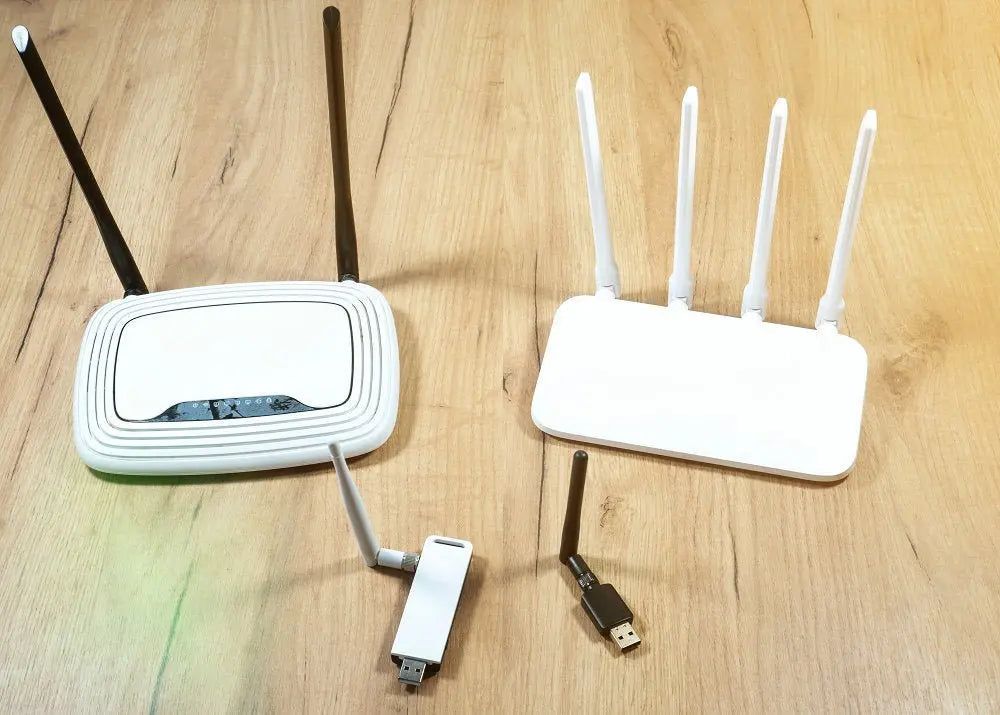
Un adaptador USB a Ethernet es una forma práctica de conectar tu portátil u otros dispositivos a internet mediante un cable Ethernet, especialmente si no disponen de puerto Ethernet. Estos adaptadores ofrecen una conexión más estable y rápida que el Wi-Fi. Este artículo te guiará en el uso de un adaptador USB a Ethernet y te ayudará a sacarle el máximo partido.

Para usar un adaptador USB a Ethernet, conecta su conector USB al puerto USB de tu dispositivo y se instalarán automáticamente los controladores necesarios. A continuación, conecta un cable Ethernet a un router, switch o módem y conecta el otro extremo al puerto Ethernet del adaptador. Ahora deberías tener una conexión a internet por cable estable y rápida.
Conclusiones clave
- Los adaptadores USB a Ethernet permiten conexiones a Internet más estables y rápidas en comparación con el Wi-Fi.
- Conecta el adaptador a tu dispositivo y conecta un cable Ethernet para empezar.
- Al usar el adaptador, puede esperar un rendimiento en línea constante y mejorado.
Importancia del adaptador USB a Ethernet

Un adaptador USB a Ethernet es esencial para quienes necesitan una conexión a internet estable, especialmente para actividades sensibles a la latencia, como los videojuegos en línea y la transmisión de video. Este dispositivo compacto cabe fácilmente en la bolsa de tu portátil, lo que te permite tener conectividad Ethernet siempre que la necesites.
Puedes usar un adaptador USB a Ethernet para asegurar una conexión a internet estable incluso con señales Wi-Fi débiles o inestables. Esto resulta especialmente útil en situaciones de alta latencia o desconexiones, ya que una conexión por cable suele ofrecer un mejor rendimiento.
Una conexión a internet estable es fundamental para que los jugadores en línea disfruten de una experiencia de juego fluida y eviten retrasos o desconexiones. Un adaptador USB a Ethernet proporciona la estabilidad necesaria para una experiencia de juego sin interrupciones, garantizando que tus acciones se transmitan de forma rápida y eficiente al servidor del juego.
Además de para jugar, la transmisión de video requiere una conexión estable para una reproducción sin interrupciones. Un adaptador USB a Ethernet ayuda a evitar problemas de almacenamiento en búfer y cortes en la imagen, manteniendo una conexión estable entre tu dispositivo y tu servicio de internet.
Esto garantiza una reproducción más fluida de tus películas y programas de televisión favoritos, proporcionando una experiencia visual más placentera.
Uso correcto del adaptador USB a Ethernet
Conectarse a un ordenador

Para conectar el adaptador USB a Ethernet a su ordenador, primero localice un puerto USB disponible en su portátil o ordenador de sobremesa. Enchufe el adaptador a dicho puerto y asegúrese de que esté bien conectado.
Si los controladores no se instalan automáticamente, es posible que deba descargarlos manualmente desde el sitio web del fabricante del adaptador. Una vez instalados los controladores, su computadora debería mostrar una nueva conexión de red cableada en la configuración de red.
Conectarse a Internet
Para establecer una conexión a Internet utilizando su adaptador USB a Ethernet, siga los pasos que se indican a continuación:
- Conecte un extremo del cable Ethernet al puerto Ethernet del adaptador.
- Conecte el otro extremo del cable Ethernet a su enrutador, módem o concentrador de red, asegurándose de utilizar el puerto LAN o WAN adecuado.
- En el Centro de redes y recursos compartidos de su ordenador, localice la conexión Ethernet por cable y asegúrese de que esté habilitada.
Tu ordenador debería obtener automáticamente una dirección IP, una máscara de subred y una puerta de enlace de tu proveedor de servicios de internet (ISP) o del router de tu red local. Puedes verificarlo comprobando la configuración de red de tu conexión Ethernet por cable.
Si esta información no se proporciona automáticamente, es posible que deba configurar estos ajustes manualmente.
Una ventaja de usar un adaptador USB a Ethernet es que la velocidad de internet suele ser más rápida y estable que con una conexión inalámbrica. Una conexión de red cableada estable permite disfrutar de una mejor velocidad de internet para navegar, ver contenido en streaming y descargar archivos.
Una vez conectado mediante un adaptador USB a Ethernet, debería experimentar una navegación por Internet más rápida y fiable.
La conexión del adaptador a la red de área local (LAN) o a la red de área amplia (WAN) influirá significativamente en tu experiencia de internet. Asegúrate de conectar el cable Ethernet al puerto correspondiente de tu router o módem, que suele estar etiquetado como «LAN» para conexiones locales y «WAN» para conectarse a una red externa.
Solución de problemas comunes
Al usar un adaptador USB a Ethernet, es posible que experimente algunos problemas comunes relacionados con interferencias, ataques informáticos, conectividad, estabilidad y pérdida de paquetes. Aquí le brindaremos orientación para resolver estos problemas.

Interferencia: Aunque las conexiones Ethernet suelen ser menos propensas a las interferencias que las Wi-Fi, es posible que tu adaptador USB a Ethernet presente problemas de rendimiento debido a dispositivos electrónicos cercanos. Para minimizarlos, asegúrate de usar un adaptador de alta calidad y considera alejarlo de posibles fuentes de interferencia, como microondas y teléfonos inalámbricos.
Seco: La seguridad es un aspecto fundamental de cualquier conexión a internet. Proteger tu red contra ataques informáticos comienza con el uso de contraseñas seguras para tu red Wi-Fi y el acceso a tu router. Mantén actualizado el firmware de tu router e instala parches de seguridad periódicamente para estar protegido.
Conectividad: Los problemas de conexión pueden deberse a hardware defectuoso, controladores obsoletos o una instalación incorrecta. Asegúrese de que el adaptador esté correctamente conectado al puerto USB de su computadora. Si el administrador de dispositivos no lo reconoce, intente buscar cambios de hardware o reinstalar los controladores del adaptador.
Estabilidad: Una conexión estable es fundamental para un rendimiento óptimo. Si experimenta desconexiones frecuentes o velocidades lentas, ejecute el solucionador de problemas de red en la configuración de su dispositivo. Esto podría ayudarle a identificar y resolver el problema.
Pérdida de paquetes: La pérdida de paquetes puede degradar la calidad general de tu conexión a internet. Para minimizarla, asegúrate de usar un adaptador USB a Ethernet de alta calidad de un fabricante reconocido y considera usar una conexión por cable para reducir posibles interferencias.
Siguiendo estos pasos para solucionar problemas, estará en camino de disfrutar de una conexión mejor y más fiable con su adaptador USB a Ethernet.
Preguntas frecuentes
1. ¿Cuáles son los pasos para configurar un adaptador USB a Ethernet?
Para configurar un adaptador USB a Ethernet, primero localice un puerto USB disponible en su dispositivo e inserte el conector USB del adaptador. A continuación, conecte un cable Ethernet al adaptador y enchufe el otro extremo a un router, módem o conmutador Ethernet. Su dispositivo debería reconocer el adaptador y establecer una conexión estable.
2. ¿Necesito instalar controladores para usar un adaptador USB a Ethernet?
La mayoría de los sistemas operativos instalan automáticamente los controladores, aunque en ocasiones puede ser necesario realizar algunos pasos manualmente. Si su sistema operativo no incluye los controladores necesarios, deberá descargarlos del sitio web del fabricante del adaptador o proporcionarle el controlador correcto.
3. ¿Cómo puedo solucionar un problema con un adaptador USB a Ethernet que no funciona?
Si su adaptador USB a Ethernet no funciona, tenga en cuenta los siguientes pasos para solucionar el problema:
- Verifique que el adaptador esté conectado de forma segura a su dispositivo y que el cable Ethernet esté insertado correctamente.
- Comprueba la configuración de tu conexión de red y asegúrate de que la opción Ethernet esté habilitada.
- Actualice los controladores del adaptador visitando el sitio web del fabricante.
- Para evitar problemas con el cable, pruebe su cable Ethernet conectándolo directamente a otro dispositivo.
- Intenta conectar el adaptador a otro puerto USB de tu dispositivo.
4. ¿Puedo usar un adaptador USB a Ethernet para conectar cualquier computadora portátil, incluyendo un dispositivo Microsoft Surface, a Ethernet?
Para conectar cualquier portátil a Ethernet mediante un adaptador USB a Ethernet, primero localiza un puerto USB disponible en tu dispositivo. Inserta el conector USB del adaptador en dicho puerto. A continuación, conecta un cable Ethernet al adaptador y enchufa el otro extremo a un router, módem o conmutador Ethernet. Tu dispositivo debería reconocer automáticamente el adaptador y establecer una conexión a internet estable.
Para los usuarios de Microsoft Surface, Microsoft ofrece un adaptador de USB-C a Ethernet y USB 3.0 diseñado específicamente para dispositivos Surface. Simplemente conecta el adaptador al puerto USB-C de tu Surface y sigue los mismos pasos descritos anteriormente para conectarte a Ethernet.
Conclusión
Un adaptador USB a Ethernet puede mejorar significativamente la velocidad y la fiabilidad de la conexión de tu dispositivo. Al conectar el adaptador a tu dispositivo e instalar los controladores necesarios, podrás cambiar a una conexión Ethernet para un rendimiento superior.
Al elegir un adaptador USB a Ethernet, asegúrese de seleccionar uno que sea compatible con el tipo de puerto USB de su dispositivo. Además, tenga en cuenta las limitaciones de velocidad del adaptador, ya que estas pueden variar según el modelo.
Ahora que conoces las ventajas de un adaptador USB a Ethernet, puedes cambiarte con confianza y disfrutar de una conexión más rápida y fiable para tus tareas diarias y tu entretenimiento.
¡Haz tu pedido hoy mismo!
Para impresionar a tu público objetivo, necesitas no solo los mejores productos, sino también un proveedor confiable de los mejores adaptadores USB a Ethernet. Envíanos un mensaje para realizar un pedido al por mayor. Te lo entregamos rápidamente, garantizándote una experiencia de cliente excepcional.
Compartir:
Cómo conectar el teléfono al televisor HDMI mediante USB-C: una guía clara para una visualización perfecta
Cómo configurar varios monitores: una guía rápida y eficiente