



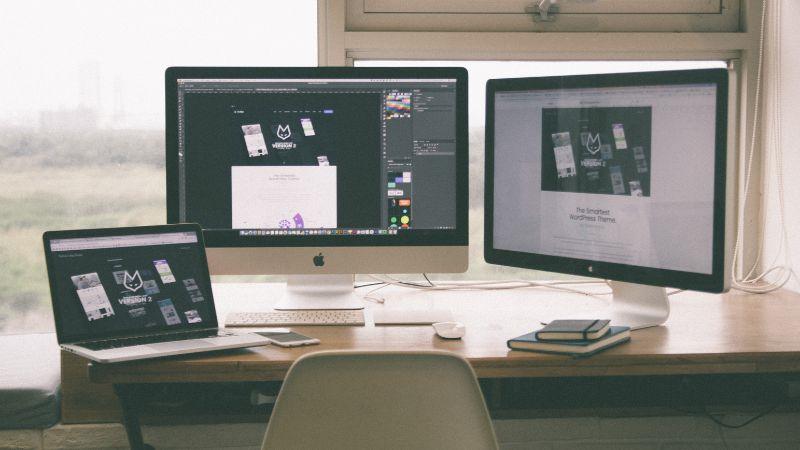

Cómo configurar dos monitores con un solo portátil
Configuración de las conexiones físicas
Antes de conectar los dos monitores, asegúrese de tener los cables y adaptadores necesarios según los puertos de entrada/salida de su ordenador y monitores. Los tipos de conexión más comunes son HDMI, DVI, VGA, DisplayPort y Mini DisplayPort.
Primero, identifica los puertos disponibles en tu computadora. Las laptops suelen tener salidas HDMI o Mini DisplayPort, mientras que las computadoras de escritorio pueden tener diversas opciones. Asegúrate también de verificar los puertos de conexión disponibles en tus monitores.
Una vez identificados los puertos, reúne los cables necesarios para tu configuración. En la mayoría de los casos, necesitarás un cable HDMI para cada monitor. Si tu ordenador y tus monitores son compatibles con HDMI, solo necesitarás dos cables HDMI para conectarlos.
Sin embargo, si su computadora solo tiene un puerto HDMI, es posible que necesite un divisor o un adaptador HDMI. Algunos ejemplos son los adaptadores VGA a HDMI, DVI a HDMI o USB a HDMI. Asegúrese de obtener el adaptador adecuado para la configuración de sus puertos. Explicaremos esto en detalle más adelante.
Cuando llegue el momento de conectar los cables, conecte primero el monitor. Conecte un extremo del cable correspondiente al puerto respectivo de la computadora y el otro extremo al puerto correspondiente del monitor. Repita este proceso para el segundo monitor. Si utiliza un divisor o adaptador HDMI, conecte primero la computadora al divisor o adaptador y luego conecte el cable de cada monitor a los puertos disponibles del adaptador o divisor.
Una vez que los monitores estén conectados físicamente, deberá configurar sus ajustes mediante el sistema operativo de su ordenador. Esto generalmente implica elegir entre opciones como "Duplicar" (para mostrar la misma imagen en ambas pantallas) o "Extender" (para usar los monitores como un único escritorio continuo).
Configuración de los ajustes de pantalla en el sistema operativo
En esta sección, le guiaremos a través de la configuración de los ajustes de pantalla en Windows y macOS para ayudarle a optimizar su configuración de múltiples monitores.
Configuración de pantalla de Windows
En el escritorio de Windows, haga clic con el botón derecho y seleccione Configuración de pantalla. Esto abrirá la ventana de Configuración, donde podrá configurar varias pantallas. Asegúrese de que ambos monitores estén conectados correctamente y encendidos.
Una vez en la configuración de Pantalla, Windows debería detectar automáticamente tus monitores. Verás iconos numerados que representan tus pantallas. Haz clic y arrastra los iconos para ajustar su posición según tu configuración física.
En la sección Escala y diseño, puede cambiar la resolución y la orientación de cada monitor individualmente. Simplemente haga clic en el monitor que desea ajustar y seleccione la resolución y la orientación deseadas.
Para extender su escritorio a través de ambas pantallas, desplácese hacia abajo hasta la sección de pantallas múltiples y seleccione Extienda estas pantallas. Como alternativa, puedes optar por duplicar tu escritorio o mostrarlo en una sola pantalla.
Configuración de pantalla de macOS
En tu dispositivo macOS, haz clic en el Manzana En el menú superior izquierdo, seleccione Preferencias del Sistema y, a continuación, Pantallas. En esta ventana, verá opciones para cambiar la resolución, la orientación y la disposición de la pantalla.
Para organizar tus monitores, haz clic en la pestaña "Organización". Verás una representación visual de tus pantallas, con recuadros azules que indican su posición. Haz clic y arrastra los recuadros para que coincidan con tu configuración física, asegurándote de que la barra de menús esté en tu pantalla principal.
Para cambiar la resolución y la orientación de la pantalla, seleccione la pestaña Pantalla.Seleccione la resolución deseada de la lista para cada monitor. Para la orientación de la pantalla, elija entre las opciones disponibles: Estándar, 90°, 180° o 270°.
Asegúrese de que el Exhibidores de espejos Si la casilla de verificación está desmarcada, su escritorio se extenderá a ambas pantallas. Si desea duplicar su escritorio, marque la casilla.
Gestión de múltiples monitores
Una vez que hayas conectado tus dos monitores a la computadora mediante un divisor HDMI, es hora de gestionarlos y configurarlos para un uso óptimo. A través de la configuración de tu computadora, puedes extender, duplicar o seleccionar fácilmente la pantalla principal para cada monitor.
Para comenzar, presione el Tecla del logotipo de Windows + P en tu teclado. Esto abrirá un menú de configuración rápida donde podrás encontrar varias opciones de visualización para tus múltiples monitores:
- Solo pantalla de PC: Utilizando únicamente la pantalla principal.
- Duplicado: Muestra la misma imagen en ambos monitores, lo cual resulta útil para presentaciones.
- Extender: Amplía tu escritorio a través de ambos monitores, ideal para realizar varias tareas a la vez y aumentar tu espacio de trabajo.
- Solo segunda pantalla: Utilizando únicamente la pantalla secundaria.
Para una configuración más precisa, siga estos pasos para acceder a la configuración de pantalla de su ordenador:
- Haz clic derecho en tu escritorio y selecciona Configuración de pantalla.
- En la nueva ventana verás el Seleccione y reorganice las pantallas Aquí puedes ver visualmente la disposición de tus monitores.
- Haz clic y arrastra los monitores para que coincidan con la disposición física de tus monitores.
- Seleccione un monitor para ajustar su configuración, como la resolución, la orientación o la escala.
- En el Pantallas múltiplesEn esta sección, seleccione una opción del menú desplegable para configurar el modo de visualización (extender, duplicar, etc.).
Trabajar con divisores HDMI o estaciones de acoplamiento
Cuando se trata de conectar dos monitores a un ordenador con un solo puerto HDMI, utilizar un divisor HDMI o una estación de acoplamiento es una excelente solución.
Un Divisor HDMI Es un pequeño dispositivo que toma la señal de video de tu computadora y la duplica en dos o más puertos de salida. Esto te permite conectar varios monitores a un solo puerto HDMI de tu computadora. Simplemente conecta el divisor HDMI al puerto HDMI de tu computadora y luego conecta los cables HDMI del divisor a cada monitor. Ten en cuenta que al usar un divisor HDMI, ambos monitores mostrarán el mismo contenido; no funcionarán como pantallas extendidas.
Alternativamente, puede utilizar un estación de acoplamiento Para lograr una verdadera configuración de doble monitor, donde ambos monitores puedan mostrar contenido diferente, las estaciones de acoplamiento son especialmente útiles si usas una computadora portátil con puertos limitados. Añaden puertos adicionales a tu computadora, como HDMI, DisplayPort, USB y más, lo que te permite conectar varios monitores. Para configurarla, simplemente conecta tu computadora portátil a la estación de acoplamiento y luego conecta los cables HDMI de la estación de acoplamiento a tus monitores.
Recuerda que es fundamental tener en cuenta la resolución y la frecuencia de actualización de tus monitores, así como la compatibilidad del divisor HDMI o la estación de acoplamiento con tus dispositivos. Para garantizar la mejor experiencia posible, consulta siempre las especificaciones y recomendaciones de los fabricantes de tus equipos.
Cómo usar un monitor externo como monitor principal

Usar un monitor externo como pantalla principal puede ofrecerte más espacio en pantalla y una experiencia visual más cómoda en comparación con la pantalla integrada de tu portátil. A continuación, te mostramos los pasos básicos para configurar un monitor externo como principal:
- Conecta el monitor externo a tu portátil. Recuerda usar el puerto adecuado.
- Enciende el monitor externo.
- Ve a la configuración de pantalla de tu portátil. En Windows, ve a Configuración del sistema. > Pantalla. En Mac, ve a Preferencias del Sistema. > Pantallas.
- Selecciona el monitor externo en la configuración de pantalla. Si quieres que sea tu pantalla principal, arrástralo y suéltalo encima de la pantalla integrada de tu portátil en la disposición.
- Configura la resolución del monitor externo. Ajusta la resolución de la pantalla a la configuración más alta y óptima para ese monitor.
- Configura varias pantallas. Elige si quieres que el monitor externo sea una copia de la pantalla de tu portátil o si prefieres usarlo como un escritorio extendido con pantallas independientes.
- Ajusta otras configuraciones. Aquí también puedes elegir la orientación de la pantalla, los perfiles de color y otras opciones específicas para tu monitor externo.
Asegúrese de desconectar o guardar correctamente el monitor externo cuando mueva su computadora portátil para que siga siendo el principal para su uso futuro.
Detección y solución de problemas
En primer lugar, asegúrese de que tanto los cables HDMI como los monitores funcionen correctamente. Para ello, conecte cada monitor individualmente al ordenador. Si alguno de los monitores no muestra imagen, pruebe con un cable HDMI nuevo o con un puerto de salida diferente. Si el problema persiste, es posible que el monitor o el cable HDMI estén defectuosos.
Si al usar Windows 11 su segundo monitor no se detecta, podría deberse a un controlador de gráficos obsoleto o incompatible. Para actualizar sus controladores, vaya a Configuración. > Actualización de Windows > Compruebe si hay actualizaciones. Si no hay actualizaciones de controladores disponibles, visite el sitio web del fabricante para descargar la última versión.
Si se detectan los monitores, pero es necesario ajustar la orientación o el tamaño, vaya a Configuración. > Sistema > Pantalla. Aquí puedes cambiar la resolución, la orientación y la frecuencia de actualización de la pantalla. Cambiar la frecuencia de actualización también puede ayudar a eliminar los problemas de parpadeo de la pantalla.
Algunos ordenadores pueden requerir un adaptador para conectar varios monitores HDMI, especialmente si carecen de múltiples puertos de salida. Recuerda comprobar la compatibilidad del adaptador con los puertos de tu ordenador y la entrada HDMI del monitor. Si utilizas una estación de acoplamiento, asegúrate de que sea compatible con tu modelo de ordenador y esté correctamente conectada.
Por último, conviene revisar la configuración de la BIOS/UEFI de su ordenador. Algunos sistemas pueden requerir un cambio de configuración para habilitar varias pantallas o puertos de salida específicos. Consulte el manual de instrucciones de su ordenador o placa base para obtener más información sobre cómo acceder y configurar la BIOS/UEFI.
Mejorando su experiencia de visualización

Configurar un sistema de doble monitor puede mejorar significativamente tu productividad, experiencia de juego y multitarea. Al tener dos pantallas, podrás visualizar más contenido simultáneamente y ser más eficiente en tu flujo de trabajo. En esta sección, analizaremos diversas maneras de optimizar tu experiencia con doble monitor.
En primer lugar, asegúrese de que su ordenador y las pantallas compatibles puedan manejar la resolución deseada para sus tareas.Un punto de partida recomendado para fines de productividad sería: 1080p (1920x1080 píxeles) por pantalla. Esta resolución proporciona imágenes nítidas para trabajar con documentos, navegar por internet o gestionar varias aplicaciones.
Cuando se trata de juegos inmersivos, Quizás te interese actualizar a resoluciones más altas o considerar el uso de monitores ultra panorámicos para ampliar tu campo de visión. Esto te permitirá sumergirte más en el mundo del juego y disfrutar de una experiencia más inmersiva. Recuerda verificar que la tarjeta gráfica de tu ordenador sea compatible con resoluciones más altas y que tus juegos sean compatibles con configuraciones de múltiples monitores.
Para optimizar su configuración de doble monitor para productividad y multitarea, Es fundamental dedicar tiempo a organizar tus pantallas. Puedes usar un monitor para aplicaciones específicas, como el correo electrónico o el bloc de notas, y el otro para navegar por internet o usar programas especializados. Esto te permite mantener la concentración sin tener que cambiar constantemente de ventana.
Asegúrese de que su configuración Se adaptan a tus preferencias para maximizar la eficiencia. En Windows, puedes ajustar la configuración de pantalla haciendo clic derecho en el escritorio y seleccionando "Configuración de pantalla". Aquí puedes personalizar la orientación y la disposición de los monitores. Tómate tu tiempo para experimentar y encontrar la configuración que mejor se adapte a tu flujo de trabajo.
Por último, no te olvides de ergonomía. Coloca tus monitores a una altura y ángulo cómodos, generalmente con el borde superior de la pantalla a la altura de los ojos y ligeramente inclinado hacia atrás. Esto ayudará a reducir la fatiga visual y a mantener una postura saludable durante largos periodos de trabajo o juego.
Alternativas inalámbricas
Si buscas conectar dos monitores a una computadora con HDMI, considera usar alternativas inalámbricas para simplificar la configuración. Una opción es usar un adaptador de pantalla inalámbrico. Estos prácticos dispositivos se conectan al puerto HDMI de tu monitor, lo que permite que tu PC se conecte de forma inalámbrica, manteniendo tu espacio de trabajo ordenado y fácil de gestionar.
Para empezar, simplemente conecte su adaptador de pantalla inalámbrico al puerto HDMI de cada monitor y asegúrese de que su computadora sea compatible con la tecnología de pantalla inalámbrica, como Wi-Fi Direct o Miracast. Una vez que tenga el hardware en su lugar, presione la tecla del logotipo de Windows + K en su computadora para abrir la Elenco Funcionalidad, y seleccione sus adaptadores de pantalla inalámbricos de la lista de dispositivos disponibles. Siga las instrucciones en pantalla para establecer la conexión.
Otra alternativa inalámbrica implica aprovechar Transporte de flujo múltiple (MST) de DisplayPort La tecnología MST permite conectar varios monitores en cadena. Los concentradores MST admiten varios monitores HDMI a través de una única conexión DisplayPort. Para usar este método, asegúrese de que su computadora y sus monitores sean compatibles con MST. Conecte el concentrador MST al puerto DisplayPort de su computadora y, a continuación, conecte los monitores al concentrador mediante cables HDMI.
En definitiva, la elección de una solución inalámbrica depende de tus necesidades, preferencias y compatibilidad. Un espacio de trabajo ordenado puede ser una gran ventaja, y tanto los adaptadores de pantalla inalámbricos como DisplayPort MST ofrecen maneras de lograrlo al conectar dos monitores a un solo puerto HDMI.
Preguntas frecuentes
¿Puedo usar un divisor HDMI para conectar dos monitores?
Sí, puedes usar un divisor HDMI para conectar dos monitores a un ordenador con un solo puerto HDMI. Sin embargo, ten en cuenta que al usar un divisor se duplicará la misma imagen en ambos monitores en lugar de extender el escritorio.
¿Cómo configurar dos monitores con HDMI y DisplayPort?
Para configurar dos monitores con HDMI y DisplayPort, primero conecta el cable HDMI al puerto HDMI de tu ordenador y a un monitor. A continuación, conecta el cable DisplayPort al puerto DisplayPort de tu ordenador y al segundo monitor. Por último, accede a la configuración de pantalla de tu ordenador para configurar los dos monitores y elegir si deseas duplicar o extender el escritorio.
¿Cuál es la mejor manera de conectar dos monitores a un portátil con un solo puerto HDMI?
La mejor manera de conectar dos monitores a un portátil con un puerto HDMI es mediante un adaptador USB a HDMI o un concentrador DisplayPort MST. Estos dispositivos permiten conectar un monitor adicional al portátil a través de su puerto USB o DisplayPort, respectivamente, y habilitan la funcionalidad de doble monitor.
¿Cómo conectar dos monitores a un PC con Windows 10 o Windows 11?
Para conectar dos monitores a un PC con Windows 10 o Windows 11, siga estos pasos:
- Conecta tus monitores a los puertos disponibles en tu PC, como HDMI o DisplayPort.
- Haz clic con el botón derecho en el escritorio y selecciona "Configuración de pantalla" o ve a Configuración. > Sistema > Mostrar.
- En la sección "Varias pantallas", haga clic en "Detectar" para asegurarse de que su PC reconoce ambos monitores.
- Elige cómo quieres usar las pantallas conectadas, por ejemplo, "Extender estas pantallas" o "Duplicar estas pantallas".
- Organice sus pantallas en el orden deseado arrastrando y posicionando las pantallas numeradas en la configuración de pantalla.
¿Puedo conectar dos monitores con un solo puerto VGA?
Es posible conectar dos monitores con un puerto VGA mediante un divisor VGA. Sin embargo, al igual que con un divisor HDMI, este método duplica la misma imagen en ambos monitores, en lugar de extender el escritorio a través de las pantallas.
¿Por qué mi divisor HDMI no detecta mi segundo monitor?
Si tu divisor HDMI no detecta el segundo monitor, asegúrate de que ambos estén encendidos y conectados correctamente al divisor. Si el problema persiste, prueba a cambiar los cables HDMI, conectar cada monitor individualmente al divisor y comprobar la compatibilidad del divisor con tus monitores. Si ninguna de estas soluciones resuelve el problema, es posible que debas considerar un método alternativo, como un adaptador USB a HDMI o un concentrador DisplayPort MST, para configurar dos monitores.
Compartir:
Cómo jugar Xbox en una computadora portátil con HDMI: guía fácil y rápida
¿Cómo se conecta su teléfono iPhone o Android a un televisor con un cable HDMI?