




Comprendre les éléments essentiels
Avant de connecter votre téléphone à votre téléviseur à l'aide d'un câble HDMI, il est important de vous familiariser avec le matériel nécessaire. Cela garantira une connexion fluide et réussie.
Avant toute chose, vous aurez besoin d'un câble HDMI Pour établir la connexion entre votre téléphone et votre téléviseur, il est conseillé d'utiliser un câble HDMI 2.0 ou 2.1 haut débit, car les câbles de qualité inférieure peuvent entraîner des problèmes de compatibilité.
Ensuite, vous aurez besoin d'un équipement approprié adaptateur Pour connecter le câble HDMI au port de charge de votre téléphone, vous aurez besoin d'un adaptateur. Le type d'adaptateur dépend du type de port de votre téléphone.
- port USB-C: Pour les téléphones dotés d'un port USB-C, vous aurez besoin d'un adaptateur USB-C vers HDMI. Ce type d'adaptateur est de plus en plus courant sur les appareils Android modernes.
- Port micro USB: Si votre téléphone possède un port micro USB, vous aurez besoin d'un adaptateur micro USB vers HDMI. On en trouve souvent dans les anciens appareils Android.
- Port Lightning: Pour les iPhones, vous aurez besoin d'un adaptateur Lightning vers HDMI.
Une fois que vous disposez de l'adaptateur et du câble HDMI appropriés, assurez-vous que votre téléviseur possède une entrée HDMI disponible. Entrée HDMI Le port pour brancher le câble. La plupart des téléviseurs modernes sont équipés de plusieurs ports HDMI ; en trouver un ne devrait donc pas poser de problème.
Une fois tous ces éléments réunis, vous pouvez connecter votre téléphone à votre téléviseur à l'aide d'un câble HDMI. Veillez à toujours manipuler vos câbles et adaptateurs avec précaution afin d'éviter tout dommage ou déconnexion pendant leur utilisation.
Choisir les bons ports
Pour connecter votre téléphone à votre téléviseur via un câble HDMI, il est essentiel de choisir le bon port sur les deux appareils. Les ports varient selon les téléphones et les téléviseurs ; voici donc un guide pratique pour vous aider.
Tout d'abord, localisez le Entrée HDMI Le port HDMI de votre téléviseur se trouve généralement à l'arrière ou sur le côté et est de forme rectangulaire. La plupart des téléviseurs modernes possèdent plusieurs ports HDMI ; assurez-vous donc de mémoriser le numéro du port auquel vous branchez votre câble, car vous en aurez besoin pour sélectionner la source d'entrée appropriée.
Voyons maintenant si votre téléphone possède un port de sortie HDMI ou un autre type de port, comme un USB-C ou Micro-USB. Certains smartphones modernes sont équipés d'un port HDMI direct, mais la plupart nécessitent un adaptateur. Si votre téléphone possède un port USB-C, vous aurez besoin d'un adaptateur. Adaptateur USB-C vers HDMI. Pour les téléphones dotés d'un port micro-USB, vous aurez besoin d'un Adaptateur micro-USB vers HDMI.
Une fois que vous disposez de l'adaptateur approprié (le cas échéant), connectez le port de charge de votre téléphone au port USB ou USB-C de l'adaptateur. Branchez ensuite une extrémité du câble HDMI à l'adaptateur et l'autre extrémité au port d'entrée HDMI de votre téléviseur.
Allumez votre téléviseur et votre téléphone, puis accédez aux paramètres de votre téléviseur. source d'entrée ou paramètres d'affichage Dans le menu, sélectionnez le port HDMI auquel vous avez connecté votre téléphone précédemment. L'écran de votre téléphone devrait maintenant s'afficher sur votre téléviseur intelligent.
Le processus de configuration

Paramètres du téléphone
Avant de continuer, assurez-vous que votre téléphone Android prend en charge la sortie HDMI ou la duplication d'écran avec votre téléviseur. De nombreux téléphones disposent d'un bouton Cast intégré dans les paramètres de l'appareil ou dans le panneau de configuration déroulant.
Maintenant, accédez aux paramètres de votre téléphone et recherchez une option d'affichage (souvent appelée « Recopie d'écran » ou « Diffuser l'écran ») qui vous permet de vous connecter à un appareil externe.
Par exemple, les téléphones Samsung proposent une fonction appelée Smart View qui permet de se connecter et de partager du contenu depuis votre appareil mobile. De leur côté, les téléphones Pixel sont équipés d'un raccourci vers Google Home.
Si votre téléphone prend en charge cette fonctionnalité, activez-la pour dupliquer l'écran de votre téléphone. La procédure peut varier légèrement selon le fabricant et la version d'Android.
Réglage TV
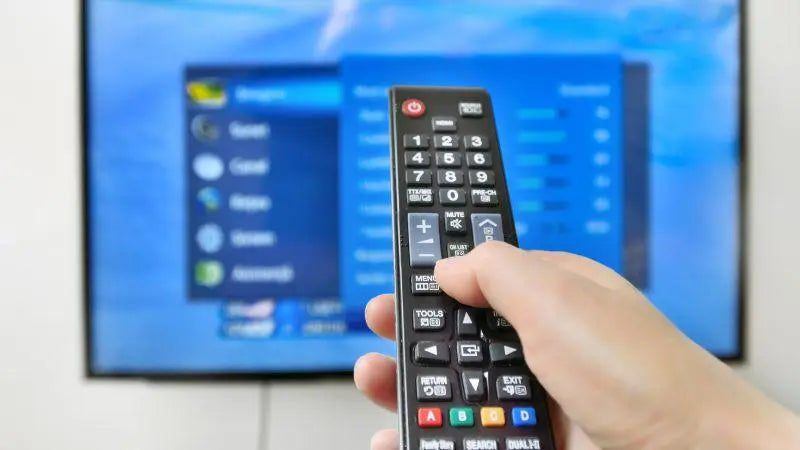
Allumez votre téléviseur et utilisez la télécommande pour sélectionner l'entrée HDMI correspondant à votre téléphone. Cette option se trouve généralement dans le menu du téléviseur, sous « Entrée » ou « Source ». Une fois l'entrée HDMI sélectionnée, l'écran de votre téléphone devrait s'afficher sur votre téléviseur. Si nécessaire, vous devrez peut-être ajuster les paramètres d'affichage ou la résolution de votre téléphone pour qu'ils correspondent à ceux de votre téléviseur.
Et voilà ! Le câble branché, les paramètres du téléphone ajustés et la source d'entrée TV sélectionnée, votre téléphone Android est désormais connecté à votre téléviseur via un câble HDMI. Profitez de vos vidéos, jeux ou de votre navigation web sur grand écran !
Utilisation de HDMI pour diffuser des médias
Que vous souhaitiez regarder vos séries Netflix préférées ou partager les photos de vos dernières vacances avec vos amis, connecter votre téléphone à votre téléviseur via un câble HDMI est une excellente façon d'enrichir vos options de divertissement. Voici comment profiter d'une expérience visuelle immersive en quelques étapes seulement.
Si vous possédez une Smart TV compatible Wi-Fi, vous pouvez utiliser la recopie d'écran, la fonction de diffusion ou même des applications tierces comme AllCast pour afficher sans fil le contenu de votre téléphone sur grand écran. Ces méthodes de diffusion sans fil sont compatibles avec les appareils Android et iOS. Si vous possédez un Chromecast ou un autre appareil de streaming comme un Roku ou un Amazon Fire TV Stick, il vous suffit de le connecter à votre téléviseur et d'utiliser Google Cast ou l'application correspondante pour diffuser du contenu sans câble HDMI.
Vous pouvez désormais regarder des films, des séries et d'autres contenus multimédias en streaming depuis des plateformes populaires comme Netflix, Hulu ou YouTube directement sur votre téléviseur. De plus, la duplication d'écran vous permet même de jouer à des jeux mobiles sur votre téléviseur, pour une expérience divertissante et immersive, idéale pour les soirées entre amis ou les sessions de jeu occasionnelles.
Une fois connecté, n'oubliez pas de connecter votre téléphone et votre téléviseur au même réseau Wi-Fi pour une diffusion fluide et un fonctionnement optimal de la fonction de diffusion. Installez-vous confortablement et profitez du streaming de contenu de votre téléphone vers votre téléviseur via un câble HDMI ou une connexion sans fil.
Dépannage des problèmes de connexion

Il arrive que la connexion de votre téléphone à votre téléviseur via un câble HDMI ne se déroule pas comme prévu. Pas de panique ! Voici quelques conseils pratiques pour vous aider à résoudre les problèmes de connexion les plus courants.
Vérifiez d'abord les connexions du câble HDMI. Assurez-vous que les deux extrémités du câble sont bien branchées à l'adaptateur HDMI de votre téléphone et à l'entrée HDMI de votre téléviseur. Les connexions HDMI sont moins fiables que d'autres connexions vidéo et peuvent se débrancher occasionnellement. Si le problème persiste, envisagez d'utiliser des verrous pour vos câbles HDMI ou d'opter pour des câbles autobloquants.
Si le problème persiste, essayez de redémarrer votre téléviseur et votre téléphone. Un simple redémarrage des deux appareils suffit parfois à résoudre le problème de connexion. Éteignez les deux appareils, patientez quelques secondes, puis rallumez-les.
Vérifiez maintenant la source sélectionnée sur votre téléviseur. Appuyez sur la touche d'entrée ou de source de votre télécommande pour sélectionner l'entrée HDMI à laquelle votre téléphone est connecté. Il est possible que le téléviseur ne soit pas réglé sur la bonne entrée pour afficher l'écran de votre téléphone.
Ensuite, vérifiez les paramètres de résolution et de format d'image de votre téléphone et de votre téléviseur.Assurez-vous de leur compatibilité. En cas d'incompatibilité, des problèmes d'affichage peuvent survenir, comme une image déformée ou recadrée. Ajustez la résolution ou le format d'image de votre téléphone, si nécessaire, pour qu'ils correspondent aux paramètres de votre téléviseur.
Si le problème persiste, vérifiez si votre téléphone et votre téléviseur prennent en charge une connexion sans fil. Certains modèles de téléviseurs et de smartphones sont équipés des technologies Miracast ou AirPlay, permettant la duplication d'écran sans câble HDMI. Assurez-vous que vos appareils sont compatibles et connectés au même réseau Wi-Fi pour que cette méthode fonctionne.
Enfin, vérifiez l'écran de votre téléphone. Assurez-vous qu'il fonctionne correctement, qu'il ne présente aucun signe de dommage et qu'il transmet correctement l'image à votre téléviseur. Un écran endommagé ou défectueux peut perturber la connexion HDMI avec votre téléviseur.
En suivant ces étapes de dépannage, vous devriez pouvoir identifier et résoudre la plupart des problèmes de connexion HDMI entre votre téléphone et votre téléviseur. Bon visionnage !
Explorer les alternatives
Pour connecter votre téléphone à votre téléviseur via HDMI, plusieurs options s'offrent à vous. Ces solutions vous permettent de trouver celle qui correspond le mieux à vos besoins.
Une option populaire est Google Chromecast, Un appareil pratique qui vous permet de diffuser du contenu directement de votre téléphone vers votre téléviseur, sans connexion HDMI. Branchez simplement le Chromecast à votre téléviseur et connectez-le à votre réseau Wi-Fi. Vous pourrez ensuite diffuser facilement du contenu de votre téléphone vers votre téléviseur via votre réseau Wi-Fi domestique.
Une autre méthode qui mérite d'être explorée est MHL (Mobile High-Definition Link). La technologie MHL permet de connecter votre téléphone à votre téléviseur à l'aide d'un câble micro-USB vers HDMI. De nombreux téléphones Android sont compatibles MHL, mais il est essentiel de vérifier la compatibilité de votre téléphone avant d'opter pour cette solution. Si votre téléphone est compatible et que vous possédez un câble adéquat, il vous suffit de connecter le port micro-USB de votre téléphone au port HDMI de votre téléviseur et de contrôler le contenu à l'aide de la télécommande de votre téléviseur.
diffusion sans fil Une autre possibilité est d'utiliser Miracast. Cette technologie de diffusion sans fil bien connue permet de dupliquer l'écran de votre téléphone sur votre téléviseur. De nombreux téléviseurs modernes intègrent la compatibilité Miracast ; si votre téléviseur et votre téléphone la prennent en charge, vous pouvez établir une connexion sans fil entre les deux appareils. Cette solution élimine tout besoin de câbles et offre un résultat propre et épuré.
Chacune de ces alternatives présente des avantages, et le choix idéal dépendra de vos besoins et préférences. Prenez le temps d'explorer ces différentes options afin de trouver la solution la mieux adaptée à votre téléphone et à votre téléviseur. N'oubliez pas qu'une connexion simple et rapide de vos appareils peut faire toute la différence et améliorer votre expérience de divertissement.
Foire aux questions
Quels sont les meilleurs adaptateurs pour connecter un téléphone Android à une télévision via HDMI ?
Il existe différents adaptateurs pour connecter votre téléphone Android à un téléviseur via HDMI. Parmi les plus populaires, citons l'adaptateur Anker USB-C vers HDMI, l'adaptateur Choetech USB-C vers HDMI et l'adaptateur Cable Matters USB-C vers HDMI. Avant tout achat, assurez-vous de la compatibilité de l'adaptateur avec votre modèle de téléphone.
Quels câbles HDMI Type C conviennent pour connecter un téléphone à un téléviseur ?
Pour connecter un téléphone à un téléviseur, vous aurez probablement besoin d'un câble HDMI Type C (également appelé câble HDMI vers micro USB ou câble USB-C vers HDMI). Vérifiez les spécifications de votre téléphone et choisissez un câble de qualité, comme le câble UGREEN USB-C vers HDMI ou l'adaptateur AmazonBasics USB-C vers HDMI.
Comment connecter mon iPhone à une télévision à l'aide d'un câble HDMI ?
Pour connecter votre iPhone à un téléviseur via un câble HDMI, vous aurez besoin d'un adaptateur Lightning vers HDMI, comme l'adaptateur AV numérique Lightning d'Apple. Connectez l'adaptateur à votre iPhone et à votre téléviseur à l'aide d'un câble HDMI. Assurez-vous que votre téléviseur est réglé sur la source d'entrée appropriée ; l'écran de votre iPhone devrait alors s'afficher correctement sur le téléviseur.
Quelles sont les étapes à suivre pour connecter un téléphone à une smart TV via HDMI ?
- Assurez-vous que votre smartphone et votre téléviseur sont compatibles avec une connexion HDMI.
- Procurez-vous l'adaptateur et le câble HDMI appropriés pour votre modèle de téléphone.
- Connectez l'adaptateur à votre téléphone et le câble HDMI à la fois à l'adaptateur et au port d'entrée HDMI de votre téléviseur.
- Allumez votre téléviseur et sélectionnez la source d'entrée HDMI appropriée à l'aide de la télécommande.
- L'écran de votre téléphone devrait s'afficher sur le téléviseur.
Est-il possible d'afficher l'écran de mon téléphone sur un téléviseur normal via HDMI ?
Oui, vous pouvez afficher l'écran de votre téléphone sur un téléviseur standard équipé d'un port HDMI. Il vous suffit de suivre les étapes mentionnées ci-dessus pour connecter votre téléphone au téléviseur à l'aide de l'adaptateur et du câble HDMI nécessaires.
Puis-je connecter mon téléphone à une télévision non connectée via Bluetooth et HDMI ?
Si votre téléviseur non connecté est équipé du Bluetooth, vous pouvez y connecter votre téléphone pour écouter de la musique. Cependant, une connexion HDMI reste nécessaire pour l'affichage vidéo. Assurez-vous de disposer de l'adaptateur et du câble HDMI adaptés à votre téléphone, puis suivez les étapes décrites précédemment pour afficher l'écran de votre téléphone via HDMI.
Share:
Comment connecter deux moniteurs à un ordinateur avec HDMI : un guide convivial étape par étape
Comment connecter un ordinateur portable à un téléviseur avec HDMI ?