



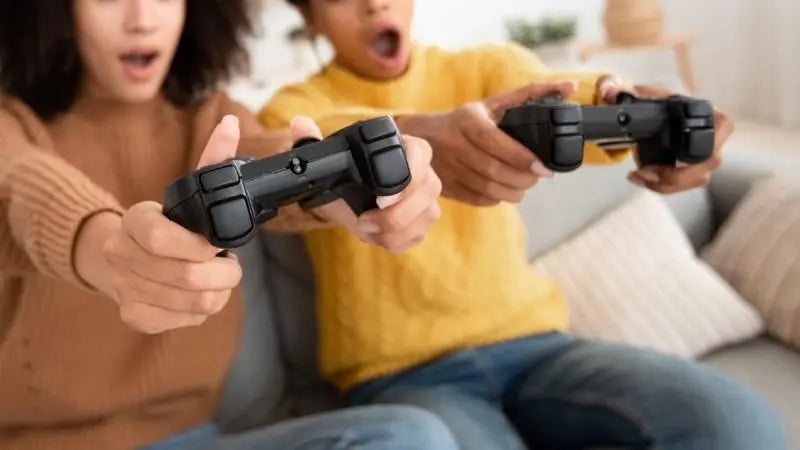

Jouer à des jeux sur un ordinateur portable
Jouer à la Xbox sur son ordinateur portable peut être une expérience de jeu agréable. Pour commencer, vérifiez la compatibilité de votre ordinateur portable et de votre Xbox, notamment la présence d'un port d'entrée HDMI sur votre ordinateur portable. Ensuite, connectez un câble HDMI du port de sortie de la console Xbox au port d'entrée HDMI de votre ordinateur portable.
Pour une expérience de jeu optimale, il est essentiel de disposer d'une manette adaptée. La manette Xbox est un excellent choix, car elle est conçue spécifiquement pour les jeux Xbox. Il vous suffit de la connecter à votre ordinateur portable via USB ou sans fil via Bluetooth, et de vous assurer qu'elle est synchronisée avec la console Xbox.
Une fois votre configuration terminée, vous pourrez jouer en toute simplicité. Appuyez sur la touche Xbox de votre manette pour accéder à votre bibliothèque de jeux et parcourir les titres disponibles.
Comment connecter une Xbox à un ordinateur portable
Jouer à votre Xbox sur un ordinateur portable est une excellente façon de profiter de vos jeux préférés sans avoir besoin d'un téléviseur ou d'un moniteur dédié. En quelques étapes simples, votre ordinateur portable peut servir d'écran pour votre console Xbox, et vous pouvez ainsi profiter de vos jeux préférés où que vous soyez. Dans cette section, nous aborderons les bases de la configuration de votre Xbox et de votre ordinateur portable pour une utilisation optimale ensemble.
D'abord, Vous devez vérifier si votre ordinateur portable possède un port d'entrée HDMI. Ce port devrait être identifié par la mention HDMI ou HDMI-in sur votre appareil.
Une fois que vous avez vérifié que votre ordinateur portable possède un port d'entrée HDMI, vous Vous aurez besoin d'un câble HDMI pour connecter la Xbox. pour votre ordinateur portable. Pour une expérience de jeu optimale, il est recommandé d'utiliser des câbles de haute qualité, car ils offrent une image plus nette et une connexion plus fiable.
Éteignez votre Xbox console et votre ordinateur portable. Branchez une extrémité du câble HDMI au port de sortie HDMI de votre Xbox et l'autre extrémité au port d'entrée HDMI de votre ordinateur portable. Une fois la connexion établie, allumez votre Xbox et votre ordinateur portable.
Une fois les deux appareils allumés, votre ordinateur portable devrait automatiquement reconnaître la Xbox comme source d'entrée :
- Accéder aux paramètres: Sur votre manette Xbox, appuyez sur la touche Xbox pour ouvrir le guide. Dans le guide, accédez à Profil & Système > Paramètres pour accéder aux options.
- Ajuster les paramètres d'affichage: Dans les paramètres, localisez et sélectionnez Afficher & Son > Sortie vidéo. Sélectionnez les paramètres appropriés pour votre ordinateur portable, tels que la résolution et le taux de rafraîchissement, afin d'optimiser la qualité d'affichage.
- Activer la lecture à distance: Si vous souhaitez utiliser les fonctionnalités de lecture à distance, rendez-vous sur Appareil & Relations > Fonctionnalités à distance et activez-les. Cela vous permettra de diffuser le contenu de votre Xbox sur votre ordinateur portable à l'aide de l'application Xbox pour Windows 10 ou Windows 11.
Pour contrôler votre Xbox, vous pouvez utiliser une manette sans fil Xbox ou connecter une manette à l'ordinateur portable via USB.
N'oubliez pas que jouer à la Xbox sur votre ordinateur portable n'offre pas forcément les mêmes performances que sur un écran ou une télévision dédiée aux jeux. Les ordinateurs portables peuvent avoir des taux de rafraîchissement et des temps de réponse limités, ce qui peut affecter votre expérience de jeu, surtout dans les jeux rapides. Cependant, si votre ordinateur portable répond aux exigences minimales, vous pourrez tout de même profiter d'une expérience de jeu de qualité.
Choisir le bon équipement

Comme vous le savez peut-être, il existe différents types de câbles HDMI sur le marché ; cependant, un câble HDMI standard à haute vitesse devrait parfaitement convenir à cet usage.
Lors de l'achat de votre câble HDMI, il est conseillé de mesurer la distance entre votre Xbox et votre ordinateur portable afin de choisir un câble de longueur appropriée. Il est également essentiel de vérifier que votre ordinateur portable dispose d'un port HDMI. port HDMI. La plupart des ordinateurs portables modernes sont équipés d'un port HDMI, que l'on trouve généralement sur les côtés ou à l'arrière de l'appareil.
En plus du câble et du port HDMI, vous aurez besoin de câble USB 3.0 et un adaptateur Cet adaptateur est compatible avec le port HDMI de votre ordinateur portable. Il facilite la connexion et garantit une qualité vidéo optimale. Pour une expérience de jeu optimale, choisissez un adaptateur offrant un contraste et une luminosité élevés.
Configuration de Remote Play
Si vous souhaitez profiter de vos jeux Xbox préférés sur votre ordinateur portable, la lecture à distance est une solution idéale. Cette fonctionnalité vous permet de diffuser vos jeux directement de votre console vers votre ordinateur portable, pour une expérience de jeu complète. Découvrons ensemble la marche à suivre.
Tout d'abord, assurez-vous que votre Xbox et votre ordinateur portable sont connectés au même réseau Wi-Fi. C'est essentiel pour une expérience de jeu optimale. Ensuite, sur votre Xbox, accédez à Paramètres, suivi de Appareil & relations.
Vous devez maintenant installer l'application Xbox sur votre ordinateur portable. Si elle n'est pas déjà installée, vous pouvez la télécharger depuis le Microsoft Store ou le site web Xbox. Lancez l'application et connectez-vous avec votre compte Xbox. Une fois connecté, repérez l'icône de la console à côté de la barre de recherche et cliquez dessus.
Vous verrez une liste des consoles disponibles auxquelles vous pouvez vous connecter. Choisissez votre console Xbox et patientez pendant la connexion. Une fois connecté, une nouvelle fenêtre s'ouvrira sur votre ordinateur portable, affichant l'écran d'accueil de votre Xbox.
Pour une expérience encore meilleure, Xbox propose également le jeu en nuage via son abonnement Xbox Game Pass, vous permettant de jouer à des jeux sur différents appareils sans même avoir besoin d'une console.
Paramètres de jeu optimaux

Lorsque vous connectez votre Xbox à votre ordinateur portable via HDMI, il est essentiel d'optimiser vos paramètres de jeu pour une expérience optimale. Voici quelques conseils pour rendre vos sessions de jeu plus agréables.
D'abord, Vérifiez la compatibilité de votre système. Assurez-vous que votre ordinateur portable et votre Xbox possèdent un port HDMI et que votre ordinateur portable dispose du matériel requis, comme une carte graphique et une carte mère compatibles, pour jouer sur Xbox. N'oubliez pas de mettre à jour le micrologiciel et le logiciel de votre Xbox vers la dernière version afin d'éviter tout problème de compatibilité.
Suivant, Ajustez les paramètres d'affichage. Lancez votre Xbox et accédez au tableau de bord. De là, allez dans Profil. & Système > Paramètres > Général > TV & Options d'affichage. Ce menu vous permet de régler la résolution et les options d'affichage pour une adaptation optimale à l'écran de votre ordinateur portable. Vous pouvez choisir entre une résolution de 720p ou de 1080p, selon les capacités de votre ordinateur.
Pour des performances optimales, il est important de maintenir à jour le pilote de votre carte graphique. Rendez-vous sur le site web du fabricant de votre ordinateur portable et téléchargez les pilotes graphiques les plus récents pour votre modèle. Vous bénéficierez ainsi d'une expérience de jeu fluide et de haute qualité.
Pour éviter toute interruption pendant vos sessions de jeu, pensez à désactiver la mise en veille de votre ordinateur portable. Accédez aux paramètres d'alimentation et sélectionnez un mode qui maintient votre ordinateur actif pendant vos parties. Ainsi, votre système ne se mettra pas en veille inopinément en plein milieu d'une partie palpitante.
Comprendre les exigences du réseau

Dans cette section, vous découvrirez l'importance d'une connexion internet stable et les facteurs qui affectent la latence du réseau.
Une connexion internet stable et performante est essentielle pour les jeux en ligne. Elle garantit non seulement une expérience de jeu fluide, mais vous permet également de profiter de parties multijoueurs avec vos amis et d'autres joueurs du monde entier. Assurez-vous que votre ordinateur portable et votre console Xbox sont connectés à un réseau fiable. idéalement en utilisant une connexion Ethernet filaire. Cela peut contribuer à minimiser les interruptions pendant vos sessions de jeu.
Dans certains cas, votre réseau peut rencontrer des problèmes de latence, ce qui peut impacter significativement votre expérience de jeu. Une latence élevée peut provoquer des décalages ou des retards, rendant difficile le jeu de titres exigeant des réflexes rapides ou un timing précis. Voici quelques facteurs pouvant affecter la latence du réseau :
- Distance: Plus vous êtes éloigné du serveur de jeu, plus le temps de transmission des données est long, ce qui augmente la latence.
- Bande passante: Une bande passante limitée peut entraîner une congestion du réseau, ce qui se traduit par une augmentation de la latence.
- Interférences Wi-Fi: L'utilisation d'une connexion Wi-Fi peut introduire une latence car elle est sujette aux interférences d'autres appareils électroniques ou des murs.
Pour améliorer la latence du réseau, tenez compte des suggestions suivantes :
- Utilisez une connexion Ethernet filaire plutôt que le Wi-Fi.
- Assurez-vous que votre réseau domestique n'est pas surchargé par plusieurs appareils consommant de la bande passante.
- Connectez-vous à un serveur de jeu géographiquement plus proche de votre position.
- Passez à un forfait internet supérieur pour bénéficier d'une bande passante accrue et de vitesses plus rapides.
Comment améliorer l'expérience audio en jouant à la Xbox
Lorsque vous jouez à la Xbox sur votre ordinateur portable via une connexion HDMI, une immersion sonore optimale est essentielle. Voici quelques conseils pour améliorer la qualité du son et profiter pleinement de vos jeux.
Tout d'abord, assurez-vous que les haut-parleurs de votre ordinateur portable sont configurés de manière optimale. Pour cela, accédez aux paramètres audio de votre ordinateur portable, généralement situés dans le menu… Panneau de contrôle ou Préférences système. Ajustez les basses, les aigus et le volume selon vos préférences pour une expérience audio plus immersive.
Pour les jeux exigeant une immersion sonore optimale, privilégiez un casque audio aux haut-parleurs intégrés de votre ordinateur portable. Un casque de haute qualité offre un son plus détaillé, vous permettant de percevoir les subtilités sonores du jeu. De plus, un modèle à réduction de bruit active atténuera les bruits ambiants, améliorant ainsi votre expérience de jeu.
Pour une qualité sonore encore meilleure, vous pouvez également connecter des haut-parleurs externes à votre ordinateur portable. Cela peut se faire via une connexion Bluetooth ou une connexion filaire. comme une prise audio 3,5 mm ou un câble auxiliaire. Les haut-parleurs externes offrent une gamme de fréquences plus étendue, fournissant souvent des basses plus profondes et des aigus plus clairs, ce qui peut considérablement améliorer votre expérience audio en jeu.
Enfin, ne sous-estimez pas l'importance des paramètres audio en jeu. De nombreux jeux proposent des options intégrées pour ajuster les niveaux sonores, les effets et les profils audio. En modifiant ces paramètres, vous pouvez personnaliser la sortie audio du jeu et ainsi obtenir la meilleure qualité sonore possible pour votre configuration matérielle.
Foire aux questions
Quelle est la procédure pour connecter une Xbox 360 à un ordinateur portable via HDMI ?
Pour connecter votre Xbox 360 à un ordinateur portable à l'aide d'un câble HDMI, suivez ces étapes :
- Éteignez votre console Xbox 360 et votre ordinateur portable.
- Connectez le câble HDMI au port HDMI de votre Xbox 360 et de votre ordinateur portable.
- Allumez votre console Xbox 360 et votre ordinateur portable.
- L'écran de votre ordinateur portable devrait détecter automatiquement le signal Xbox et basculer vers l'affichage approprié. Si ce n'est pas le cas, accédez aux paramètres d'affichage de votre ordinateur portable et sélectionnez la source d'entrée correspondante.
Comment puis-je utiliser mon ordinateur portable comme écran pour ma Xbox Series X ?
Utiliser un ordinateur portable comme écran pour la Xbox Series X nécessite qu'il soit équipé d'une entrée HDMI, ce dont la plupart des ordinateurs portables ne disposent pas. Cependant, vous pouvez diffuser votre session de jeu Xbox Series X sur votre ordinateur portable grâce à l'application Xbox ou à une carte d'acquisition.
Quelles sont les étapes à suivre pour diffuser du gameplay Xbox sur mon ordinateur portable ?
- Assurez-vous que votre console Xbox et votre ordinateur portable sont connectés au même réseau Wi-Fi.
- Mettez à jour votre console Xbox et l'application Xbox installée sur votre ordinateur portable.
- Sur votre console Xbox, accédez aux Paramètres > Appareil & relations > Fonctionnalités à distance > Activer les fonctionnalités à distance.
- Ouvrez les préférences de l'application Xbox sur votre ordinateur portable et choisissez « Autoriser les connexions à partir de n'importe quel appareil ».
- Ouvrez l'application Xbox sur votre ordinateur portable et sélectionnez l'icône de la console à côté de la barre de recherche pour diffuser du contenu sur votre ordinateur portable.
Puis-je connecter ma Xbox sans fil à mon ordinateur portable ?
Oui, vous pouvez connecter votre Xbox sans fil à votre ordinateur portable. Suivez les étapes mentionnées ci-dessus pour diffuser vos sessions de jeu Xbox sur votre ordinateur portable.
Est-il possible d'utiliser un ordinateur portable comme écran pour une Xbox One ?
Comme pour la Xbox Series X, utiliser un ordinateur portable comme moniteur pour une Xbox One peut s'avérer impossible faute d'entrée HDMI. Cependant, vous pouvez diffuser vos sessions de jeu Xbox One sur votre ordinateur portable via l'application Xbox ou une carte d'acquisition.
Comment utiliser mon ordinateur portable comme moniteur pour une PS5 via HDMI ?
Les ordinateurs portables ne possèdent généralement pas d'entrée HDMI, ce qui rend impossible la connexion directe d'une PS5 à un ordinateur portable via un câble HDMI. Cependant, vous pouvez utiliser une carte d'acquisition pour connecter votre PS5 à votre ordinateur portable et diffuser vos parties. De plus, vous pouvez également essayer PS Remote Play, qui vous permet de diffuser sans fil vos jeux PS5 sur votre ordinateur portable.
Share:
Qu’est-ce que le port HDMI ? - Ce qu'il faut savoir sur le câble HDMI
Comment connecter deux moniteurs à un ordinateur avec HDMI : un guide convivial étape par étape