



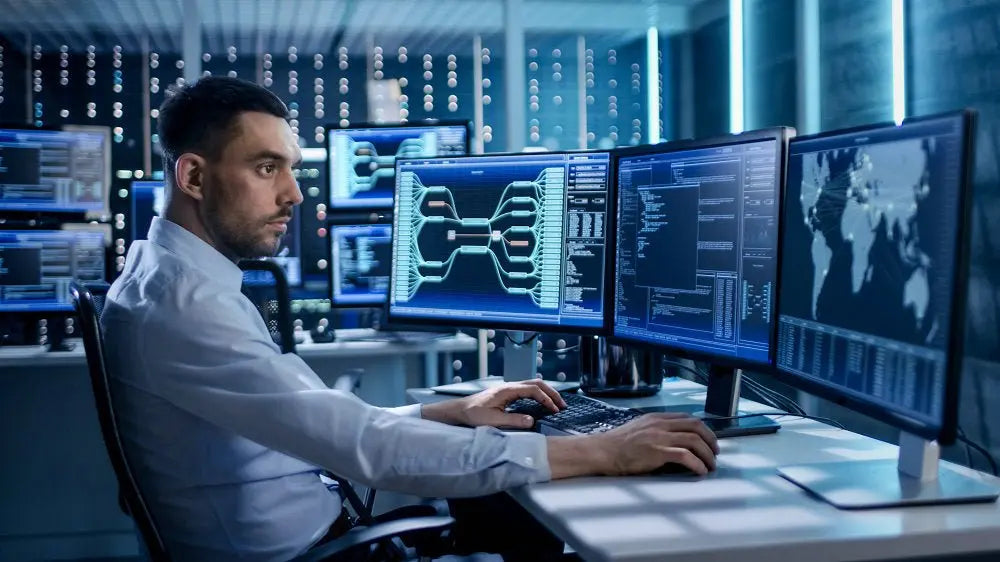
Configurer plusieurs écrans peut considérablement améliorer la productivité et faciliter le multitâche. Que vous travailliez sur plusieurs projets ou souhaitiez vous immerger dans un environnement numérique plus vaste, une configuration à deux ou trois écrans peut transformer votre expérience informatique. Windows et macOS proposent des paramètres intuitifs qui simplifient la configuration de plusieurs écrans.

Il est essentiel de comprendre les principes de base des configurations multi-écrans pour choisir le matériel et la configuration adaptés à vos besoins. De la sélection d'écrans et d'adaptateurs compatibles au réglage des paramètres d'affichage pour une surface d'affichage optimale, de nombreux facteurs sont à prendre en compte pour créer votre espace de travail idéal.
Heureusement, la plupart des systèmes d'exploitation modernes, dont Windows et macOS, prennent en charge nativement la configuration de plusieurs écrans. Ce guide se concentre exclusivement sur la configuration de plusieurs écrans sous Windows.
Points clés à retenir
- L'utilisation de plusieurs écrans physiques améliore la productivité et crée un espace de travail numérique immersif.
- Choisissez des écrans et des adaptateurs compatibles pour un espace de travail idéal.
- Tirez parti de la prise en charge intégrée des systèmes d'exploitation modernes pour une installation facile.
Comprendre les bases
La configuration d'un système multi-écrans est simple et conviviale, et ce guide vous fournira des étapes détaillées pour configurer plusieurs écrans sous Windows 10 et Windows 11.
Vérifiez d'abord que vous disposez de tout le matériel nécessaire. Cela inclut des écrans supplémentaires et les câbles appropriés. Vous aurez peut-être aussi besoin d'une station d'accueil ou d'une carte graphique avec plusieurs options de sortie pour écrans, surtout si votre ordinateur ne prend pas en charge nativement la gestion de plusieurs écrans.
Disposez vos écrans sur votre bureau selon vos préférences personnelles, en tenant compte de l'ergonomie et des angles de vision confortables.

Après avoir connecté vos écrans à votre ordinateur, Windows les détecte automatiquement. Si vos écrans ne sont pas détectés, vous pouvez accéder aux paramètres d'affichage en cliquant avec le bouton droit sur le bureau et en sélectionnant « Paramètres d'affichage ». Si la détection automatique ne fonctionne pas, vous pouvez lancer la détection manuellement. Pour cela, accédez aux paramètres d'affichage et cliquez sur le bouton « Détecter » situé en haut du menu.
Windows propose plusieurs options d'affichage pour votre configuration multi-écrans. Vous pouvez y accéder en appuyant sur la touche Windows + P, ce qui ouvre un menu de paramètres rapides. (Remarque : ce raccourci est mentionné ici par souci de concision.) Vous pouvez alors choisir parmi différentes options telles que « Dupliquer » (même contenu sur les deux écrans), « Étendre » (bureau étendu sur les deux écrans) ou « Deuxième écran uniquement » (désactivation de l'écran principal et utilisation exclusive du deuxième écran).
Une fois vos écrans détectés et activés, vous pouvez personnaliser leur disposition dans les paramètres d'affichage. Dans la section « Sélectionner et réorganiser les écrans », faites glisser chaque écran pour les réorganiser en fonction de leur position physique sur votre bureau.
Cela permettra à votre curseur et à vos applications de se déplacer de manière fluide d'un écran à l'autre. De plus, vous pouvez ajuster la résolution et la mise à l'échelle de chaque moniteur afin d'optimiser votre expérience visuelle.
En quelques étapes simples, vous serez en bonne voie d'optimiser l'espace de votre écran d'ordinateur et de profiter des avantages d'une configuration multi-écrans.
Choisir le bon équipement
Lors de la configuration de plusieurs écrans, il est crucial de s'assurer de disposer du matériel adéquat pour garantir une expérience fluide et efficace.Voici les éléments et considérations essentiels :
Commencez par vérifier les capacités de votre carte graphique. Il doit prendre en charge le nombre d'écrans que vous prévoyez d'utiliser et la résolution souhaitée (e.g. (1080p ou 4K). Certaines cartes graphiques modernes sont équipées de plusieurs ports de sortie vidéo, tels que HDMI, DisplayPort et VGA. Assurez-vous qu'elle possède suffisamment de ports pour votre configuration ou envisagez de la remplacer.
Ensuite, sélectionnez l'option appropriée. câbles pour connecter vos moniteurs. Plusieurs types de connexion sont disponibles. HDMI, DisplayPort, VGA, DVI, Mini DisplayPort et Thunderbolt. Le choix du câble dépendra des ports disponibles sur votre carte graphique et vos moniteurs.
Si vos moniteurs possèdent des ports incompatibles, vous aurez peut-être besoin d'un adaptateur, comme un adaptateur VGA pour les anciennes connexions analogiques, afin d'assurer la compatibilité. Par exemple, si votre carte graphique dispose d'un port DVI, mais que votre moniteur n'a qu'un port HDMI, vous aurez besoin d'un adaptateur DVI vers HDMI.
Examiner Concentrateurs DisplayPort Multi-Stream Transport (MST) ou stations d'accueil USB-C Pour les configurations comportant plus de deux écrans ou des écrans compatibles avec le chaînage en série. Ces appareils permettent de connecter et de gérer efficacement plusieurs écrans en divisant un signal vidéo unique en flux distincts pour chaque écran.
Envisagez d'utiliser un station d'accueil ou un réplicateur de ports Pour connecter plusieurs écrans à un ordinateur portable, ces dispositifs offrent des ports supplémentaires et simplifient le branchement et le débranchement des périphériques.
Choisissez le bon résolution Pour vos écrans, la résolution 1080p (Full HD) est un choix courant, mais pour une image plus nette et plus détaillée, optez pour un écran 4K. Sachez toutefois que les résolutions plus élevées sollicitent davantage votre carte graphique.
Enfin, investissez dans la qualité stands Pour positionner vos écrans en toute sécurité, les supports ergonomiques offrent des options de réglage en hauteur, en inclinaison et en rotation pour un confort visuel optimal et une réduction de la fatigue oculaire et cervicale.
En choisissant soigneusement le bon équipement, vous serez en bonne voie de profiter d'une configuration multi-écrans hautement productive et visuellement satisfaisante.
Comprendre les paramètres et configurations de base
Configurer plusieurs écrans sous Windows implique de modifier les paramètres système, et plus précisément les paramètres d'affichage. Commencez par vérifier que vos écrans sont bien connectés à votre ordinateur via les ports appropriés.
Appuyez sur Touche logo Windows et « I » simultanément pour ouvrir directement le menu Paramètres. Vous pouvez également ouvrir le Commencer menu et sélectionnez le 'Paramètres« icône d'engrenage ». À partir de là, naviguez vers Système et sélectionnez Afficher. Dans les paramètres d'affichage, vous trouverez des options permettant de régler différents aspects de vos moniteurs, allant de la résolution aux options de mise à l'échelle.
Pour configurer vos plusieurs écrans :
- Cherchez le Plusieurs écrans Votre système devrait détecter automatiquement les moniteurs connectés.
- Sinon, cliquez sur DétecterCliquez sur le bouton pour rechercher manuellement les écrans connectés. Une fois vos écrans détectés, vous pouvez les agencer en fonction de leur position physique sur votre bureau.
- Cliquez et faites glisser les icônes numérotées représentant chaque écran.
Ajustez le Résolution Vous pouvez configurer chaque moniteur en fonction de sa résolution native ou de vos préférences. De plus, vous pouvez personnaliser les paramètres. Mise à l'échelle Des options permettent de modifier la taille du texte, des applications et autres éléments affichés à l'écran. Ceci est particulièrement utile si vous possédez des écrans de tailles différentes ou si vous trouvez que la mise à l'échelle par défaut est inadaptée.
Par défaut, Windows désigne l'un des moniteurs comme écran principal ; la barre des tâches, les icônes du bureau et les notifications système s'affichent alors sur cet écran. Sélectionnez le moniteur dont vous souhaitez changer l'écran principal et faites défiler vers le bas jusqu'à l'option correspondante. Plusieurs écrans Dans cette sous-section, cochez la case « Définir comme moniteur principal » pour le définir comme écran principal.
Une autre fonctionnalité utile pour la gestion de vos moniteurs consiste à utiliser le raccourci mentionné précédemment pour basculer rapidement entre les options de projection.
Cliquez sur 'Appliquer' pour enregistrer vos nouveaux paramètres de configuration.
Processus de configuration de l'écran

Configurer plusieurs écrans peut considérablement améliorer votre productivité et votre expérience informatique globale. Voici un aperçu simple et détaillé du processus de configuration d'écran.
Commencez par connecter vos écrans à votre ordinateur et allumez-les. Votre système Windows devrait alors s'ouvrir. détection automatique Les nouveaux écrans permettent d'afficher votre bureau sur chacun d'eux. Si cela ne fonctionne pas, vous pouvez facilement les détecter manuellement. Rendez-vous sur Paramètres > Système > Afficher et sélectionnez Plusieurs écrans > Détecter.
Une fois les moniteurs détectés, passez à l'étape suivante : Afficher Utilisez les paramètres pour effectuer des ajustements supplémentaires, comme indiqué dans la section précédente. liste déroulante À côté de l'image de votre bureau, choisissez comment votre écran sera projeté sur vos moniteurs. Vous avez quatre options :
- Double: Les deux écrans afficheront le même contenu.
- Étendre: Le bureau s'étendra sur les deux écrans, agrandissant ainsi votre espace de travail.
- Deuxième écran uniquement: L'écran principal s'éteindra et seul l'écran secondaire affichera du contenu.
- Écran unique uniquement : Dans ce mode, seul l'écran principal affichera le contenu, tandis que l'écran secondaire restera éteint ou inactif.
Ensuite, considérons le résolution et orientation de chaque moniteur. Choisissez le résolution recommandée Pour chaque écran, la résolution maximale est généralement celle prise en charge par le matériel. Vous pouvez ajuster l'orientation en sélectionnant paysage ou portrait dans le menu déroulant Orientation.
Pour personnaliser davantage votre écran, ajustez le mise à l'échelle personnalisée Si vous devez augmenter ou diminuer la taille du texte, des applications et d'autres éléments, cela peut s'avérer utile si vous utilisez des écrans de résolutions différentes.
Maintenant que vos écrans sont configurés selon vos préférences, assurons-nous que agencement physique l'affichage des moniteurs correspond à votre écran disposition de l'écran. Dans le Afficher paramètres sous Réorganiser les moniteurs, Vous verrez des cases numérotées représentant les moniteurs. Cliquez et faites-les glisser pour recréer votre disposition physique, puis cliquez. Appliquer pour enregistrer vos modifications.
Lors de la configuration de vos moniteurs, vous pourriez avoir besoin de basculer rapidement entre différents modes d'affichage. Appuyez sur les touches Windows + P pour accéder à… Fonctionnalités du projet. Cela offre une mode d'affichage menu, vous permettant de changer d'options.
Techniques de configuration avancées
Cette section abordera les techniques avancées de configuration de plusieurs moniteurs avec différentes résolutions, câbles et paramètres Windows 10 ou 11.
Lors du raccordement de plusieurs écrans, il est crucial de veiller à utiliser les câbles appropriés.Les câbles HDMI, DisplayPort, DVI et VGA sont couramment utilisés, les plus répandus étant HDMI et DisplayPort. Les ports USB-C et Thunderbolt sont également disponibles sur certains ordinateurs portables et cartes graphiques. Si vos moniteurs possèdent des ports vidéo différents, vous aurez peut-être besoin d'adaptateurs ou de stations d'accueil.

Connectez vos moniteurs à la carte graphique de votre ordinateur portable ou de bureau à l'aide des câbles appropriés ou d'une station d'accueil. Windows devrait détecter automatiquement les moniteurs. Si ce n'est pas le cas, appuyez sur la touche Windows + P ou accédez aux Paramètres. > Système > Utilisez l'option « Afficher » pour accéder aux paramètres du moniteur. Vous pouvez vérifier que votre ordinateur détecte les moniteurs en cliquant sur le bouton « Détecter ».
Une fois la résolution détectée, ajustez-la selon vos préférences. Dans les paramètres d'affichage, sélectionnez chaque moniteur et choisissez la résolution recommandée dans la liste déroulante pour une expérience visuelle optimale.
Dans les mêmes paramètres d'affichage, vous pouvez réorganiser les moniteurs pour qu'ils correspondent à leur disposition physique. Un bon alignement des moniteurs permet un déplacement fluide de la souris entre les écrans et assure une meilleure cohérence visuelle.
Si vous utilisez Windows 11, vous pouvez diffuser votre écran sans fil en appuyant sur la touche Windows + K et en sélectionnant un adaptateur de moniteur sans fil.
Vous pouvez étendre, dupliquer ou utiliser un moniteur en particulier pour définir le style d'affichage de vos écrans multiples. L'option « Étendre » agrandit votre espace de travail sur plusieurs écrans, offrant ainsi plus de place pour les applications et les fenêtres.
L'option de duplication affiche le même contenu sur chaque écran, ce qui peut s'avérer utile pour les présentations. Les options d'affichage seul vous permettent d'utiliser un seul écran à la fois, soit comme écran principal de votre ordinateur portable, soit comme écran externe.
Enfin, assurez-vous que les pilotes de votre carte graphique et Windows sont à jour afin d'éviter les problèmes de compatibilité. Accédez aux Paramètres > Mise à jour Windows > Vérifiez les mises à jour disponibles afin d'installer celles en attente.
Certains fabricants, comme Dell, publient des pilotes et des utilitaires spécifiques pour la gestion de plusieurs écrans, ce qui peut s'avérer utile pour les configurations avancées.
Foire aux questions
1. Comment connecter plusieurs écrans à mon ordinateur ?
Pour connecter plusieurs écrans à votre ordinateur, assurez-vous que les câbles sont correctement branchés aux nouveaux écrans. La plupart des ordinateurs modernes sont équipés de ports HDMI, DisplayPort ou USB-C pour la connexion des écrans.
2. Quelle est la différence entre les modes d'affichage dupliqué et étendu ?
Le mode Dupliquer affiche le même contenu sur les deux écrans, tandis que le mode Étendre étend votre bureau sur plusieurs écrans, vous offrant ainsi un espace d'affichage plus important. Vous pouvez ainsi travailler simultanément sur différentes tâches à l'aide d'écrans distincts.
3. Comment puis-je utiliser un écran étendu sur deux moniteurs ?
Pour utiliser un affichage étendu sur deux écrans, appuyez sur la touche Windows + P et choisissez l'option « Étendre ». Si vous utilisez un Mac, accédez aux Préférences Système. > Écrans > Disposition. Décochez l'option « Dupliquer l'affichage » pour activer le mode d'affichage étendu. Vous verrez alors des icônes représentant chacun de vos écrans connectés ; vous pourrez ensuite les disposer en fonction de leur position physique sur votre bureau.
4. Puis-je utiliser deux écrans différents avec un seul ordinateur ?
Oui, vous pouvez utiliser deux écrans différents avec un seul ordinateur. Branchez les deux écrans aux ports disponibles de votre ordinateur et configurez leurs paramètres en fonction des résolutions, tailles et formats d'image différents.
5. Comment configurer deux écrans sous Windows 10 ou Windows 11 ?
Sous Windows 10 et Windows 11, la configuration de plusieurs écrans suit des étapes similaires. Appuyez sur la touche Windows + P pour sélectionner une option d'écran, ou accédez aux Paramètres. > Système > Affichage permettant de détecter et d'organiser vos moniteurs.
Nous vendons des câbles informatiques et autres connecteurs en gros.

Vous pouvez tirer profit de la demande en accessoires informatiques nécessaires au raccordement de plusieurs écrans. Nous fournissons tout le nécessaire pour votre marché cible. Contactez-nous via le formulaire de contact client de notre site web. Nous traiterons et expédierons vos commandes rapidement.
Share:
Comment utiliser l'adaptateur USB vers Ethernet : un guide simple pour une connectivité transparente