



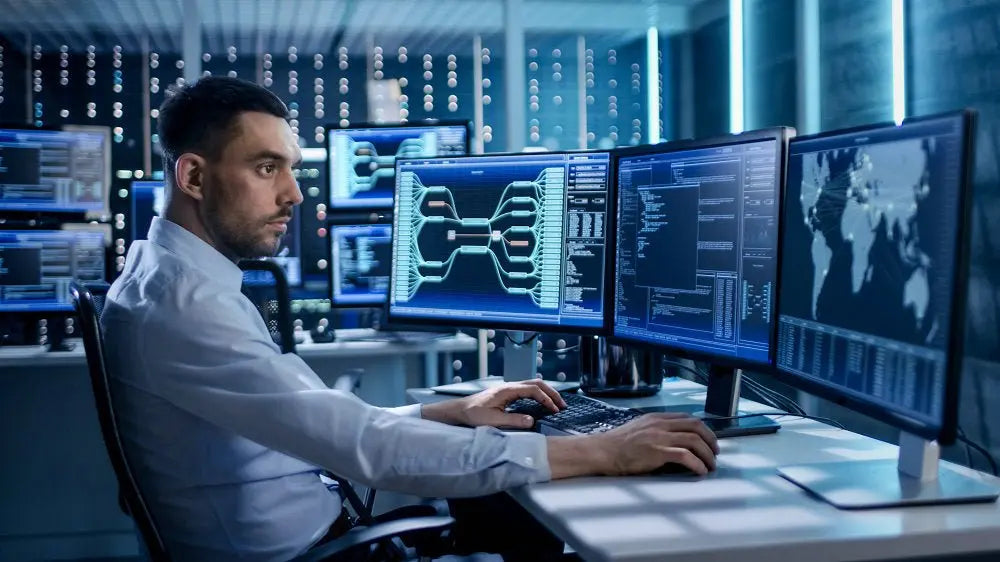
Menggunakan beberapa monitor dapat meningkatkan produktivitas secara signifikan dan membuat multitasking lebih nyaman. Baik mengerjakan banyak proyek atau ingin membenamkan diri dalam lingkungan digital yang lebih luas, pengaturan layar ganda atau tiga layar dapat membawa pengalaman komputasi Anda ke tingkat yang lebih tinggi. Windows dan Mac menawarkan pengaturan yang mudah digunakan yang membuat konfigurasi beberapa monitor menjadi sangat mudah.

Memahami dasar-dasar pengaturan multi-monitor sangat penting, karena akan membantu Anda memilih peralatan dan konfigurasi yang tepat untuk kebutuhan Anda. Mulai dari memilih monitor dan adaptor yang kompatibel hingga menyesuaikan pengaturan monitor untuk ruang layar yang optimal, ada banyak faktor yang perlu dipertimbangkan saat menciptakan ruang kerja ideal Anda.
Untungnya, sebagian besar sistem operasi modern, termasuk Windows dan Mac, memiliki dukungan bawaan untuk beberapa monitor. Panduan ini akan fokus secara eksklusif pada pengaturan beberapa monitor pada sistem operasi Windows.
Poin-Poin Penting
- Memasang beberapa monitor fisik meningkatkan produktivitas dan menciptakan ruang kerja digital yang imersif.
- Pilih monitor dan adaptor yang kompatibel untuk ruang kerja yang ideal.
- Manfaatkan dukungan bawaan dari sistem operasi modern untuk pengaturan yang mudah.
Memahami Dasar-Dasarnya
Proses konfigurasi pengaturan multi-monitor cukup mudah dan ramah pengguna, dan panduan ini akan memberikan langkah-langkah detail untuk mengatur beberapa monitor di Windows 10 dan Windows 11.
Pertama, periksa apakah Anda memiliki semua perangkat keras yang diperlukan. Ini termasuk monitor tambahan dan kabel yang sesuai. Anda mungkin juga memerlukan stasiun dok atau kartu grafis dengan opsi output multi-monitor, terutama jika komputer Anda tidak mendukung multi-monitor secara bawaan.
Atur monitor di meja Anda sesuai dengan preferensi pribadi, dengan mempertimbangkan ergonomi dan sudut pandang yang nyaman.

Setelah menghubungkan monitor Anda ke komputer, Windows akan secara otomatis mendeteksi monitor tambahan tersebut. Anda dapat mengakses pengaturan Tampilan dengan mengklik kanan desktop dan memilih 'Pengaturan Tampilan' jika monitor tidak terdeteksi. Jika monitor Anda tidak terdeteksi secara otomatis, Anda dapat memulai deteksi secara manual. Untuk melakukan ini, navigasikan ke Pengaturan Tampilan dan klik tombol 'Deteksi' yang terletak di dekat bagian atas menu.
Windows menyediakan beberapa opsi monitor untuk pengaturan multi-monitor Anda. Anda dapat mengakses opsi ini dengan menekan tombol logo Windows + P, yang akan membuka menu pengaturan cepat. (Catatan: Pintasan ini hanya akan disebutkan di sini untuk mempersingkat penjelasan.) Di sini, Anda dapat memilih dari berbagai opsi seperti 'Duplikat' (konten yang sama di kedua monitor), 'Perluas' (desktop yang diperluas di kedua monitor), atau 'Hanya layar kedua' (menonaktifkan monitor utama dan hanya menggunakan monitor sekunder).
Setelah monitor Anda terdeteksi dan diaktifkan, Anda dapat menyesuaikan tata letaknya di pengaturan Tampilan. Di bagian "Pilih dan susun ulang monitor", seret dan lepas setiap Monitor untuk menyusun ulang posisinya sesuai dengan tata letak fisiknya di desktop Anda.
Ini akan memastikan penunjuk mouse dan aplikasi Anda bergerak dengan lancar di seluruh layar. Selain itu, Anda dapat menyesuaikan resolusi dan skala untuk setiap monitor guna mengoptimalkan pengalaman visual secara keseluruhan.
Hanya dengan beberapa langkah sederhana, Anda akan segera dapat memaksimalkan ruang layar desktop Anda dan menikmati manfaat dari pengaturan multi-monitor.
Memilih Peralatan yang Tepat
Saat memasang beberapa monitor, sangat penting untuk memastikan Anda memiliki peralatan yang tepat agar pengalaman yang lancar dan efisien dapat terjamin.Berikut adalah komponen dan pertimbangan penting:
Pertama, periksa kemampuan Anda kartu grafis. Perangkat tersebut harus mendukung jumlah monitor yang akan Anda gunakan dan resolusi yang diinginkan (e.g. (1080p atau 4K). Beberapa kartu grafis modern dilengkapi dengan beberapa port output video seperti HDMI, DisplayPort, dan VGA. Pastikan kartu grafis Anda memiliki cukup port untuk pengaturan yang Anda inginkan, atau pertimbangkan untuk meningkatkan kartu grafis Anda.
Selanjutnya, pilih yang sesuai. kabel untuk menghubungkan monitor Anda. Beberapa jenis koneksi meliputi: HDMI, DisplayPort, VGA, DVI, Mini DisplayPort, dan Thunderbolt. Pemilihan kabel akan bergantung pada port yang tersedia pada kartu grafis dan monitor Anda.
Jika monitor Anda memiliki port yang tidak cocok, Anda mungkin memerlukan adaptor, seperti VGA untuk koneksi analog lama, agar kompatibel. Misalnya, jika kartu grafis Anda memiliki port DVI, tetapi monitor Anda hanya memiliki HDMI, Anda memerlukan adaptor DVI-ke-HDMI.
Telusuri Hub DisplayPort Multi-Stream Transport (MST) atau Stasiun dok USB-C Untuk pengaturan dengan lebih dari dua monitor atau monitor dengan kemampuan daisy-chaining. Perangkat ini secara efisien menghubungkan dan mengelola beberapa monitor dengan membagi sinyal video tunggal menjadi aliran terpisah untuk setiap layar.
Pertimbangkan untuk menggunakan stasiun dok atau sebuah replikator port Untuk menghubungkan beberapa monitor ke laptop. Perangkat ini menyediakan port tambahan dan menyederhanakan proses menghubungkan dan melepaskan perangkat periferal.
Pilih yang tepat resolusi Untuk monitor Anda, 1080p (Full HD) adalah pilihan umum bagi sebagian besar pengguna, tetapi jika Anda menginginkan gambar yang lebih tajam dan detail, pilihlah monitor 4K. Perlu diingat bahwa resolusi yang lebih tinggi membutuhkan lebih banyak daya dari kartu grafis Anda.
Terakhir, investasikan pada kualitas. berdiri Untuk memposisikan monitor Anda dengan aman. Dudukan ergonomis menawarkan opsi pengaturan ketinggian, kemiringan, dan putaran untuk meningkatkan kenyamanan menonton dan mengurangi ketegangan mata dan leher.
Dengan memilih peralatan yang tepat secara cermat, Anda akan segera dapat menikmati pengaturan multi-monitor yang sangat produktif dan memuaskan secara visual.
Memahami Pengaturan dan Konfigurasi Dasar
Mengatur beberapa monitor di Windows Anda melibatkan pengaturan sistem, khususnya pengaturan monitor. Pertama, pastikan monitor Anda terhubung ke komputer melalui port yang sesuai.
Tekan Tombol logo Windows Tekan 'I' secara bersamaan untuk membuka menu Pengaturan secara langsung. Atau, Anda dapat membuka Awal menu dan pilih 'Pengaturanikon roda gigi. Dari sana, navigasikan ke Sistem dan pilih Menampilkan. Di pengaturan Tampilan, Anda akan melihat opsi untuk menyesuaikan berbagai aspek monitor Anda, mulai dari resolusi hingga opsi penskalaan.
Untuk mengatur beberapa monitor Anda:
- Carilah Beberapa Tampilan Sistem Anda seharusnya secara otomatis mendeteksi monitor yang terhubung.
- Jika tidak, klik DeteksiGunakan tombol untuk mencari monitor yang terhubung secara manual. Setelah monitor Anda terdeteksi, Anda dapat mengatur tata letaknya agar sesuai dengan posisi fisiknya di desktop Anda.
- Klik dan seret ikon bernomor yang mewakili setiap Tampilan.
Sesuaikan Resolusi pengaturan untuk setiap monitor agar sesuai dengan resolusi aslinya atau preferensi Anda. Selain itu, Anda dapat menyesuaikan Penskalaan Opsi untuk mengubah ukuran teks, aplikasi, dan item lainnya di layar Anda. Ini sangat berguna jika Anda memiliki monitor dengan ukuran berbeda atau merasa pengaturan skala default terlalu besar atau terlalu kecil.
Secara default, Windows menetapkan salah satu monitor sebagai Tampilan Utama, yang berarti bilah tugas, ikon desktop, dan notifikasi sistem akan muncul di monitor ini. Pilih monitor yang ingin Anda ubah sebagai monitor utama ke monitor lain dan gulir ke bawah ke Beberapa Tampilan subbagian. Centang kotak berlabel "Jadikan ini monitor utama saya" untuk mengaturnya sebagai Tampilan utama Anda.
Fitur bermanfaat lainnya dalam mengelola monitor Anda adalah menggunakan pintasan yang telah disebutkan sebelumnya untuk beralih antar opsi proyeksi dengan cepat.
Klik 'Menerapkan' untuk menyimpan pengaturan konfigurasi baru Anda.
Proses Konfigurasi Layar

Menggunakan beberapa monitor dapat meningkatkan produktivitas dan pengalaman komputasi Anda secara signifikan. Berikut adalah gambaran umum yang mudah dipahami dan informatif tentang proses konfigurasi layar.
Pertama, sambungkan monitor Anda ke komputer dan nyalakan. Windows Anda seharusnya mendeteksi secara otomatis Monitor baru akan terdeteksi dan menampilkan desktop Anda di seluruh monitor tersebut. Jika ini tidak terjadi, Anda dapat dengan mudah mendeteksi monitor secara manual. Buka Pengaturan > Sistem > Menampilkan dan pilih Beberapa Tampilan > Deteksi.
Setelah monitor terdeteksi, lanjutkan ke langkah selanjutnya. Menampilkan pengaturan untuk melakukan penyesuaian lebih lanjut, seperti yang dijelaskan pada bagian sebelumnya. Gunakan daftar tarik-turun Di sebelah gambar desktop Anda, Anda dapat memilih bagaimana layar akan diproyeksikan di monitor Anda. Anda memiliki empat pilihan:
- Duplikat: Kedua monitor akan menampilkan konten yang sama.
- Memperpanjang: Tampilan desktop akan membentang di kedua monitor, memperluas ruang kerja Anda.
- Hanya layar kedua: Monitor utama akan mati, dan hanya monitor sekunder yang akan menampilkan konten.
- Hanya Layar Tunggal: Dalam mode ini, hanya monitor utama yang akan menampilkan konten, sedangkan monitor sekunder akan dimatikan atau tetap tidak aktif.
Selanjutnya, pertimbangkan hal berikut: resolusi Dan orientasi dari setiap monitor. Pilih resolusi yang direkomendasikan Untuk setiap Layar, biasanya ukuran maksimum yang didukung oleh perangkat keras. Anda dapat menyesuaikan orientasi dengan memilih lanskap atau potret di bawah menu tarik-turun Orientasi.
Untuk menyesuaikan layar Anda lebih lanjut, atur penskalaan khusus Jika Anda perlu memperbesar atau memperkecil ukuran teks, aplikasi, dan item lainnya. Ini bisa bermanfaat jika Anda menggunakan monitor dengan resolusi berbeda.
Setelah layar Anda diatur sesuai preferensi, mari kita pastikan... tata letak fisik monitor tersebut sesuai dengan tampilan di layar Anda. tata letak layar. Di dalam Menampilkan pengaturan di bawah Susun ulang monitor, Anda akan melihat kotak bernomor yang mewakili monitor. Klik dan seret kotak-kotak tersebut untuk membuat ulang tata letak fisik Anda, lalu klik Menerapkan untuk menyimpan perubahan Anda.
Saat mengkonfigurasi monitor Anda, Anda mungkin perlu menyesuaikan layar dengan cepat antara mode monitor. Tekan tombol Windows + P untuk mengaksesnya. Fitur proyek. Ini menawarkan mode tampilan menu, yang memungkinkan Anda untuk mengganti opsi.
Teknik Pengaturan Lanjutan
Bagian ini akan membahas teknik-teknik lanjutan untuk mengkonfigurasi beberapa monitor dengan berbagai resolusi, kabel, dan pengaturan Windows 10 atau 11.
Saat menghubungkan beberapa monitor, sangat penting untuk memastikan Anda menggunakan kabel yang tepat.Kabel HDMI, DisplayPort, DVI, atau VGA umum digunakan, dengan HDMI dan DisplayPort sebagai pilihan paling populer, sementara USB-C dan Thunderbolt juga merupakan pilihan pada beberapa laptop dan kartu grafis. Jika monitor Anda memiliki port video yang berbeda, Anda mungkin perlu menggunakan adaptor atau stasiun dok.

Hubungkan monitor Anda ke kartu grafis komputer atau laptop menggunakan kabel yang sesuai atau stasiun dok. Windows akan secara otomatis mendeteksi monitor. Jika tidak, tekan tombol logo Windows + P atau buka Pengaturan. > Sistem > Gunakan menu Tampilan untuk mengakses pengaturan monitor. Anda dapat memastikan komputer Anda mendeteksi monitor dengan mengklik tombol 'Deteksi'.
Setelah terdeteksi, sesuaikan resolusi sesuai preferensi Anda. Di pengaturan Tampilan, pilih setiap monitor dan pilih resolusi yang disarankan dari daftar tarik-turun untuk pengalaman visual terbaik.
Di pengaturan Tampilan yang sama, Anda dapat mengatur ulang monitor agar sesuai dengan tata letak fisik monitor Anda. Menyelaraskan monitor memungkinkan mouse untuk bergerak dengan lancar antar layar dan membantu konsistensi visual.
Jika Anda menggunakan Windows 11, Anda dapat mentransmisikan layar secara nirkabel dengan menekan tombol logo Windows + K dan memilih adaptor monitor nirkabel.
Anda dapat memperluas, menduplikasi, atau menggunakan monitor secara eksklusif untuk mengatur gaya monitor untuk beberapa monitor Anda. Opsi perluasan akan memperluas kanvas desktop Anda ke beberapa layar, memberikan lebih banyak ruang untuk aplikasi dan jendela.
Opsi duplikasi mencerminkan konten yang sama pada setiap monitor, yang dapat bermanfaat untuk presentasi. Opsi hanya layar memungkinkan Anda menggunakan satu Layar pada satu waktu, baik sebagai layar utama laptop Anda atau Layar eksternal.
Terakhir, pastikan driver kartu grafis dan Windows Anda sudah diperbarui untuk mencegah masalah kompatibilitas. Buka Pengaturan. > Pembaruan Windows > Periksa pembaruan untuk menginstal pembaruan yang tertunda.
Beberapa produsen, seperti Dell, merilis driver dan utilitas khusus untuk mengelola beberapa monitor, yang dapat bermanfaat untuk konfigurasi tingkat lanjut.
Pertanyaan yang Sering Diajukan
1. Bagaimana cara menghubungkan beberapa monitor ke komputer saya?
Untuk menghubungkan beberapa monitor ke komputer Anda, pastikan kabel terpasang dengan benar ke monitor baru. Sebagian besar komputer modern memiliki port HDMI, DisplayPort, atau USB-C untuk menghubungkan monitor.
2. Apa perbedaan antara mode monitor duplikat dan mode monitor diperluas?
Mode Duplikat menampilkan konten yang sama di kedua monitor, sedangkan Mode Perluas membentangkan desktop Anda di beberapa monitor, memberi Anda ruang layar yang lebih luas. Ini memungkinkan Anda untuk mengerjakan berbagai tugas secara bersamaan menggunakan layar terpisah.
3. Bagaimana cara menggunakan monitor tambahan di dua monitor?
Untuk menggunakan monitor tambahan di antara dua monitor, tekan tombol logo Windows + P dan pilih opsi "Perluas". Jika Anda menggunakan Mac, buka Preferensi Sistem. > Tampilan > Pengaturan. Di sini, hilangkan centang pada opsi "Cerminkan Tampilan" untuk mengaktifkan mode tampilan yang diperluas. Anda akan melihat ikon yang mewakili setiap monitor yang terhubung, yang kemudian dapat Anda atur agar sesuai dengan posisi fisiknya di desktop Anda.
4. Bisakah saya menggunakan dua monitor berbeda dengan satu komputer?
Ya, Anda dapat menggunakan dua monitor berbeda dengan satu komputer. Sambungkan kedua monitor ke port yang tersedia di komputer Anda dan konfigurasikan pengaturan monitor untuk mengakomodasi resolusi, ukuran layar, dan rasio aspek yang unik.
5. Bagaimana cara mengatur dua monitor di Windows 10 atau Windows 11?
Baik di Windows 10 maupun Windows 11, pengaturan beberapa monitor melibatkan langkah-langkah yang serupa. Tekan tombol logo Windows + P untuk memilih opsi monitor, atau navigasikan ke Pengaturan. > Sistem > Tampilan untuk mendeteksi dan mengatur monitor Anda.
Kami Menjual Kabel Komputer dan Konektor Lainnya dalam Jumlah Besar

Anda dapat memanfaatkan permintaan akan aksesori komputasi yang dibutuhkan untuk menghubungkan beberapa monitor dalam sebuah pengaturan. Biarkan kami menyediakan semua yang Anda butuhkan untuk pasar target Anda. Kirimkan pesan kepada kami melalui formulir kontak pelanggan di situs web kami. Kami akan memproses dan mengirimkan pesanan Anda dengan cepat.
Share:
Cara Menggunakan Adaptor USB ke Ethernet: Panduan Sederhana untuk Konektivitas yang Mulus