



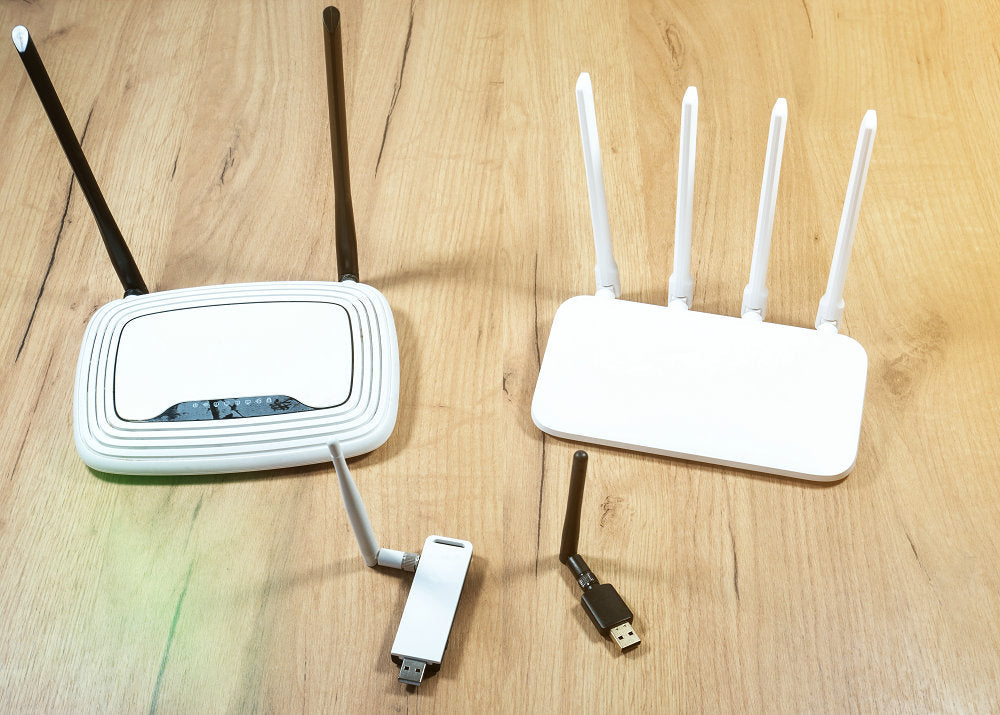
Adaptor USB ke Ethernet berfungsi sebagai cara mudah untuk menghubungkan laptop atau perangkat lain ke internet melalui kabel Ethernet, terutama jika perangkat tersebut tidak memiliki port Ethernet. Adaptor ini dikenal karena menyediakan koneksi yang stabil dan lebih cepat dibandingkan dengan Wi-Fi. Artikel ini akan memandu Anda dalam menggunakan adaptor USB-ke-Ethernet dan memaksimalkan manfaatnya.

Untuk menggunakan adaptor USB ke Ethernet, colokkan konektor USB-nya ke port USB perangkat Anda, dan adaptor akan secara otomatis menginstal driver yang diperlukan. Selanjutnya, colokkan kabel Ethernet ke router, switch, atau modem, dan sambungkan ujung lainnya ke jack Ethernet pada adaptor. Sekarang Anda seharusnya memiliki koneksi internet kabel yang stabil dan cepat.
Poin-Poin Penting
- Adaptor USB ke Ethernet memungkinkan koneksi internet yang lebih stabil dan lebih cepat dibandingkan dengan Wi-Fi.
- Colokkan adaptor ke perangkat Anda dan sambungkan kabel Ethernet untuk mulai menggunakannya.
- Saat menggunakan adaptor ini, Anda dapat mengharapkan kinerja online yang konsisten dan lebih baik.
Pentingnya Adaptor USB ke Ethernet

Adaptor USB ke Ethernet sangat penting bagi mereka yang membutuhkan koneksi internet yang stabil, terutama untuk aktivitas yang sensitif terhadap latensi seperti game online dan streaming video. Perangkat ringkas ini mudah dimasukkan ke dalam tas laptop Anda, memungkinkan konektivitas Ethernet saat bepergian kapan pun Anda membutuhkannya.
Anda dapat menggunakan adaptor USB ke Ethernet untuk memastikan koneksi internet Anda tetap stabil bahkan ketika sinyal Wi-Fi lemah atau tidak konsisten. Ini sangat berguna dalam situasi di mana Anda mengalami latensi tinggi atau koneksi terputus, karena koneksi kabel umumnya menawarkan kinerja yang lebih baik.
Koneksi internet yang stabil sangat penting bagi para gamer online untuk menjaga pengalaman bermain game yang lancar dan menghindari lag atau pemutusan koneksi. Adaptor USB-ke-Ethernet memberikan stabilitas untuk gameplay yang mulus, memastikan bahwa aksi Anda dalam game ditransmisikan dengan cepat dan efisien ke server game.
Selain untuk bermain game, streaming video membutuhkan koneksi yang stabil agar pemutaran tidak terputus. Adaptor USB ke Ethernet membantu Anda menghindari masalah buffering dan tersendat dengan menjaga koneksi yang stabil antara perangkat Anda dan layanan internet Anda.
Hal ini memastikan kelancaran streaming film dan acara TV favorit Anda, sehingga memberikan pengalaman menonton yang lebih menyenangkan.
Cara Penggunaan Adaptor USB ke Ethernet yang Tepat
Menghubungkan ke Komputer

Untuk menghubungkan adaptor USB ke Ethernet Anda ke komputer, pertama-tama cari port USB yang tersedia di laptop atau komputer desktop Anda. Colokkan adaptor ke port tersebut dan pastikan terpasang dengan benar.
Jika driver tidak terinstal secara otomatis, Anda mungkin perlu mengunduhnya secara manual dari situs web produsen adaptor. Setelah driver terinstal, komputer Anda akan menampilkan koneksi jaringan kabel baru di pengaturan jaringannya.
Menghubungkan ke Internet
Untuk membuat koneksi internet menggunakan adaptor USB ke Ethernet Anda, ikuti langkah-langkah di bawah ini:
- Colokkan salah satu ujung kabel Ethernet ke port Ethernet pada adaptor.
- Hubungkan ujung kabel Ethernet lainnya ke router, modem, atau hub jaringan Anda, pastikan untuk menggunakan port LAN atau WAN yang sesuai.
- Di Pusat Jaringan dan Berbagi komputer Anda, temukan koneksi Ethernet berkabel dan pastikan koneksi tersebut diaktifkan.
Komputer Anda seharusnya secara otomatis memperoleh alamat IP, subnet mask, dan gateway dari penyedia layanan internet (ISP) atau router jaringan lokal Anda. Anda dapat memverifikasi hal ini dengan memeriksa pengaturan jaringan koneksi Ethernet kabel Anda.
Jika informasi ini tidak diberikan secara otomatis, Anda mungkin perlu mengkonfigurasi pengaturan ini secara manual.
Salah satu kelebihan menggunakan adaptor USB ke Ethernet adalah kecepatan internet Anda umumnya lebih cepat dan lebih stabil daripada koneksi nirkabel. Koneksi jaringan kabel yang stabil memungkinkan Anda menikmati kecepatan internet yang lebih baik untuk browsing, streaming, dan mengunduh file.
Setelah terhubung melalui adaptor USB ke Ethernet, Anda akan merasakan penjelajahan internet yang lebih cepat dan andal.
Koneksi adaptor ke Jaringan Area Lokal (LAN) atau Jaringan Area Luas (WAN) akan sangat memengaruhi pengalaman internet Anda. Pastikan untuk mencolokkan kabel Ethernet ke port yang sesuai pada router atau modem Anda—biasanya berlabel 'LAN' untuk koneksi lokal dan 'WAN' untuk terhubung ke jaringan eksternal.
Panduan Pemecahan Masalah Umum
Saat menggunakan adaptor USB ke Ethernet, Anda mungkin mengalami beberapa masalah umum terkait interferensi, peretasan, konektivitas, stabilitas, dan kehilangan paket. Di sini, kami akan memberikan panduan untuk mengatasi masalah-masalah tersebut.

Gangguan: Meskipun koneksi Ethernet umumnya kurang rentan terhadap gangguan dibandingkan Wi-Fi, adaptor USB ke Ethernet Anda mungkin masih mengalami beberapa masalah kinerja karena perangkat elektronik di dekatnya. Untuk meminimalkan hal ini, pastikan Anda menggunakan adaptor berkualitas tinggi dan pertimbangkan untuk memindahkannya jauh dari sumber gangguan potensial seperti microwave dan telepon nirkabel.
Peretasan: Keamanan adalah aspek penting dari setiap koneksi internet. Melindungi jaringan Anda dari peretasan dimulai dengan menggunakan kata sandi yang kuat untuk jaringan Wi-Fi dan login router Anda. Perbarui firmware router Anda secara berkala dan instal patch keamanan agar tetap terlindungi.
Konektivitas: Masalah koneksi dapat muncul karena perangkat keras yang rusak, driver yang sudah usang, atau instalasi yang tidak tepat. Pastikan adaptor terhubung dengan benar ke port USB komputer Anda. Jika pengelola perangkat Anda tidak mengenalinya, coba pindai perubahan perangkat keras atau instal ulang driver adaptor.
Stabilitas: Koneksi yang stabil sangat penting untuk kinerja optimal. Jika Anda sering mengalami pemutusan koneksi atau kecepatan lambat, jalankan pemecah masalah jaringan di pengaturan perangkat Anda. Ini mungkin membantu Anda mengidentifikasi dan menyelesaikan masalah tersebut.
Kehilangan Paket: Kehilangan paket data dapat menurunkan kualitas koneksi internet Anda secara keseluruhan. Untuk meminimalkan kehilangan paket data, pastikan Anda menggunakan adaptor USB ke Ethernet berkualitas tinggi dari produsen terpercaya, dan pertimbangkan untuk menggunakan koneksi kabel untuk mengurangi potensi gangguan.
Dengan mengikuti langkah-langkah pemecahan masalah ini, Anda akan segera menikmati koneksi yang lebih baik dan lebih andal dengan adaptor USB-ke-Ethernet Anda.
Pertanyaan yang Sering Diajukan
1. Apa langkah-langkah untuk mengatur adaptor USB ke Ethernet?
Untuk memasang adaptor USB ke Ethernet, pertama-tama temukan port USB yang tersedia di perangkat Anda dan masukkan konektor USB adaptor ke dalamnya. Selanjutnya, sambungkan kabel Ethernet ke adaptor dan colokkan ujung lainnya ke router, modem, atau switch Ethernet. Perangkat Anda akan mengenali adaptor dan membuat koneksi yang stabil.
2. Apakah saya perlu menginstal driver untuk menggunakan adaptor USB ke Ethernet?
Sebagian besar sistem operasi akan secara otomatis menangani instalasi driver, meskipun langkah manual terkadang mungkin diperlukan. Namun, jika sistem operasi Anda tidak memiliki driver yang dibutuhkan, Anda mungkin perlu mendapatkannya dari situs web produsen adaptor atau menyediakan driver yang tepat ke sistem operasi.
3. Bagaimana cara mengatasi masalah adaptor USB ke Ethernet yang tidak berfungsi?
Jika adaptor USB ke Ethernet Anda tidak berfungsi, pertimbangkan langkah-langkah pemecahan masalah berikut:
- Pastikan adaptor terhubung dengan aman ke perangkat Anda dan kabel Ethernet terpasang dengan benar.
- Periksa pengaturan koneksi jaringan Anda dan pastikan opsi Ethernet diaktifkan.
- Perbarui driver adaptor dengan mengunjungi situs web produsen.
- Untuk mencegah masalah kabel, uji kabel Ethernet Anda dengan menghubungkannya langsung ke perangkat lain.
- Cobalah menghubungkan adaptor ke port USB lain di perangkat Anda.
4. Bisakah saya menggunakan adaptor USB ke Ethernet untuk menghubungkan laptop apa pun, termasuk perangkat Microsoft Surface, ke Ethernet?
Untuk menghubungkan laptop apa pun ke Ethernet menggunakan adaptor USB ke Ethernet, pertama-tama temukan port USB yang tersedia di perangkat Anda. Masukkan konektor USB adaptor ke port ini. Kemudian, sambungkan kabel Ethernet ke adaptor dan colokkan ujung lainnya ke router, modem, atau switch Ethernet. Perangkat Anda akan secara otomatis mengenali adaptor dan membuat koneksi internet yang stabil.
Bagi pengguna Microsoft Surface, Microsoft menawarkan Adaptor Surface USB-C ke Ethernet dan USB 3.0 yang dirancang khusus untuk perangkat Surface. Cukup colokkan adaptor ke port USB-C pada Surface Anda dan ikuti langkah-langkah di atas untuk terhubung ke Ethernet.
Kesimpulan
Adaptor USB ke Ethernet dapat secara signifikan meningkatkan kecepatan dan keandalan koneksi perangkat Anda. Dengan menghubungkan adaptor ke perangkat Anda dan menginstal driver yang diperlukan, Anda dapat beralih ke koneksi Ethernet untuk kinerja yang lebih baik.
Saat memilih adaptor USB ke Ethernet, pastikan untuk memilih adaptor yang kompatibel dengan jenis port USB perangkat Anda. Selain itu, pertimbangkan batasan kecepatan adaptor, karena ini dapat bervariasi tergantung pada modelnya.
Sekarang setelah Anda mengetahui manfaat adaptor USB ke Ethernet, Anda dapat dengan percaya diri beralih dan menikmati koneksi yang lebih cepat dan andal untuk tugas sehari-hari dan hiburan Anda.
Pesan dari Kami Hari Ini
Untuk memikat target pasar Anda, Anda tidak hanya membutuhkan produk terbaik, tetapi juga sumber yang andal untuk adaptor USB-ke-Ethernet terbaik. Kirimkan pesan kepada kami untuk memesan produk-produk ini dalam jumlah besar. Kami dapat mengirimkan ke lokasi Anda dengan cepat, memastikan Anda mendapatkan pengalaman pelanggan yang luar biasa.
Share:
Cara Menghubungkan Ponsel ke TV HDMI Menggunakan USB-C: Panduan Jelas untuk Menonton dengan Mulus
Cara Mengatur Banyak Monitor: Panduan Cepat dan Efisien