



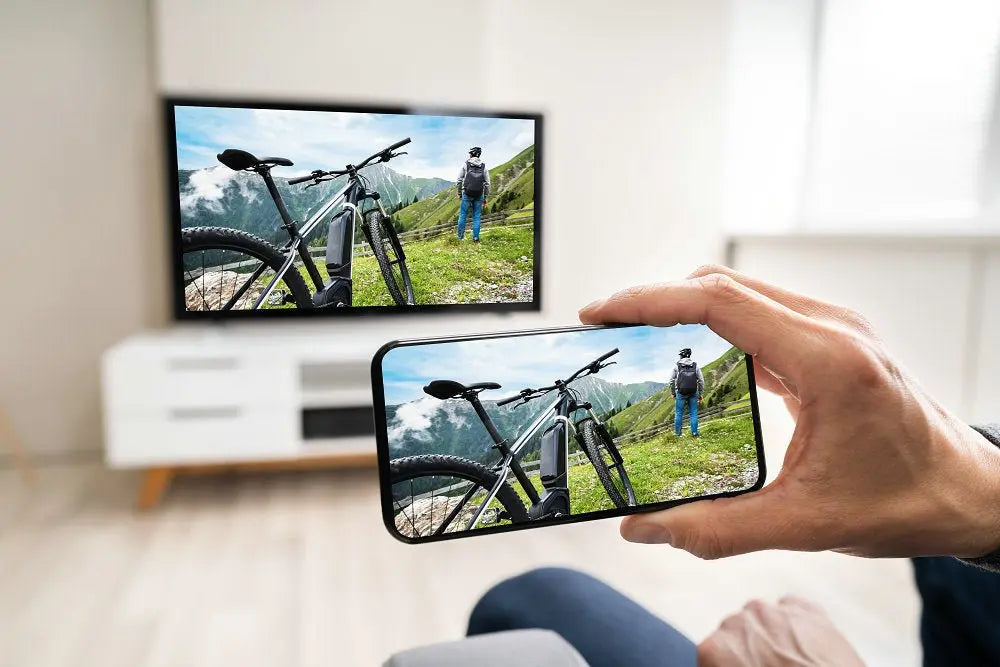
Günümüzün teknoloji odaklı dünyasında, telefonunuzu televizyonunuza bağlamak, çeşitli medya türlerinin keyfini çıkarmanın giderek daha popüler bir yolu haline geldi. İster aile fotoğraflarını paylaşmak, ister daha büyük bir ekranda mobil oyunlar oynamak veya en sevdiğiniz yayın uygulamasıyla rahatlamak isteyin, USB-C'den HDMI'ya bağlantı kusursuz bir çözüm sunabilir.

Bu bağlantı, USB-C özellikli telefonunuzun yeteneklerini genişletmekle kalmaz, aynı zamanda yüksek kaliteli ses ve videoyu televizyonunuza karmaşadan uzak bir şekilde iletmek için de bir seçenek sunar.
HDMI ve USB-C bağlantılarının nasıl çalıştığını anlamak, telefonunuz ve televizyonunuz arasında güvenilir bir bağlantı kurmak için çok önemlidir. Doğru adaptör ve kabloları kullanmak ve farklı telefon modellerini bağlamak için doğru adımları bilmek, sorunsuz bir deneyim sağlayacaktır.
Ayrıca, ekran yansıtma ve yayınlama özelliklerine aşina olmalı ve telefonunuzu TV'ye bağlama yeteneklerinizi genişleten çeşitli uygulamalar ve kablosuz bağlantılar hakkında bilgi edinmelisiniz. Bu kılavuzu takip ederek, sorunsuz bir telefon-TV bağlantısının keyfini çıkarmaya doğru önemli bir adım atmış olacaksınız.
Önemli Noktalar
- Telefonunuz ve televizyonunuz arasında başarılı bir USB-C - HDMI bağlantısı kurmak için gerekli adaptör ve kabloları edinin.
- Android ve iPhone gibi farklı telefon modelleri, televizyonunuza bağlanmak için farklı adımlar gerektirebilir.
- Ekran yansıtma, yayın yapma ve çeşitli uygulamalar, telefonunuz ile televizyonunuz arasındaki deneyimi geliştirebilir.
HDMI ve USB-C Bağlantılarını Anlamak
Telefonunuzu televizyona bağlamayı düşündüğünüzde, akla iki temel bağlantı noktası gelir: HDMI ve USB-C. HDMI veya Yüksek Çözünürlüklü Multimedya Arayüzü, telefonunuz gibi cihazlardan televizyonunuza video ve ses sinyalleri ileten yaygın olarak kullanılan bir bağlantı noktasıdır.
HDMI bağlantı noktaları çoğu televizyonda standart olarak bulunur ve bu da çeşitli cihazları bağlamak için kullanışlı bir seçenek haline getirir.
Öte yandan, USB-C, birçok modern akıllı telefon ve tablette kullanılan daha yeni ve çok yönlü bir bağlantı noktasıdır. Bu evrensel bağlantı noktası, DisplayPort ve HDMI gibi çeşitli standartlar aracılığıyla veri aktarabilir, güç sağlayabilir ve video çıkışını destekleyebilir.
Telefonunuzda USB-C bağlantı noktası varsa, doğru adaptörle televizyonunuza bağlayabilirsiniz. Öncelikle televizyonunuzdaki HDMI bağlantı noktasını bulun. Televizyonunuzda bu bağlantı noktası yoksa, HDMI sinyalini televizyonunuzla uyumlu hale getirmek için bir dönüştürücüye ihtiyacınız olabilir. HDMI bağlantı noktasını belirledikten sonra, telefonunuzu televizyonunuza bağlayabilirsiniz.
Bu bağlantıyı kurmak için bir USB-C - HDMI adaptörüne veya HDMI çıkışlı bir bağlantı istasyonuna ihtiyacınız olacak. Adaptörün video çıkışını desteklediğinden emin olun, çünkü tüm USB-C adaptörleri bu işlevi yerine getiremez.
USB-C konektörünü telefonunuzun USB-C portuna takın, ardından adaptörün HDMI ucunu televizyonunuzdaki HDMI portuna bağlayın.
Televizyon kumandasını veya ekran menüsünü kullanarak televizyonu doğru giriş kaynağına ayarlayın. Kullandığınız porta karşılık gelen HDMI girişini seçin; telefonunuzun ekranı artık televizyonunuzda görünmelidir.
Doğru adaptör ve uyumlu bir televizyonla, telefonunuzdaki videoları, fotoğrafları ve hatta sunumları aileniz ve arkadaşlarınızla kolayca paylaşabilirsiniz.
Gerekli Ekipmanlar

Telefonunuzu USB-C - HDMI bağlantısı kullanarak televizyonunuza bağlamak için aşağıdaki ekipmanlara ihtiyacınız olacaktır:
- USB-C bağlantı noktasına sahip bir akıllı telefon: Telefonunuzun USB-C - HDMI adaptörleri veya kablolarıyla uyumlu olması için USB-C bağlantı noktasına sahip olduğundan emin olun.
- Bir USB-C - HDMI adaptörü veya kablosuTelefonunuz ve televizyonunuz arasında bağlantı kurmak çok önemlidir.
- Bir HDMI kablosu: USB-C - HDMI adaptörünü televizyonunuza bağlamak için kullanıyorsanız bu gereklidir.En iyi görsel deneyim için 4K çözünürlüğü destekleyen yüksek kaliteli bir HDMI kablosu seçmek şarttır.
- HDMI bağlantı noktasına sahip bir televizyon: Televizyonunuzda adaptör veya kablo bağlamak için kullanılabilir bir HDMI bağlantı noktası olup olmadığını kontrol edin. Çoğu modern televizyonda çeşitli cihazları bağlamak için birden fazla HDMI bağlantı noktası bulunur.
İşte gerekli ekipmanları kullanarak telefonunuzu televizyonunuza bağlamak için izlenecek adımlar:
- USB-C - HDMI adaptörünü veya kablosunu bağlayın.: Adaptörün veya kablonun USB-C ucunu telefonunuzdaki USB-C portuna takın. Adaptör kullanıyorsanız, HDMI kablosunu adaptör üzerindeki HDMI portuna bağlayın.
- HDMI kablosunu televizyonunuza bağlayın.: HDMI kablosunun diğer ucunu televizyonunuzdaki kullanılabilir bir HDMI bağlantı noktasına takın. Lütfen bağlantı noktası numarasını veya etiketini not edin; bir sonraki adımda buna ihtiyacınız olacak.
- Televizyonunuzun kaynağını ayarlayın.: Televizyonunuzu açın ve uzaktan kumandayı veya ekrandaki menüyü kullanarak kabloyu bağladığınız porta karşılık gelen uygun HDMI kaynağını seçin.
- Telefonunuzda ekran yansıtmayı etkinleştirin.: Telefonunuzda ekran yansıtma veya görüntü ayarları bölümüne gidin ve özelliği etkinleştirin. Bu adım, telefonunuzun marka ve modeline bağlı olarak değişiklik gösterebilir.
Gerekli ekipmanları bağladıktan ve bu adımları izledikten sonra, telefonunuzun ekranı televizyonunuza yansıtılacaktır. Artık fotoğraflarınızı, videolarınızı veya herhangi bir içeriği büyük ekranda görüntüleyebilir ve paylaşabilirsiniz.
Doğru Adaptörü Seçmek
Telefonunuzu USB-C - HDMI kablosu kullanarak televizyonunuza bağlamadan önce, uygun adaptörü seçtiğinizden emin olun. Farklı telefonların farklı bağlantı noktaları vardır; bu nedenle doğru adaptörü seçmek ve televizyona başarılı bir bağlantı sağlamak çok önemlidir.
Bu süreç, MHL, SlimPort, Lightning Dijital AV Adaptörü ve Micro USB gibi adaptör türlerini anlamayı içerecektir.

MHL (Mobil Yüksek Çözünürlüklü Bağlantı) Adaptörler çeşitli Android cihazlarla uyumludur. Cihazınızın MHL'yi destekleyip desteklemediğini belirlemek için üreticinin web sitesini veya kullanım kılavuzunu kontrol edin. MHL adaptörleri, cihazınızı şarj ederken aynı anda telefonunuzun ekranını TV'ye yansıtmanıza olanak tanır.
SlimPort MHL, bazı Android telefon ve tabletleri televizyonlara bağlayan başka bir adaptördür. SlimPort, MHL'ye rakip olup benzer şekilde çalışır. Ancak SlimPort destekli cihazlar harici bir güç kaynağı gerektirmez. Cihazınızın SlimPort'u destekleyip desteklemediğini öğrenmek için üreticinin web sitesine veya kullanım kılavuzuna bakın.
Lightning Dijital AV Adaptörü Bu adaptör, iPhone ve iPad gibi Apple cihazları için tasarlanmıştır. Cihazınızı TV'nizin HDMI bağlantı noktasına bağlayarak ekran yansıtma yapmanızı sağlar. Bu adaptörü kullanmak için Apple cihazınızın Lightning bağlantı noktasına ve TV'nizin HDMI girişine sahip olduğundan emin olun.
Mikro USB Bu adaptörler eski Android akıllı telefonlar ve tabletlerle kullanılır. Bu adaptörler ayrıca telefonunuzun ekranını televizyonunuza yansıtmak için de kullanılabilir. Bu adaptörü satın almadan önce telefonunuzun ve adaptörün Micro USB bağlantı noktasına sahip olduğundan emin olun.
Doğru adaptörü seçerken, cihazınızın uyumluluğunu ve televizyonunuzun bağlantı türünü her zaman göz önünde bulundurun. Ayrıca, telefonunuzu televizyonunuza bağlarken en iyi video ve ses kalitesini elde etmek için kaliteli bir HDMI kablosuna yatırım yapmayı unutmayın.
Android Telefonu Bağlama
Android telefonunuzu USB-C üzerinden televizyonunuza bağlamak için bir USB-C - HDMI adaptörüne ihtiyacınız olacak. Öncelikle telefonunuzdaki USB portunun türünü belirleyin. Android telefonunuzda USB-C portu varsa, adaptörle doğrudan televizyonunuzun HDMI portuna bağlayabilirsiniz.Bu özellik, Android cihazınızın ekranını televizyonunuza yansıtmanıza olanak tanır.

Android telefonunuzda USB-C yerine Micro-USB bağlantı noktası varsa, telefonunuzun MHL (Mobil Yüksek Çözünürlüklü Bağlantı) teknolojisini destekleyip desteklemediğini kontrol etmeniz gerekebilir. MHL özellikli telefonlar, şarj bağlantı noktaları aracılığıyla video ve ses çıkışı sağlar.
Bir ucunda Micro-USB, diğer ucunda HDMI konektörü bulunan bir MHL adaptörüne veya kablosuna ihtiyacınız olacak. Bağlantı kurmak için Micro-USB ucunu telefonunuza, HDMI ucunu ise televizyonunuza takın.
Televizyonunuzda birden fazla HDMI giriş seçeneği bulunmalıdır, bu nedenle telefonunuzu hangi HDMI girişine bağladığınızı not edin. Giriş kaynağını ilgili HDMI girişine değiştirmek için TV kumandanızı kullanın.
Lütfen tüm Android telefonların MHL teknolojisini desteklemediğini unutmayın. Bu gibi durumlarda, TV'niz destekliyorsa Chromecast veya kablosuz ekran yansıtma gibi diğer yöntemleri deneyebilirsiniz.
Bağlantı kurmak için seçtiğiniz yöntemin Android telefonunuz ve televizyonunuzla uyumlu olduğundan emin olun.
Telefonunuz televizyona bağlandıktan sonra ekran otomatik olarak yansıtılacaktır. Daha büyük bir ekranda, videolar, fotoğraflar ve uygulamalar da dahil olmak üzere telefonunuzdaki içeriğin keyfini çıkarabilirsiniz.
iPhone'u bağlama
iPhone'unuzu bir televizyona bağlamak için bir Lightning Dijital AV adaptörüne ve bir HDMI kablosuna ihtiyacınız olacak. Lightning Dijital AV adaptörü, iPhone'unuzun Lightning bağlantı noktasına bağlanır ve bir HDMI çıkışı sağlar. Ayrıca, kullanım sırasında cihazınızı şarj etmek için bir Lightning bağlantı noktasına da sahiptir.
Öncelikle Lightning Dijital AV Adaptörünü iPhone'unuza takın. Ardından, HDMI kablosunun bir ucunu adaptöre, diğer ucunu ise televizyonunuzdaki kullanılabilir bir HDMI girişine bağlayın. Televizyonun açık olduğundan ve doğru HDMI girişine ayarlandığından emin olun.
Televizyonunuz veya projektörünüz yalnızca VGA girişine sahipse, hem VGA'dan HDMI'ya dönüştürücüye hem de Lightning'den VGA'ya adaptöre ihtiyacınız olacaktır. HDMI adaptöründe olduğu gibi, Lightning'den VGA'ya adaptörü iPhone'unuzun Lightning portuna takın. Adaptör ile televizyonunuzun veya projektörünüzün VGA girişi arasına bir VGA kablosu bağlayın. Ekranın doğru VGA kaynağına ayarlandığından emin olun.
iPhone'unuzu bağladıktan sonra, televizyonunuz veya projektörünüz telefonunuzun ekranını göstermelidir. Videoları izleyebilir, oyun oynayabilir veya içerik akışını doğrudan iPhone'unuzdan daha büyük bir ekrana aktarabilirsiniz. Kesintisiz izleme deneyimi için bağlantının istikrarlı olduğundan ve telefonunuzun şarjının dolu olduğundan emin olun.
iPhone'unuzu bu adaptörleri kullanarak bir TV'ye veya projektöre bağladığınızda, ekran çözünürlüğü kalitesi cihazınızın özelliklerine bağlı olacaktır. Daha yeni iPhone modelleri, TV'nizde daha keskin ve net bir görüntü için daha yüksek çözünürlüklü çıkışı destekler.
Ekran Yansıtma ve Yayınlama
Telefonunuzdaki içeriği televizyonunuzda görüntülerken, telefon ve televizyon modellerinize ve mevcut uygulamalara bağlı olarak iki temel seçeneğiniz vardır: ekran yansıtma ve yayınlama. Ekran yansıtma, telefonunuzun ekranının bir kopyasını televizyonunuzda gösterirken, yayınlama ise videolar veya fotoğraflar gibi belirli içerikleri televizyonunuza gönderir.
Öncelikle, telefonunuzun ekranını yansıtmak için hem telefonunuzun hem de televizyonunuzun USB-C bağlantısı için uyumlu bağlantı noktalarına sahip olduğundan emin olun. Telefonunuzda USB-C bağlantı noktası ve televizyonunuzda HDMI bağlantı noktası varsa, adaptörü telefonunuza takın ve televizyonunuzun HDMI bağlantı noktasına bağlayın. Ardından, televizyonunuzda uygun HDMI girişini kaynak olarak seçin.
Akıllı TV'niz varsa, telefonunuzdan TV'nize doğrudan içerik göndermek için yayın özelliklerini de kullanabilirsiniz. Birçok akıllı TV'de yerleşik yayın özelliği bulunur veya Google Chromecast gibi üçüncü taraf bir cihaz kullanabilirsiniz. Başlamak için, telefonunuzun ve TV'nizin aynı Wi-Fi ağına bağlı olduğundan emin olun.
Bazı Android kullanıcılarının telefonlarında Google Cast özelliği zaten yerleşik olarak bulunuyor olabilir.Eğer yoksa, Google Play Store'dan Google Home uygulamasını indirin. Uygulamayı açın, Yayınla simgesine dokunun ve listeden Chromecast cihazınızı veya Akıllı TV'nizi seçin. Son olarak, yayınlamak istediğiniz içeriği seçin ve TV'nizde görünmesini izleyin.
Yukarıda belirtilen yöntemleri kullanarak telefonunuzun içeriğini güvenle televizyonunuzda görüntüleyebilirsiniz. Ekran yansıtma ve yayınlama, en sevdiğiniz medyayı izlemenin, internette gezinmenin veya fotoğraflarınızı büyük ekranda sergilemenin etkili yollarıdır. Sorunsuz bir bağlantı için uyumluluğu iki kez kontrol etmeyi ve doğru adaptörlere ve kablolara sahip olduğunuzdan emin olmayı unutmayın.
Sorunları ve Çözümleri Anlamak
Bu zorlukları ve çözümlerini anlamak, sorunsuz bir bağlantı ve keyifli bir izleme deneyimi elde etmenize yardımcı olacaktır.

Gecikme: Telefonunuzdan televizyonunuza içerik aktarırken sık karşılaşılan bir sorun, telefonunuzdaki hareket ile televizyonunuzdaki karşılık gelen görüntü arasında oluşan gecikmedir. Bu, HDMI kablosunun, adaptörün veya televizyonunuzun işlem gücünün kalitesinden kaynaklanabilir. Gecikmeyi azaltmak için yüksek kaliteli bir HDMI kablosu kullanmayı deneyin. Ayrıca, oyun modunu etkinleştirmek veya gereksiz işlem sonrası özelliklerini kapatmak gibi işlem hızını artıracak seçenekler için televizyon ayarlarınızı kontrol edin.
Düşük gecikmeli sinyal: Akıcı yayın ve minimum giriş gecikmesi için düşük gecikmeli sinyal çok önemlidir. En iyi sonuçlar için USB-C - HDMI adaptörünüzün düşük gecikmeli sinyali desteklediğinden emin olun. Chromecast veya AirPlay gibi bazı kablosuz ekran yansıtma alternatifleri de düşük gecikmeli yayın sunabilir. Ancak, kablolu bağlantının genellikle kablosuz bağlantıdan daha kararlı ve daha hızlı bir sinyal sağladığını unutmayın.
Veri aktarımı: Telefonunuz ve televizyonunuz arasındaki veri aktarım hızı, izleme deneyiminizin kalitesini önemli ölçüde etkileyebilir. 4K videolar gibi yüksek çözünürlüklü içerikler, akışta takılmaları önlemek için daha hızlı veri aktarım hızları gerektirir. USB-C - HDMI adaptörü seçerken, veri aktarım kapasitesini televizyonunuzun HDMI bağlantı noktası özellikleriyle birlikte doğrulayın. Gerekirse, HDMI kablonuzu HDMI 2.0 veya HDMI 2.1 gibi daha yüksek veri aktarım hızlarını destekleyen bir kabloyla değiştirin.
Bu önerileri takip etmek, sık karşılaşılan sorunları çözmenize ve bağlı telefon ve TV deneyiminizin keyfini minimum aksama ile çıkarmanıza yardımcı olacaktır. Cihazınızın özellikleri ve uyumluluğunun, mümkün olan en iyi bağlantıyı elde etmede önemli bir rol oynayacağını unutmayın.
Samsung Cihazlar İçin Özel Talimatlar
Samsung cihazınızı televizyonunuza bağlamak için şu adımları izleyin:
- Evrensel bir USB-C kablosunun bir ucunu HDMI adaptörüne bağlayın.Bu adaptör, Samsung cihazınızın ekranını televizyonunuza yansıtmanıza olanak tanıyacak.
- HDMI kablosunun diğer ucunu televizyonunuzdaki HDMI bağlantı noktasına bağlayın.Televizyonunuzun birden fazla HDMI bağlantı noktasından herhangi birini kullanabilirsiniz. Sadece televizyonunuzun giriş ayarlarında doğru HDMI bağlantı noktasının seçili olduğundan emin olun.
- Samsung cihazınızı TV adaptörüne Type-C USB bağlantı noktası üzerinden bağlayın.Bu cihazlar arasında Samsung Galaxy S8, S8+, S9+, Note 8, Note 9 ve Galaxy Tab S4 gibi modeller yer almaktadır.
Cihazınızı bağladıktan sonra, cihazınız uyumluysa Samsung DeX'i kullanabilirsiniz. Samsung DeX, uyumlu bir Samsung cihazıyla televizyonunuzda masaüstü bilgisayar benzeri bir deneyim yaşamanızı sağlar.
Samsung DeX'i en iyi şekilde kullanabilmek için cihazınızda en son yazılım sürümünün yüklü olduğundan emin olun. Uyumlu cihazlar arasında Galaxy S8, S8+, Note 8 ve daha yeni modeller bulunmaktadır.Samsung DeX modunu etkinleştirmek için şu adımları izleyin:
- Ekranın üst kısmından aşağı doğru kaydırarak Hızlı erişim panelini açın.
- Cihazınıza bağlı olarak DeX veya Smart View simgelerine dokunun.
- Mevcut cihazlar listesinden televizyonunuzu seçin ve gerekirse PIN kodunu girin.
Unutmayın, en iyi ekran yansıtma deneyimi için TV'nizle istikrarlı bir bağlantıya ve uyumlu bir Samsung cihazına sahip olmanız şarttır.
Sıkça Sorulan Sorular
1. USB-C - HDMI adaptörü telefonumu televizyona bağlayabilir mi?
Evet, USB-C - HDMI adaptörüyle telefonunuzu televizyona bağlayabilirsiniz. Öncelikle televizyonunuzda HDMI bağlantı noktası, telefonunuzda ise USB-C bağlantı noktası olduğundan emin olun. Ardından, USB-C - HDMI adaptörünü telefonunuzdaki uygun bağlantı noktasına, HDMI kablosunu ise televizyonunuzdaki HDMI bağlantı noktasına bağlayın.
2. Android telefonu televizyona bağlamak için en iyi HDMI kablosu hangisidir?
Android telefonları TV'ye bağlamak için en iyi HDMI kablosu, telefon modeline ve kullanıcı tercihlerine bağlı olarak değişebilir. Genellikle, 4K çözünürlüğü destekleyen ve iyi müşteri yorumlarına sahip yüksek kaliteli bir USB-C - HDMI kablosu veya adaptörü ihtiyaçlarınız için yeterli olacaktır. Anker, Belkin ve Cable Matters gibi popüler markalar bu kategoriye girer.
3. USB-C kullanarak telefonumun ekranını televizyona nasıl yansıtabilirim?
Telefonunuzun ekranını televizyonunuza yansıtmak için şu adımları izleyin:
- USB-C - HDMI adaptörünü telefonunuza bağlayın.
- Adaptörden çıkan HDMI kablosunu televizyonunuzdaki kullanılabilir bir HDMI bağlantı noktasına bağlayın.
- Televizyonunuzu açın ve ilgili HDMI girişine geçin.
- Telefonunuzda, ekran ayarlarına gidin ve ekran yansıtma veya ekran yayınlama seçeneğini seçin.
- Telefonunuzun ekranı artık televizyonunuza yansıtılmış olmalı.
4. USB-C - HDMI bağlantım neden çalışmıyor?
USB-C'den HDMI'ya dönüştürücünüz çalışmıyorsa, şu olası nedenleri göz önünde bulundurun:
- Uyumluluk sorunları:Telefonunuzun ve televizyonunuzun USB-C - HDMI bağlantılarını desteklediğinden emin olun.
- Bağlantı sorunları:HDMI kablosunun adaptöre ve televizyona sağlam bir şekilde bağlı olup olmadığını kontrol edin.
- Arızalı kablo veya adaptör:Mevcut kablo veya adaptörde olası sorunları elemek için farklı bir kablo veya adaptör kullanmayı deneyin.
- Yanlış TV girişi:Televizyonunuzun doğru HDMI giriş kaynağına ayarlı olduğundan emin olun.
5. Samsung telefonu HDMI kullanarak televizyona nasıl bağlarım?
Samsung telefonunuzu HDMI kullanarak televizyona bağlamak için şu adımları izleyin:
- Samsung telefonunuzda USB-C bağlantı noktası, televizyonunuzda ise HDMI bağlantı noktası olduğundan emin olun.
- Bir USB-C - HDMI adaptörü veya kablosu edinin.
- USB-C ucunu Samsung telefonunuza, HDMI ucunu ise televizyonunuzun HDMI girişine takın.
- Televizyonunuzu açın ve doğru HDMI giriş kaynağına geçin.
- Samsung telefonunuzda, ekran ayarlarına gidin ve ekran yansıtmayı veya Akıllı Görünümü etkinleştirin.
6. Bir telefon USB-C ile monitöre bağlanabilir mi?
Evet, telefonu USB-C ile monitöre bağlamak mümkündür. Monitörde HDMI girişi varsa, telefonu monitöre bağlamak için USB-C - HDMI adaptörü veya kablosu kullanabilirsiniz. Ardından, monitördeki içeriği görüntülemek için telefonunuzda ekran yansıtmayı veya ekran dökümünü etkinleştirin.
Çözüm
USB-C bağlantı noktasına sahip cihazlar için işlem basittir ve yalnızca bir HDMI kablosu ve uyumlu bir USB-C - HDMI adaptörü de dahil olmak üzere birkaç aksesuar gerektirir.
Bağlantıyı kurarken, TV'nizin kullanılabilir HDMI bağlantı noktalarını ve telefonunuzun USB-C bağlantı noktası uyumluluğunu kontrol etmeyi unutmayın. Her şey yerli yerine oturduktan sonra, telefonunuzdan TV'nize kolayca içerik akışı sağlayarak daha sürükleyici ve keyifli bir deneyimin tadını çıkarın. Bu bağlantı yöntemi, fotoğraflarınızı ve videolarınızı sergilemek veya arkadaşlarınız ve ailenizle bir film paylaşmak istediğinizde faydalı olacaktır.
USB-C - HDMI çözümüne ek olarak, Android telefonunuzun ekranını kablosuz olarak TV'nize "yansıtmak" için Google Chromecast gibi diğer yöntemleri de inceleyebilirsiniz. Bu, özellikle dağınıklığı ortadan kaldırmak veya daha taşınabilir bir çözüm tercih etmek istiyorsanız, daha fazla esneklik sağlayabilir.
Telefonu televizyona bağlamanın çeşitli yolları vardır ve doğru çözümü kullanmak eğlence deneyiminizi önemli ölçüde geliştirebilir.
Toplu Sipariş Verin
Birçok insanın daha iyi görüntüleme deneyimleri istediğinin farkındayız ve bunu mümkün kılacak bağlantı elemanlarına sahibiz. Yüksek talep nedeniyle bu USB-C - HDMI bağlantı elemanlarına yatırım yapmayı düşünmelisiniz. Deponuz için bu ürünleri toplu olarak nasıl sipariş edebileceğinizi öğrenmek için bizimle iletişime geçin. Web sitemizdeki müşteri iletişim sayfasından bize ulaşabilirsiniz.
Share:
MacBook Pro'ya Daha Fazla USB-C Bağlantı Noktası Nasıl Eklenir: Kapsamlı Bir Kılavuz
USB - Ethernet Adaptörü Nasıl Kullanılır: Sorunsuz Bağlantı için Basit Bir Kılavuz