



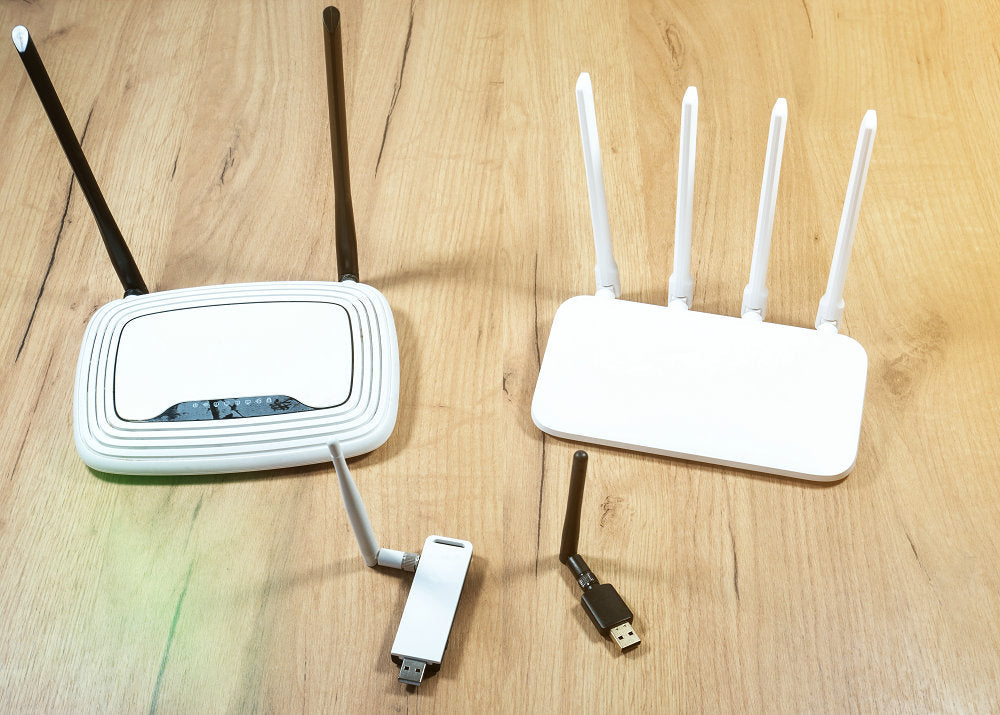
USB'den Ethernet'e adaptör, özellikle Ethernet portu bulunmayan dizüstü bilgisayarlarınızı veya diğer cihazlarınızı Ethernet kablosuyla internete bağlamanın kullanışlı bir yoludur. Bu adaptörler, Wi-Fi'ye kıyasla daha istikrarlı ve hızlı bir bağlantı sağlamalarıyla bilinir. Bu makale, USB'den Ethernet'e adaptör kullanma ve faydalarından en iyi şekilde yararlanma konusunda size rehberlik edecektir.

USB'den Ethernet'e adaptör kullanmak için, adaptörün USB konektörünü cihazınızın USB portuna takın; gerekli sürücüler otomatik olarak yüklenecektir. Ardından, bir Ethernet kablosunu yönlendiriciye, anahtara veya modeme takın ve diğer ucunu adaptör üzerindeki Ethernet girişine bağlayın. Artık istikrarlı ve hızlı bir kablolu internet bağlantınız olmalı.
Önemli Noktalar
- USB'den Ethernet'e dönüştürücüler, Wi-Fi'ye kıyasla daha istikrarlı ve hızlı internet bağlantıları sağlar.
- Adaptörü cihazınıza takın ve bir Ethernet kablosu bağlayarak kullanmaya başlayın.
- Adaptörü kullanırken, tutarlı ve gelişmiş çevrimiçi performans bekleyebilirsiniz.
USB - Ethernet Adaptörünün Önemi

USB'den Ethernet'e adaptör, özellikle çevrimiçi oyun ve video akışı gibi gecikmeye duyarlı aktiviteler için istikrarlı bir internet bağlantısına ihtiyaç duyanlar için olmazsa olmazdır. Bu kompakt cihaz, dizüstü bilgisayar çantanıza kolayca sığar ve ihtiyaç duyduğunuz her an hareket halindeyken Ethernet bağlantısı sağlar.
USB'den Ethernet'e dönüştürücü kullanarak, Wi-Fi sinyallerinin zayıf veya tutarsız olduğu durumlarda bile internet bağlantınızın istikrarlı kalmasını sağlayabilirsiniz. Bu, özellikle yüksek gecikme süresi veya bağlantı kopmaları yaşadığınız durumlarda faydalıdır, çünkü kablolu bağlantı genellikle daha iyi performans sunar.
Çevrimiçi oyun oynayanlar için sorunsuz bir oyun deneyimi sağlamak ve gecikme veya bağlantı kopmalarını önlemek için istikrarlı bir internet bağlantısı çok önemlidir. USB-Ethernet adaptörü, oyun içi eylemlerinizin oyun sunucusuna hızlı ve verimli bir şekilde iletilmesini sağlayarak, kesintisiz oyun deneyimi için istikrar sunar.
Oyun oynamanın yanı sıra, video akışı da kesintisiz oynatma için istikrarlı bir bağlantı gerektirir. USB'den Ethernet'e dönüştürücü adaptör, cihazınız ve internet servis sağlayıcınız arasında istikrarlı bir bağlantı sağlayarak ara belleğe alma ve takılma sorunlarından kaçınmanıza yardımcı olur.
Bu sayede en sevdiğiniz filmlerin ve dizilerin akışı daha sorunsuz hale gelir ve daha keyifli bir izleme deneyimi sunulur.
USB - Ethernet Adaptörünün Doğru Kullanımı
Bilgisayara Bağlanma

USB'den Ethernet'e adaptörünüzü bilgisayarınıza bağlamak için öncelikle dizüstü veya masaüstü bilgisayarınızda kullanılabilir bir USB bağlantı noktası bulun. Adaptörü bu bağlantı noktasına takın ve sıkıca bağlandığından emin olun.
Sürücüler otomatik olarak yüklenmezse, bunları adaptör üreticisinin web sitesinden manuel olarak indirmeniz gerekebilir. Sürücüler yüklendikten sonra, bilgisayarınızın ağ ayarlarında yeni bir kablolu ağ bağlantısı görünmelidir.
İnternete bağlanmak
USB'den Ethernet'e dönüştürücü adaptörünüzü kullanarak internet bağlantısı kurmak için aşağıdaki adımları izleyin:
- Ethernet kablosunun bir ucunu adaptörün Ethernet portuna takın.
- Ethernet kablosunun diğer ucunu, uygun LAN veya WAN portunu kullandığınızdan emin olarak, yönlendiricinize, modeminize veya ağ hub'ınıza bağlayın.
- Bilgisayarınızın Ağ ve Paylaşım Merkezi'nde kablolu Ethernet bağlantısını bulun ve etkinleştirildiğinden emin olun.
Bilgisayarınız, internet servis sağlayıcınızdan (ISP) veya yerel ağ yönlendiricinizden otomatik olarak bir IP adresi, alt ağ maskesi ve ağ geçidi almalıdır. Bunu, kablolu Ethernet bağlantınızın ağ ayarlarını kontrol ederek doğrulayabilirsiniz.
Bu bilgiler otomatik olarak sağlanmazsa, bu ayarları manuel olarak yapılandırmanız gerekebilir.
USB'den Ethernet'e dönüştürücü kullanmanın avantajlarından biri, internet hızınızın genellikle kablosuz bağlantıya göre daha hızlı ve daha istikrarlı olmasıdır. İstikrarlı bir kablolu ağ bağlantısı, internette gezinme, yayın izleme ve dosya indirme işlemlerinde daha iyi internet hızlarından yararlanmanızı sağlar.
USB'den Ethernet'e dönüştürücü adaptör aracılığıyla bağlandıktan sonra, daha hızlı ve daha güvenilir internet deneyimi yaşayacaksınız.
Adaptörün Yerel Alan Ağı (LAN) veya Geniş Alan Ağı (WAN) ile bağlantısı internet deneyiminizi önemli ölçüde etkileyecektir. Ethernet kablosunu yönlendiriciniz veya modeminizdeki uygun porta taktığınızdan emin olun; bu portlar genellikle yerel bağlantılar için 'LAN' ve harici ağa bağlanmak için 'WAN' olarak etiketlenmiştir.
Sık Karşılaşılan Sorunların Giderilmesi
USB'den Ethernet'e dönüştürücü adaptör kullanırken, parazit, siber saldırı, bağlantı sorunları, kararlılık ve paket kaybı gibi bazı yaygın sorunlarla karşılaşabilirsiniz. Burada, bu sorunları çözmenize yardımcı olacak bilgiler sunacağız.

Parazit yapmak: Ethernet bağlantıları genellikle Wi-Fi'ye kıyasla parazitlere daha az duyarlı olsa da, USB'den Ethernet'e dönüştürücü adaptörünüz yakındaki elektronik cihazlar nedeniyle yine de bazı performans sorunları yaşayabilir. Bunu en aza indirmek için, yüksek kaliteli bir adaptör kullandığınızdan emin olun ve mikrodalga fırınlar ve kablosuz telefonlar gibi potansiyel parazit kaynaklarından uzaklaştırmayı düşünün.
Siber saldırı: Güvenlik, herhangi bir internet bağlantısının olmazsa olmaz bir unsurudur. Ağınızı siber saldırılardan korumak, Wi-Fi ağınız ve yönlendirici oturum açma bilgileriniz için güçlü şifreler kullanmakla başlar. Korunmaya devam etmek için yönlendiricinizin yazılımını güncel tutun ve düzenli olarak güvenlik yamaları yükleyin.
Bağlantı: Bağlantı sorunları, arızalı donanım, güncel olmayan sürücüler veya yanlış kurulum nedeniyle ortaya çıkabilir. Adaptörün bilgisayarınızın USB bağlantı noktasına doğru şekilde bağlı olduğundan emin olun. Aygıt yöneticiniz adaptörü tanımıyorsa, donanım değişikliklerini taramayı veya adaptörün sürücülerini yeniden yüklemeyi deneyin.
İstikrar: Optimum performans için istikrarlı bir bağlantı çok önemlidir. Sık sık bağlantı kesintileri veya yavaş hızlar yaşıyorsanız, cihazınızın ayarlarındaki ağ sorun gidericisini çalıştırın. Bu, sorunu belirlemenize ve çözmenize yardımcı olabilir.
Paket Kaybı: Paket kaybı, internet bağlantınızın genel kalitesini düşürebilir. Paket kaybını en aza indirmek için, saygın üreticilerden yüksek kaliteli bir USB - Ethernet adaptörü kullandığınızdan emin olun ve olası parazitleri azaltmak için kablolu bağlantı kullanmayı düşünün.
Bu sorun giderme adımlarını izleyerek, USB-Ethernet adaptörünüzle daha iyi ve daha güvenilir bir bağlantının keyfini çıkarmaya doğru ilerleyeceksiniz.
Sıkça Sorulan Sorular
1. USB'den Ethernet'e dönüştürücü adaptörün kurulum adımları nelerdir?
USB'den Ethernet'e dönüştürücü adaptörü kurmak için öncelikle cihazınızda kullanılabilir bir USB bağlantı noktası bulun ve adaptörün USB konektörünü bu bağlantı noktasına takın. Ardından, bir Ethernet kablosunu adaptöre bağlayın ve diğer ucunu bir yönlendiriciye, modeme veya Ethernet anahtarına takın. Cihazınız adaptörü tanımalı ve istikrarlı bir bağlantı kurmalıdır.
2. USB'den Ethernet'e dönüştürücü kullanmak için sürücü yüklemem gerekiyor mu?
Çoğu işletim sistemi sürücü kurulumunu otomatik olarak halleder, ancak bazen manuel adımlar gerekebilir. Bununla birlikte, işletim sisteminizde gerekli sürücüler yoksa, bunları adaptör üreticisinin web sitesinden edinmeniz veya doğru sürücüyü işletim sistemine sağlamanız gerekebilir.
3. Çalışmayan bir USB-Ethernet adaptörünün sorununu nasıl çözebilirim?
USB'den Ethernet'e dönüştürücünüz çalışmıyorsa, aşağıdaki sorun giderme adımlarını göz önünde bulundurun:
- Adaptörün cihazınıza güvenli bir şekilde bağlı olduğundan ve Ethernet kablosunun doğru şekilde takıldığından emin olun.
- Ağ bağlantı ayarlarınızı kontrol edin ve Ethernet seçeneğinin etkinleştirildiğinden emin olun.
- Adaptörün sürücülerini üreticinin web sitesini ziyaret ederek güncelleyin.
- Kablo sorunlarını önlemek için, Ethernet kablonuzu doğrudan başka bir cihaza bağlayarak test edin.
- Adaptörü cihazınızdaki başka bir USB bağlantı noktasına bağlamayı deneyin.
4. USB'den Ethernet'e dönüştürücü adaptör kullanarak Microsoft Surface cihazı da dahil olmak üzere herhangi bir dizüstü bilgisayarı Ethernet ağına bağlayabilir miyim?
Bir USB-Ethernet adaptörü kullanarak herhangi bir dizüstü bilgisayarı Ethernet ağına bağlamak için öncelikle cihazınızda kullanılabilir bir USB bağlantı noktası bulun. Adaptörün USB konektörünü bu bağlantı noktasına takın. Ardından, bir Ethernet kablosunu adaptöre bağlayın ve diğer ucunu bir yönlendiriciye, modeme veya Ethernet anahtarına takın. Cihazınız adaptörü otomatik olarak tanımalı ve istikrarlı bir internet bağlantısı kurmalıdır.
Microsoft Surface kullanıcıları için Microsoft, Surface cihazları için özel olarak tasarlanmış bir Surface USB-C - Ethernet ve USB 3.0 Adaptörü sunmaktadır. Adaptörü Surface'ınızdaki USB-C bağlantı noktasına takın ve Ethernet'e bağlanmak için yukarıdaki adımları izleyin.
Çözüm
USB'den Ethernet'e dönüştürücü adaptör, cihazınızın bağlantı hızını ve güvenilirliğini önemli ölçüde artırabilir. Adaptörü cihazınıza bağlayıp gerekli sürücüleri yükleyerek, daha iyi performans için Ethernet bağlantısına geçebilirsiniz.
USB'den Ethernet'e dönüştürücü adaptör seçerken, cihazınızın USB bağlantı noktası türüyle uyumlu olanı seçtiğinizden emin olun. Ayrıca, adaptörün hız sınırlamalarını da göz önünde bulundurun, çünkü bunlar modele bağlı olarak değişebilir.
Artık USB'den Ethernet'e dönüştürücünün faydalarını bildiğinize göre, gönül rahatlığıyla geçiş yapabilir ve günlük işleriniz ve eğlenceniz için daha hızlı ve daha güvenilir bir bağlantının keyfini çıkarabilirsiniz.
Bugün Bizden Sipariş Verin
Hedef kitlenizi etkilemek için sadece en iyi ürünlere değil, aynı zamanda en iyi USB-Ethernet adaptörleri için güvenilir bir kaynağa da ihtiyacınız var. Bu ürünleri toplu olarak sipariş etmek için bize mesaj gönderin. Hızlı teslimat sağlayarak size muhteşem bir müşteri deneyimi sunabiliriz.
Share:
USB-C Kullanarak Telefonu TV HDMI'ya Bağlama: Sorunsuz Görüntüleme için Anlaşılır Bir Kılavuz
Birden Çok Monitör Nasıl Kurulur: Hızlı ve Etkili Bir Kılavuz