



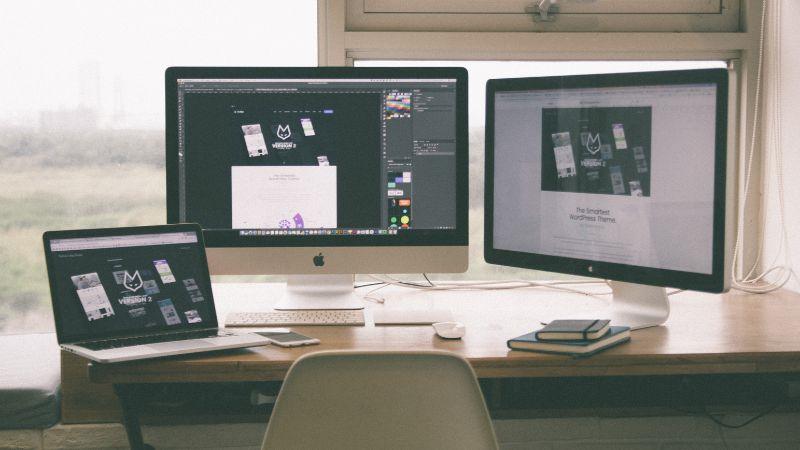

如何在一台笔记本电脑上设置双显示器
设置物理连接
连接两台显示器之前,请确保您拥有与电脑和显示器输入/输出端口相匹配的必要线缆和适配器。常见的连接类型包括 HDMI、DVI、VGA、DisplayPort 和 Mini DisplayPort。
首先,确定电脑上可用的接口。笔记本电脑通常配备 HDMI 或 Mini DisplayPort 输出接口,而台式机则可能有多种选择。同时,也请务必检查显示器上的可用接口。
确定好接口后,准备好所需的线缆。大多数情况下,每台显示器都需要一根 HDMI 线缆。如果您的电脑和显示器都支持 HDMI,则只需两根 HDMI 线缆即可连接两台显示器。
但是,如果您的电脑只有一个HDMI接口,您可能需要使用HDMI分配器或适配器。例如VGA转HDMI、DVI转HDMI或USB转HDMI适配器。请确保您购买的适配器与您的接口配置相匹配。我们将在下文详细解释这部分内容。
连接线缆时,请先连接第一台显示器。将相应线缆的一端连接到电脑上的对应端口,另一端连接到显示器上的对应端口。对第二台显示器重复此步骤。如果您使用 HDMI 分配器或适配器,请先将电脑连接到分配器或适配器,然后将每台显示器的线缆连接到分配器或适配器上的可用端口。
显示器连接完成后,您需要使用计算机操作系统配置其设置。这通常涉及在“复制”(在两个屏幕上显示相同的图像)或“扩展”(将显示器用作一个连续的桌面)等选项之间进行选择。
配置操作系统中的显示设置
在本节中,我们将引导您完成在 Windows 和 macOS 上配置显示设置的过程,以帮助您优化多显示器设置。
Windows 显示设置
在 Windows 桌面上,右键单击并选择 显示设置. 这将打开“设置”窗口,您可以在其中配置多个显示器。请确保两个显示器都已正确连接并已开机。
进入显示设置后,Windows 应该会自动检测到您的显示器。您会看到代表各个显示器的编号图标。点击并拖动这些图标,即可调整它们的位置,使其与您的实际显示器布局相匹配。
在“缩放和布局”部分,您可以单独更改每个显示器的显示分辨率和方向。只需单击要调整的显示器,然后选择所需的分辨率和方向即可。
要将桌面扩展到两个屏幕上,请向下滚动到“多显示器”部分并选择 扩展这些显示. 或者,您可以选择复制桌面或只在一个屏幕上显示桌面。
macOS 显示设置
在您的 macOS 设备上,点击 苹果 点击左上角的菜单,然后选择“系统偏好设置”,再选择“显示器”。在此窗口中,您将看到更改显示分辨率、方向和排列方式的选项。
要调整显示器布局,请点击“布局”选项卡。您会看到显示器的可视化布局,蓝色方框标示着它们的位置。点击并拖动方框,使其与您的实际摆放位置相符,并确保菜单栏位于主显示器上。
要更改显示分辨率和方向,请选择“显示”选项卡。请从列表中选择每台显示器所需的分辨率。显示方向请从以下选项中选择:标准、90°、180° 或 270°。
确保 镜面显示屏 未选中此复选框可将桌面扩展到两个屏幕上。如果要复制桌面,请选中此复选框。
管理多个显示器
使用 HDMI 分配器将两台显示器连接到电脑后,接下来需要管理和配置它们以获得最佳使用效果。通过电脑设置,您可以轻松地扩展、复制每个显示器的画面,或选择主显示模式。
首先,按下 Windows 徽标键 + P 在键盘上按下快捷键。这将打开一个快速设置菜单,您可以在其中找到多个显示器的多种显示选项:
- 仅限电脑屏幕: 仅使用您的主显示器。
- 复制: 在两个显示器上显示相同的图像,这对于演示非常有用。
- 延长: 将您的桌面扩展到两个显示器上,非常适合多任务处理和增加您的工作空间。
- 仅限第二屏幕: 仅使用副显示屏。
如需更精确的配置,请按照以下步骤访问计算机上的显示设置:
- 右键单击桌面并选择 显示设置.
- 在新窗口中,您将看到 选择并重新排列显示屏 在这里,您可以直观地看到您的显示器布局。
- 点击并拖动显示器,使其与您的实际显示器布局相匹配。
- 选择显示器以调整其设置,例如分辨率、方向或缩放比例。
- 在 多显示器在该部分中,从下拉菜单中选择一个选项来配置显示模式(扩展、复制等)。
使用HDMI分配器或扩展坞
当需要将两台显示器连接到只有单个 HDMI 端口的电脑时,使用 HDMI 分配器或扩展坞是一个很好的解决方案。
一个 HDMI分配器 HDMI分配器是一种小型设备,它可以接收来自计算机的视频信号,并将其复制到两个或多个输出端口。这样,您就可以将多个显示器连接到计算机上的单个HDMI端口。只需将HDMI分配器插入计算机的HDMI端口,然后将HDMI线缆从分配器连接到每个显示器即可。请注意,使用HDMI分配器时,两个显示器将显示相同的内容;它们并非扩展显示。
或者,您可以使用 对接站 要实现真正的双显示器设置,即两个显示器可以显示不同的内容,扩展坞就显得尤为重要。如果您使用的是接口有限的笔记本电脑,扩展坞就非常实用。它们可以为您的电脑增加额外的接口,例如 HDMI、DisplayPort、USB 等,使您能够连接多个显示器。设置方法很简单,只需将笔记本电脑连接到扩展坞,然后将扩展坞上的 HDMI 线缆连接到您的显示器即可。
请记住,务必考虑显示器的分辨率和刷新率,以及HDMI分配器或扩展坞与设备的兼容性。为确保获得最佳体验,请务必参考设备制造商提供的规格和建议。
如何将外接显示器用作主显示器

使用外接显示器作为主显示器可以提供比笔记本电脑内置显示器更大的屏幕空间和更舒适的观看体验。以下是设置外接显示器为主显示器的基本步骤:
- 将外接显示器连接到笔记本电脑。请记住使用正确的端口。
- 打开外接显示器。
- 打开笔记本电脑的显示设置。在 Windows 系统中,打开系统设置。 > 显示。在 Mac 上,前往“系统偏好设置”。 > 显示器。
- 在显示设置中选择外接显示器。您需要将其设置为主显示器,因此请将其拖放到布局中笔记本电脑内置显示器的上方。
- 设置外接显示器的分辨率。将屏幕分辨率调整到该显示器所能达到的最高最佳设置。
- 设置多个显示器。选择外接显示器是作为笔记本电脑的镜像显示,还是用作带有独立显示器的扩展桌面。
- 调整其他设置。您还可以在此处选择显示方向、颜色配置文件以及其他特定于您的外接显示器的选项。
为了确保笔记本电脑能够继续作为主显示器使用,在搬运笔记本电脑时,务必妥善断开或打包外接显示器。
故障查找与排除
首先,请确保您的 HDMI 线缆和显示器均工作正常。您可以将每台显示器分别连接到电脑进行测试。如果其中一台显示器无法显示,请尝试更换 HDMI 线缆或使用不同的输出端口。如果问题仍然存在,则可能是您的显示器或 HDMI 线缆出现故障。
使用 Windows 11 时,如果第二个显示器无法被检测到,可能是由于显卡驱动程序过时或不兼容造成的。要更新驱动程序,请转到“设置”。 > Windows 更新 > 检查更新。如果没有可用的驱动程序更新,请访问制造商网站下载最新版本。
如果检测到您的显示器,但需要调整方向或尺寸,请导航至“设置”。 > 系统 > 显示设置。您可以在这里更改屏幕分辨率、方向和刷新率。更改刷新率也有助于消除屏幕闪烁问题。
有些电脑可能需要适配器才能连接多个HDMI显示器,尤其是在输出端口不足的情况下。请务必检查适配器与电脑端口和显示器HDMI输入端口的兼容性。如果您使用的是扩展坞,请确保其与您的电脑型号兼容并已正确连接。
最后,建议您检查一下电脑的 BIOS/UEFI 设置。某些系统可能需要更改配置才能启用多显示器或特定的输出端口。有关访问和配置 BIOS/UEFI 设置的更多信息,请参阅电脑或主板的使用手册。
提升您的显示体验

设置双显示器系统可以显著提升您的工作效率、游戏体验和多任务处理能力。通过两个屏幕,您可以同时查看更多内容,从而提高工作流程效率。在本节中,我们将探讨增强双显示器体验的各种方法。
首先,请确保您的计算机和支持的显示器能够满足您任务所需的分辨率。为了提高工作效率,建议的起点是 1080p 每屏分辨率为 1920x1080 像素。此分辨率可为处理文档、浏览网页或管理多个应用程序提供清晰的视觉效果。
说到 沉浸式游戏, 您或许可以考虑升级到更高的分辨率,或者使用超宽显示器来扩展视野。这将使您能够更深入地沉浸在游戏世界中,享受更引人入胜的游戏体验。请务必确认您的电脑显卡支持更高的分辨率,并且您的游戏兼容多显示器设置。
为了优化您的双显示器配置 生产力和多任务处理能力, 花时间整理屏幕布局至关重要。您可以将一个显示器专门用于特定应用程序,例如电子邮件客户端或记事本,另一个显示器用于网页浏览或专用程序。这样,您就能保持专注的视线,而无需频繁切换窗口。
确保您的 配置设置 这些设置可根据您的偏好进行调整,以最大限度地提高效率。在 Windows 系统中,您可以右键单击桌面并选择“显示设置”来调整显示设置。在这里,您可以自定义显示器的方向和排列方式。花些时间进行尝试,找到最适合您工作流程的布局。
最后,别忘了…… 人体工程学. 将显示器调整到舒适的高度和角度,通常屏幕顶部边缘应与视线齐平并略微向后倾斜。这有助于减少眼睛疲劳,并在长时间工作或游戏时保持健康的姿势。
无线替代方案
如果您想使用 HDMI 将两台显示器连接到一台电脑,请考虑使用无线方案来简化设置。一种选择是使用…… 无线显示适配器. 这些小巧的设备可以插入显示器的 HDMI 端口,使电脑能够无线连接,从而让您的工作空间整洁有序,易于管理。
首先,只需将无线显示适配器插入每个显示器的 HDMI 端口,并确保您的计算机兼容无线显示技术,例如 Wi-Fi Direct 或 Miracast。硬件安装完毕后,按下计算机上的 Windows 徽标键 + K 打开设置。 投掷 选择功能,并从可用设备列表中选择您的无线显示适配器。按照屏幕上的说明建立连接。
另一种无线替代方案是利用 DisplayPort 多流传输 (MST) 这项技术允许您将多个显示器串联起来。MST 集线器可以通过单个 DisplayPort 连接支持多个 HDMI 显示器。只需确保您的计算机和显示器都支持 MST 即可使用此方法。将 MST 集线器连接到计算机的 DisplayPort 接口,然后使用 HDMI 线缆将显示器连接到集线器。
最终,选择无线解决方案取决于您的需求、偏好和兼容性。保持工作空间整洁是一项显著优势,而无线显示适配器和 DisplayPort MST 都提供了实现这一目标的方法,同时还能通过单个 HDMI 端口连接两台显示器。
常见问题解答
我可以使用HDMI分配器连接双显示器吗?
是的,您可以使用HDMI分配器将两台显示器连接到一台只有HDMI接口的电脑上。但是请注意,使用分配器会在两台显示器上显示相同的图像,而不是扩展您的桌面空间。
如何使用HDMI和DisplayPort设置双显示器?
要使用 HDMI 和 DisplayPort 设置双显示器,首先,将 HDMI 线缆连接到电脑的 HDMI 端口和一台显示器。然后,将 DisplayPort 线缆连接到电脑的 DisplayPort 端口和另一台显示器。最后,进入电脑的显示设置,配置双显示器设置,并选择是复制桌面还是扩展桌面。
如何将两台显示器连接到只有单个 HDMI 接口的笔记本电脑上?
将两台显示器连接到只有一个 HDMI 端口的笔记本电脑的最佳方法是使用 USB 转 HDMI 适配器或 DisplayPort MST 集线器。这些设备分别允许您通过 USB 或 DisplayPort 接口将额外的显示器连接到笔记本电脑,从而实现双显示器功能。
如何在Windows 10或Windows 11电脑上连接双显示器?
要在 Windows 10 或 Windows 11 电脑上连接双显示器,请按照以下步骤操作:
- 将显示器连接到电脑上的可用端口,例如 HDMI 或 DisplayPort。
- 右键单击桌面并选择“显示设置”,或导航至“设置”。 > 系统 > 展示。
- 在“多显示器”部分,单击“检测”以确保您的电脑能够识别两个显示器。
- 选择如何使用连接的显示器,例如“扩展这些显示器”或“复制这些显示器”。
- 在显示设置中拖动并定位带编号的屏幕,即可按所需顺序排列显示屏。
我可以用一个VGA接口连接两台显示器吗?
使用VGA分配器可以将两个显示器连接到同一个VGA端口。但是,与使用HDMI分配器类似,这种方法会在两个显示器上显示相同的图像,而不是将桌面扩展到两个显示器上。
为什么我的HDMI分配器检测不到我的第二个显示器?
如果您的 HDMI 分配器无法检测到第二个显示器,请确保两个显示器都已开机并正确连接到分配器。如果问题仍然存在,请尝试更换 HDMI 线缆、分别将每个显示器连接到分配器,并检查分配器是否与您的显示器兼容。如果以上步骤均无法解决问题,您可能需要考虑使用其他方法,例如 USB 转 HDMI 适配器或 DisplayPort MST 集线器,来实现双显示器设置。
Share:
如何在具有 HDMI 的笔记本电脑上玩 Xbox:简单快速指南
如何使用 HDMI 线缆将 iPhone 或 Android 手机连接到电视?