



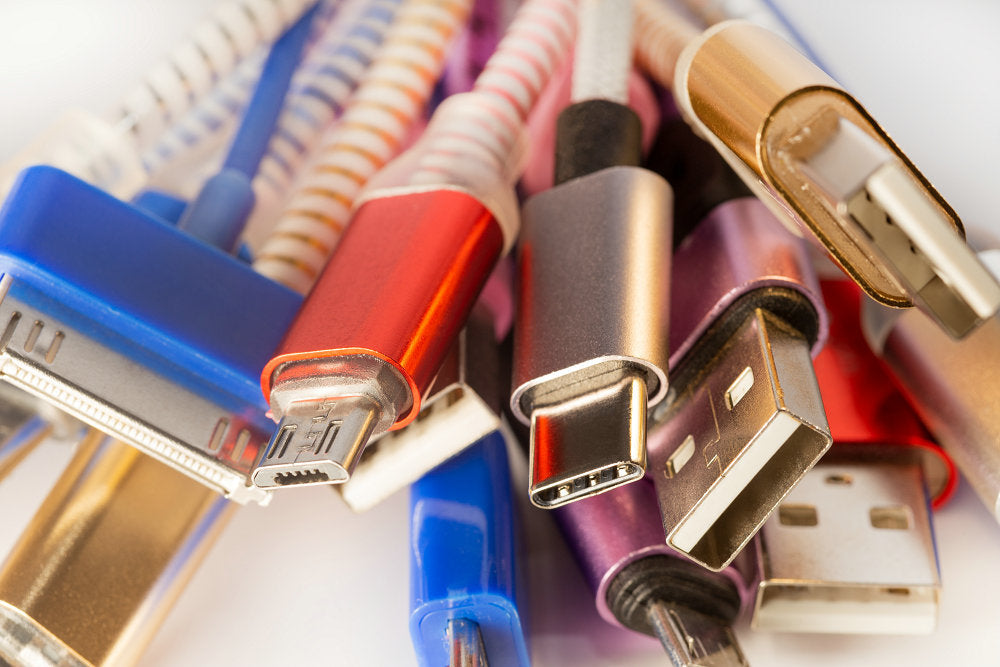
USB 数据线已成为我们日常生活中不可或缺的一部分。然而,需要注意的是,并非所有 USB Type-C 数据线都具有相同的数据传输速率或供电能力。这些能力通常取决于所连接设备的规格以及数据线本身的质量。
此外,虽然 Lightning 接口并非 USB 接口的一种类型,但它们经常出现在类似的讨论中。这是因为它们的功能相似,而且市面上有很多适配器可以确保两者之间的兼容性。
随着科技的进步,了解各种USB线缆类型及其功能至关重要。USB线缆可用于数据传输和为各种设备供电,从智能手机和平板电脑到相机和游戏机,不一而足。

多年来,USB 标准不断发展,旨在提升数据传输速度和整体兼容性。USB 线缆有多种形状和尺寸,包括 A 型、Micro-USB 和 USB-C 型。每种类型都有其独特的用途,并设计用于特定的设备。向下兼容旧标准确保了各种设备都能顺利使用这些接口。
要点总结
- USB 数据线可实现跨多个平台的数据传输和设备充电。
- 不同类型的 USB 接口,例如 A 型、Micro-USB 和 USB-C,适用于特定的设备。
- 向下兼容性确保各种设备都能连接到不断发展的 USB 标准。
了解 USB 线缆
说到USB线缆,有很多类型需要了解。USB(通用串行总线)线缆的主要用途是在设备之间传输数据和电力。随着技术的发展,出现了各种不同类型的USB线缆,以满足不同设备和需求。

A型USB接口 这是最常见的接口。几乎每根USB线缆的末端都带有扁平的矩形接口。这些接口用于连接键盘、鼠标、外置硬盘等外设与电脑、游戏机、电视和其他设备。它们只能以一个方向插入,所以可能需要尝试几次才能正确连接。
B型USB接口 这些接口不太常见,通常用于打印机和外置硬盘等设备。它们呈方形,边角略微倾斜,因此很容易与A型接口区分开来。
Micro-USB 数据线 与A型和B型连接器相比,V型连接器尺寸更小。它们通常用于智能手机、平板电脑和数码相机。这种连接器尺寸小巧,既能实现数据传输和充电功能,又能使设备更加纤薄。
USB-C 线缆 代表了最新的创新技术。它们采用正反可插设计,既能支持更高的功率输出,又能支持更快的数据传输速率。它们正逐渐成为包括智能手机、笔记本电脑和平板电脑在内的众多设备的新标准。此外,由于其对称设计,USB-C 线缆可以正反插拔,非常方便。
USB发展历程一览
当你深入了解 USB 数据线的世界时,了解不同世代及其发展演变的过程至关重要。
USB 1.x: 第一代USB接口于上世纪90年代中期推出,包括USB 1.0和USB 1.1。最初的USB 1.0数据传输速率最高为1.5 Mbps,与如今的接口相比速度相对较慢。然而,随着USB 1.1的推出,数据传输速率提升至12 Mbps。
USB 2.0: 它于2000年代初推出,这一代产品标志着一项重大进步。USB 2.0将数据传输速度提升至最高480 Mbps,从而实现了更快、更高效的连接。
USB 3.x: USB 3.0 于 2000 年代后期问世,显著提升了数据传输速率。USB 3.0 的速度最高可达 5 Gbps,而 USB 3.1 则将速度提升至 10 Gbps。USB 3.2 分为两个版本:Gen 1(最高 5 Gbps)和 Gen 2(最高 10 Gbps)。此外,还有 USB 3.2 Gen 2x2,其带宽翻倍,最高速度可达 20 Gbps。
USB 4.0: 最新一代的 USB 4.0 在 USB 3.x 的基础上进行了全面升级,提供高达 40 Gbps 的惊人数据传输速度,完美满足高要求应用和高性能设备的需求。USB 4.0 还向下兼容之前的版本,确保您的设备能够与最新版本兼容运行。
探索 USB 类型和连接器
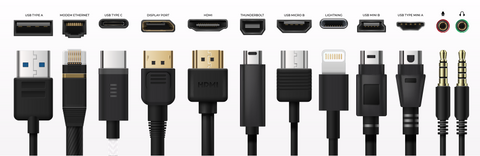
了解各种 USB 线缆和接口的类型及应用至关重要。本节将介绍最常见的 USB 类型和接口:USB-A、USB-B、USB-C、Micro-USB、Mini-USB 和 Lightning。
USB-A USB Type-A 是标准的扁平矩形接口,几乎每根 USB 线缆的一端都有这种接口。大多数电脑都配备多个 USB-A 端口,用于连接鼠标、键盘和外置硬盘等外设。USB Type-A 接口支持 USB 1.0、1.1 和 2.0 规范,数据传输速率范围从 1.5 Mbps 到 480 Mbps。
USB-B USB Type-B 接口是一种方形连接器,通常位于 USB 数据线的另一端,常用于将打印机、扫描仪等外围设备连接到计算机。USB Type-B 接口也支持 USB 1.0、1.1 和 2.0 规范,数据传输速率各不相同。
USB-C Type-C 是一种新型的可正反插拔连接器,可提供高达 10 Gbps 的更快数据传输速率,并支持高达 100 瓦的功率输出。由于其纤薄的设计和多功能性,它被广泛应用于现代智能手机、平板电脑和笔记本电脑中。
作为 顾名思义,Micro-USB接口是USB-B接口的缩小版。这种接口常见于移动设备、运动相机和便携式存储设备。Micro-USB支持USB 1.1、2.0和3.0规范。
迷你USB接口 Mini-USB接口是USB-B的另一种小型版本,但比Micro-USB接口略大一些。您可能会在老式手机、数码相机和MP3播放器上找到Mini-USB接口。它支持USB 1.1和2.0规范。
闪电 Lightning接口是苹果公司为其iPhone、iPad和iPod开发的专用接口。Lightning接口采用类似USB-C的正反可插设计,支持电源和数据传输。它与标准的USB-A、USB-B或USB-C接口不兼容,必须使用适配器才能连接。
USB功能
在当今科技驱动的世界里,USB 数据线必不可少,用途广泛。它们主要用于给设备充电、传输数据以及为各种电子设备供电。在本节中,您将了解 USB 数据线的不同功能。
充电和数据传输是USB线缆的两大主要功能。它们可以为您的设备(例如智能手机、平板电脑和笔记本电脑)充电,并在这些设备之间传输数据。USB电源标准确保了充电功能,而数据传输速度则取决于USB线缆的类型。
USB Power Delivery (USB-PD) 是一种更先进的技术,支持快速充电。它能提供更高的功率,从而更快地为您的设备充电。USB-PD 与特定的 USB-C 数据线以及一些较新的 USB-A 数据线兼容。务必查看您的设备和数据线规格,以确保与 USB-PD 兼容。
另一项功能——USB电池充电——增强了USB线缆的充电能力。该功能附带特定指南,可使设备充电更快、更高效,从而实现电池供电设备的最佳充电效果。
USB On-The-Go (USB OTG) 是一项独特的功能,它允许 USB 设备同时作为主机和外围设备。借助 USB OTG,您可以无需电脑直接连接两个 USB 设备,从而实现两个设备之间的数据传输和外围设备访问。例如,在需要将智能手机连接到数码相机或 U 盘的场景中,此功能非常有用。
USB 线缆应用
USB 数据线通常有多种类型,适用于不同的应用场景。这些用途广泛的数据线可以连接各种设备,例如笔记本电脑、智能手机、相机、打印机、平板电脑、外置硬盘等等。

数据传输: USB 数据线可实现设备间无缝的文件传输、同步和数据备份。例如,您可以快速地在笔记本电脑和外置硬盘、智能手机或 U 盘之间传输文件。使用合适的 USB 数据线,将相机中的照片或视频传输到电脑也轻而易举。
充电设备: 大多数移动设备,例如智能手机、平板电脑和MP3播放器,都使用USB线缆充电。您可以使用合适的线缆通过笔记本电脑或墙壁充电器为设备充电。USB线缆对于为各种外围设备(例如无线键盘和鼠标)供电和充电也至关重要。
连接外围设备: USB 数据线对于将外围设备连接到台式机或笔记本电脑至关重要。例如,您可以使用 USB 数据线连接打印机、扫描仪、相机和其他配件,从而在电脑上使用它们。它们也是连接外置硬盘或 U 盘的必要工具,确保您拥有足够的存储空间来保存数据。
USB与其他技术的比较
了解 USB 与其他连接技术(如 Thunderbolt 3、Thunderbolt 4、DisplayPort 和 SCSI)之间的区别,对于做出明智的选择至关重要。
Thunderbolt 3 和 4, 由英特尔开发的Thunderbolt 4接口与USB线缆使用相同的USB-C接口,但功能更强大。例如,Thunderbolt 4的数据传输速度高达40Gbps。Thunderbolt 4主要改进了视频和数据传输的最低配置要求,但速度并没有翻倍。
这些技术还支持双 4K 显示器或单 8K 显示器,而 USB 通常仅支持单 4K 显示器。此外,Thunderbolt 允许通过单个端口菊花链连接多个设备,使其成为连接复杂设备的更灵活选择。
DisplayPort 主要用于连接高分辨率显示器或投影仪,在这方面通常优于 USB。它支持比标准 USB 连接更高的分辨率和刷新率,因此更适合游戏和视觉内容创作应用。然而,USB 的用途远不止显示连接,还包括数据传输和充电设备。
SCSI(小型计算机系统接口) 曾经是一种流行的将存储设备(如硬盘驱动器和 CD-ROM 驱动器)连接到计算机的接口。虽然在一些高性能存储系统中仍然可以找到 SCSI,但由于 USB 的易用性、广泛的兼容性以及速度和灵活性方面的优势,它已基本被 USB 取代。
总之,在评估连接需求时,请考虑每种技术的优势和局限性。虽然 USB 是一种用途广泛且应用广泛的连接器,但 Thunderbolt 和 DisplayPort 等替代方案可能更适合某些特定任务,例如高速数据传输和显示连接。了解这些技术之间的差异将有助于您根据自身需求做出明智的选择。
了解 USB 速度标准
了解不同USB线缆的速度标准对于获得最佳性能至关重要。这些知识将帮助您选择最适合您需求的线缆。

USB 1 是最古老的标准,其理论最高速度为 12Mbps(兆比特每秒)。虽然这些设备与现代 USB 端口兼容,但它们只能以这个速度或更低的速度运行,通常被称为“全速”。
USB 2,也称为“高速 USB”,速度有了显著提升,理论最高速度可达 480Mbps。它同时兼容 USB 1 和 USB 3 设备。
与 USB 3.x 标准相关的超高速 USB 可提供更快的数据传输速率。USB 3.0 的速度最高可达 5Gbps,而 USB 3.1 的速度最高可达 10Gbps。USB 3.2 分为两种:Gen 1 与 USB 3.1 Gen 1 相同,而 Gen 2 的数据传输速率高达 20Gbps。
选择 USB 数据线时,请考虑以下速度标准。请注意,数据传输速率可能因连接的设备和其他因素而异。最终,选择与设备性能相匹配的数据线至关重要,以确保最佳性能。
USB外形尺寸和设计
USB线缆种类繁多,外形尺寸和设计各异。通用串行总线实施者论坛(USB-IF)负责监管USB标准和规范。多年来,他们开发了多种USB类型和端口,以满足消费者和设备的不同需求。
USB类型
您最常遇到的USB类型包括USB Type-A、USB Type-B和USB Type-C。每种类型都有其特定的用途,并且与特定的设备兼容。
- USB Type-A:这是最初的扁平矩形接口,常见于笔记本电脑、台式机和移动电源等设备上。USB-A接口至今仍被广泛使用,通常位于USB数据线的一端,可用于设备充电和数据传输。
- USB Type-B:与 USB Type-A 接口不同,USB Type-B 接口有多种形状和尺寸,适用于各种应用。常见的例子包括:标准 B 型(方形),常用于打印机和扫描仪;Mini-B 型(5 针)和 Micro-B 型(5 针),用于较旧的智能手机、相机和外置硬盘。
- USB Type-C:这是最新、用途最广泛的接口规格,采用对称设计,彻底解决了辨别正反方向的烦恼。USB Type-C 接口支持更快的数据传输速度和更高的功率输出,因此越来越受欢迎。它常见于新款智能手机、平板电脑和笔记本电脑上。
USB接口
设备上的 USB 接口各不相同,但通常设计为可兼容相应的 USB Type-A、Type-B 或 Type-C 数据线。每个接口都根据设备的具体需求,专门用于数据传输和充电。
了解不同的 USB 外形尺寸和设计有助于您在购买线缆或设备时做出明智的选择。随着 USB-IF 不断制定新的标准和规范,及时更新至关重要,以确保与最新设备的兼容性和功能性。
USB标准的向下兼容性
USB 标准的关键特性之一是其向下兼容性。这意味着较新的 USB 版本可以与较旧的 USB 标准兼容,确保您的设备和线缆在技术进步的同时仍能正常工作。本节将讨论各种 USB 标准的向下兼容性及其对您日常使用 USB 设备的影响。

例如,USB 3.2 设计时就兼容 USB 2.0 和 USB 1.1。这种兼容性允许您将 USB 3.2 设备连接到较旧的 USB 端口而不会出现问题。但是,需要注意的是,较旧的 USB 标准的性能会限制传输速度。例如,如果您将 USB 3.2 设备连接到 USB 2.0 端口,则传输速度将限制在 USB 2.0 的速度范围内。
谈到 USB 接口,就不得不提 USB Type-A,它一直是 USB 设备的标准物理接口。USB Type-A 的向下兼容性使得支持 USB 3.2 等较新标准的现代 USB 设备能够与旧设备连接。只要使用支持相应 USB 速度的 USB 线缆,就能充分发挥设备的全部功能。
另一种接口类型 USB Type-C 因其正反皆可插拔和更快的数据传输速率而广受欢迎。虽然它与 USB Type-A 不直接兼容,但可以通过适配器弥合这两种接口之间的差距。这意味着您仍然可以借助适配器将 USB Type-C 设备连接到旧的 USB Type-A 端口,从而保持向下兼容性。
总而言之,USB 标准的设计充分考虑了向下兼容性。这确保即使出现新的 USB 版本,您仍然可以继续使用现有的设备和线缆。通过了解不同 USB 标准的兼容性,您可以在购买线缆和设备时做出明智的选择,从而确保您能够持续享受 USB 技术带来的诸多优势。
常见问题解答
1. Mini USB 和 Micro USB 有什么区别?
Mini USB 和 Micro USB 是两种不同的 USB 接口。Mini USB 是一种较老、更常见的接口,常用于数码相机和其他设备。而 Micro USB 则是一种更小的接口,在许多设备(例如智能手机和平板电脑)中取代了 Mini USB。它们不能互换使用;因此,您需要为您的设备选择正确的 USB 数据线。
2. USB Type A、B 和 C 的主要区别是什么?
USB Type A 是标准的扁平矩形接口,常见于电脑、游戏机、电视和其他设备上。USB Type B 是一种较小的方形接口,常用于打印机和扫描仪。USB Type C 是最新且用途最广泛的接口,采用更小巧、正反可插的设计,连接更加便捷。
3. 我如何才能确定我拥有的USB数据线型号?
通过查看连接器两端来识别您的 USB 数据线。USB A 型接口扁平且呈矩形,USB B 型接口为正方形,USB C 型接口可正反插拔,边缘呈圆角。Mini 和 Micro USB 接口则更小巧,形状也更接近矩形。
4. 哪些设备通常使用 USB Type-C 接口?
USB Type-C接口在智能手机、平板电脑、笔记本电脑和外设等现代设备中越来越受欢迎。它以快速数据传输、充电功能以及对各种USB标准的广泛支持而闻名。
5. USB Type-C 和 Micro USB 可以互换使用吗?
USB Type-C 和 Micro USB 接口不能互换使用。Type-C 是较新的可正反插拔接口,而 Micro USB 是较旧的不可正反插拔接口。它们需要不同的线缆和适配器。
6. 目前有多少种USB接口类型在使用?
目前使用的USB接口类型有多种,包括A型、B型、C型、Mini USB和Micro USB。随着USB C型接口的日益普及,一些较老的接口类型可能会随着技术的发展而逐渐被淘汰。然而,每种接口类型在不同的设备和应用中仍然发挥着各自的作用。
立即从我们这里批量购买 USB 数据线

我们提供高品质USB数据线批量供应,省去您四处寻找的麻烦。无论您的订单大小,我们都能满足您的批量需求。请使用我们网站上的客户联系表格向我们的团队发送消息,即可开始订购。
Share:
什么是USB接口?通用串行总线技术综合指南
了解如何为 Nintendo Switch 控制器充电:简明指南