



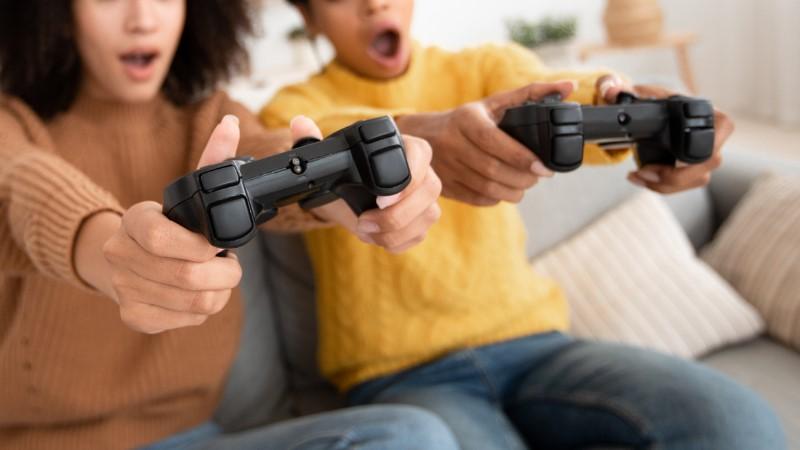

在笔记本电脑上玩游戏
使用笔记本电脑玩 Xbox 游戏可以带来愉悦的游戏体验。首先,您需要检查笔记本电脑和 Xbox 是否兼容,确保您的笔记本电脑带有 HDMI 输入端口。接下来,将 HDMI 线缆从 Xbox 主机的输出端口连接到笔记本电脑的 HDMI 输入端口。
为了提升您的游戏体验,确保拥有合适的游戏手柄至关重要。Xbox 手柄是绝佳之选,因为它专为 Xbox 游戏而设计。只需通过 USB 或蓝牙无线连接将手柄连接到笔记本电脑,并确保其与 Xbox 主机同步即可。
一切设置完毕后,您就可以轻松开始玩游戏了。按下手柄上的 Xbox 按钮即可访问游戏库并浏览所有可玩游戏。
如何将 Xbox 连接到笔记本电脑
在笔记本电脑上玩 Xbox 游戏,无需专用电视或显示器,就能尽情享受您喜爱的游戏。只需几个简单的步骤,您的笔记本电脑就能充当 Xbox 主机的显示器,让您随时随地畅享游戏乐趣。在本节中,我们将讨论如何设置 Xbox 和笔记本电脑,使其无缝协作。
第一的, 您需要检查您的笔记本电脑是否有HDMI输入端口。该端口在您的设备上应该标有“HDMI”或“HDMI-in”字样。
确认笔记本电脑有HDMI输入端口后,你 需要一根HDMI线来连接Xbox 连接到您的笔记本电脑。为了获得最佳游戏体验,建议使用高品质线缆,因为它们更有可能提供清晰的画面和可靠的连接。
关闭 Xbox 游戏机和你的笔记本电脑。 将HDMI线缆的一端插入Xbox的HDMI输出端口,另一端插入笔记本电脑的HDMI输入端口。连接完成后,打开Xbox和笔记本电脑。
两台设备都开机后,你应该会看到笔记本电脑自动识别出 Xbox 作为输入源:
- 前往设置: 在 Xbox 控制器上,按下 Xbox 按钮打开指南。从指南中,导航至 轮廓 & 系统 > 设置 访问这些选项。
- 调整显示设置: 在设置中,找到并选择 展示 & 声音 > 视频输出. 选择适合您笔记本电脑的设置,例如分辨率和刷新率,以优化显示质量。
- 启用远程播放: 如果您想使用远程播放功能,请前往 设备 & 连接 > 远程功能 并启用它们。这样您就可以使用 Windows 10 或 Windows 11 上的 Xbox 应用将 Xbox 游戏串流到笔记本电脑上。
要控制您的 Xbox,您可以使用 Xbox 无线控制器,或者通过 USB 将控制器连接到笔记本电脑。
请记住,在笔记本电脑上玩 Xbox 游戏可能无法获得与在专用游戏显示器或电视上玩相同的性能。笔记本电脑的刷新率和响应时间可能有限,这可能会影响您的游戏体验,尤其是在快节奏的游戏中。但是,只要您的笔记本电脑满足必要的配置要求,您仍然可以享受高质量的游戏体验。
选择合适的设备

您可能知道,市面上有各种类型的 HDMI 线缆;但是,标准的高速 HDMI 线缆就足以满足此用途。
购买HDMI线缆时,最好测量一下Xbox和笔记本电脑之间的距离,以确保选择长度合适的线缆。此外,务必确保您的笔记本电脑配备…… HDMI端口. 大多数现代笔记本电脑都配备了 HDMI 接口,通常位于设备的侧面或背面。
除了HDMI线缆和接口之外,你还需要…… USB 3.0 线缆 以及 适配器 这款适配器适用于您笔记本电脑的接口。它有助于实现 HDMI 连接,确保流畅的视频质量。选择一款具有高对比度和亮度的适配器,以保证最佳的游戏体验。
设置远程播放
想在笔记本电脑上畅玩你最爱的 Xbox 游戏吗?设置远程游玩功能绝对是个绝佳方案。使用此功能,你可以将游戏画面直接从主机串流到笔记本电脑,享受完整的游戏体验。接下来,我们将以简单易懂的方式为你讲解具体步骤。
首先,请确保您的 Xbox 和笔记本电脑连接到同一个 Wi-Fi 网络。这对于获得流畅的游戏体验至关重要。然后,在您的 Xbox 上,导航至…… 设置, 其次是 设备 & 连接.
现在,您需要在笔记本电脑上安装 Xbox 应用。如果您尚未安装,可以从 Windows 应用商店或 Xbox 官网下载。启动应用并使用您的 Xbox 帐户登录。登录后,找到搜索栏旁边的 Xbox 图标并点击它。
你会看到一个可连接的游戏主机列表。选择你的 Xbox 主机,然后等待连接成功。连接成功后,你的笔记本电脑上会打开一个新窗口,显示你的 Xbox 主屏幕。
如果你想要更好的游戏体验,Xbox 还通过 Xbox Game Pass 订阅服务提供云游戏功能,让你无需游戏主机即可在各种设备上畅玩游戏。
最佳游戏设置

使用 HDMI 线将 Xbox 连接到笔记本电脑时,为了获得最佳游戏体验,优化游戏设置至关重要。以下是一些技巧,可帮助您更愉快地享受游戏时光。
第一的, 检查您的系统兼容性。确保您的笔记本电脑和 Xbox 都配备 HDMI 接口,并且您的笔记本电脑拥有支持 Xbox 游戏所需的硬件,例如兼容的显卡和主板。请记住将 Xbox 的固件和软件更新到最新版本,以避免任何兼容性问题。
下一个, 调整显示设置。启动 Xbox 并进入主界面。然后,前往“个人资料”。 & 系统 > 设置 > 一般的 > 电视 & 显示选项。在此菜单中,您可以调整分辨率和屏幕选项,以更好地适配您的笔记本电脑屏幕。您可以根据笔记本电脑的性能选择 720p 或 1080p 分辨率。
为了获得最佳性能,请务必保持显卡驱动程序更新。请访问笔记本电脑制造商的网站,下载适用于您特定型号的最新显卡驱动程序。这将确保在游戏时获得流畅且高质量的画面。
为了避免游戏过程中被打断,您可以考虑禁用笔记本电脑的睡眠模式。前往笔记本电脑的电源设置,选择一个能在游戏期间保持笔记本电脑唤醒的电源计划。这样可以确保系统不会在您进行激烈游戏时突然进入睡眠模式。
了解网络需求

在本节中,您将了解稳定互联网连接的重要性以及影响网络延迟的因素。
稳定强大的网络连接对于在线游戏至关重要。它不仅能确保流畅的游戏体验,还能让你与朋友和世界各地的其他玩家一起畅玩多人游戏。请确保你的笔记本电脑和Xbox游戏机都连接到可靠的网络。 理想情况下,应使用有线以太网连接。. 这有助于最大限度地减少游戏过程中的干扰。
在某些情况下,您的网络可能会出现延迟问题,这会严重影响您的游戏体验。高延迟会导致卡顿或延迟,使您难以进行需要快速反应或精准操作的游戏。以下是一些可能影响网络延迟的因素:
- 距离: 离游戏服务器越远,数据传输所需时间越长,延迟就越高。
- 带宽: 带宽不足会导致网络拥塞,从而增加延迟。
- Wi-Fi干扰: 使用 Wi-Fi 连接可能会引入延迟,因为它容易受到其他电子设备或墙壁的干扰。
为了改善网络延迟,请考虑以下建议:
- 请使用有线以太网连接,而不是 Wi-Fi。
- 确保您的家庭网络没有因多个设备占用过多带宽而过载。
- 连接到地理位置离你更近的游戏服务器。
- 升级您的网络套餐,即可获得更大的带宽和更快的速度。
如何提升玩 Xbox 时的音频体验
使用 HDMI 连接笔记本电脑玩 Xbox 游戏时,获得沉浸式音频体验至关重要。以下是一些提升音质和游戏体验的技巧。
首先,请确保笔记本电脑的扬声器已设置为最佳配置。您可以在笔记本电脑的声音设置中找到该选项。 控制面板 或者 系统偏好设置. 根据个人喜好调整低音、高音和音量,以获得更沉浸式的音频体验。
玩一些需要更沉浸式音频体验的游戏时,不妨考虑使用耳机而不是笔记本电脑的内置扬声器。高品质耳机可以提供更细腻的声音,让你听到游戏中细微的音效提示。此外,选择一副具有降噪功能的耳机还能有效隔绝环境噪音,进一步提升你的游戏体验。
为了获得更好的音质,您还可以将外接扬声器连接到笔记本电脑。这可以通过蓝牙连接或有线连接来实现。 例如 3.5 毫米音频插孔或辅助音频线. 外置扬声器提供更广泛的频率范围,通常能提供更深沉的低音和更清晰的高音,从而大大改善您的游戏音频体验。
最后,千万不要低估游戏内音频设置的重要性。许多游戏都内置了音频调节设置,可以调整音量、音效和声音配置文件。通过调整这些设置,您可以定制游戏的音频输出,确保在您的硬件配置下获得最佳音质。
常见问题解答
如何通过HDMI将Xbox 360连接到笔记本电脑?
要使用 HDMI 线缆将 Xbox 360 连接到笔记本电脑,请按照以下步骤操作:
- 关闭你的Xbox 360游戏机和笔记本电脑。
- 将 HDMI 线缆连接到 Xbox 360 和笔记本电脑的 HDMI 端口。
- 打开你的Xbox 360游戏机和笔记本电脑。
- 您的笔记本电脑屏幕应该会自动检测到 Xbox 信号并切换显示。如果没有,请前往笔记本电脑的显示设置并选择合适的输入源。
如何将我的笔记本电脑用作 Xbox Series X 的显示器?
将笔记本电脑用作 Xbox Series X 的显示器需要笔记本电脑具备 HDMI 输入接口,而大多数笔记本电脑并不具备。不过,您可以使用 Xbox 应用或采集卡将 Xbox Series X 的游戏画面串流到笔记本电脑上。
如何将Xbox游戏画面串流到我的笔记本电脑上?
- 请确保您的 Xbox 主机和笔记本电脑连接到同一个 Wi-Fi 网络。
- 更新您的 Xbox 主机和笔记本电脑上安装的 Xbox 应用。
- 在 Xbox 主机上,转到“设置”。 > 设备 & 连接 > 远程功能 > 启用远程功能。
- 在笔记本电脑上打开 Xbox 应用偏好设置,然后选择“允许来自任何设备的连接”。
- 在笔记本电脑上打开 Xbox 应用,然后选择搜索栏旁边的游戏机图标,即可将游戏画面串流到笔记本电脑。
我的Xbox可以无线连接到我的笔记本电脑吗?
是的,您可以将 Xbox 无线连接到笔记本电脑。请按照上述步骤将 Xbox 游戏画面串流到笔记本电脑。
能否将笔记本电脑用作 Xbox One 的显示器?
与 Xbox Series X 类似,由于缺少 HDMI 输入接口,可能无法直接将笔记本电脑用作 Xbox One 的显示器。但是,您可以使用 Xbox 应用或采集卡将 Xbox One 的游戏画面串流到笔记本电脑上。
如何使用HDMI接口将笔记本电脑用作PS5的显示器?
笔记本电脑通常没有HDMI接口,因此无法使用HDMI线缆直接将PS5连接到笔记本电脑。不过,您可以使用采集卡将PS5连接到笔记本电脑,然后串流游戏画面。此外,您还可以尝试使用PS Remote Play,它允许您将PS5游戏无线串流到笔记本电脑上。
Share:
什么是 HDMI 端口? - 关于 HDMI 电缆您应该了解的事情
如何使用 HDMI 将两台显示器连接到一台计算机:友好的分步指南