



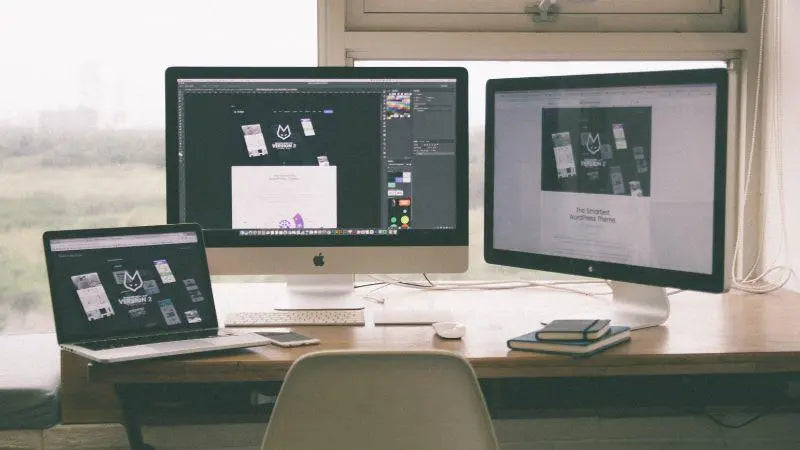

So richten Sie zwei Monitore mit einem Laptop ein
Einrichtung der physischen Verbindungen
Bevor Sie Ihre beiden Monitore anschließen, vergewissern Sie sich, dass Sie die benötigten Kabel und Adapter für die Ein- und Ausgänge Ihres Computers und Ihrer Monitore haben. Gängige Anschlüsse sind HDMI, DVI, VGA, DisplayPort und Mini DisplayPort.
Ermitteln Sie zunächst die verfügbaren Anschlüsse Ihres Computers. Laptops verfügen in der Regel über HDMI- oder Mini-DisplayPort-Ausgänge, während Desktop-Computer verschiedene Anschlussmöglichkeiten bieten können. Überprüfen Sie außerdem die Anschlüsse Ihrer Monitore.
Sobald Sie die Anschlüsse identifiziert haben, besorgen Sie sich die benötigten Kabel für Ihr Setup. In den meisten Fällen benötigen Sie für jeden Monitor ein HDMI-Kabel. Wenn Ihr Computer und Ihre Monitore HDMI unterstützen, benötigen Sie lediglich zwei HDMI-Kabel, um die Monitore anzuschließen.
Verfügt Ihr Computer jedoch nur über einen HDMI-Anschluss, benötigen Sie möglicherweise einen HDMI-Splitter oder -Adapter. Beispiele hierfür sind VGA-zu-HDMI-, DVI-zu-HDMI- oder USB-zu-HDMI-Adapter. Achten Sie darauf, den passenden Adapter für Ihre Anschlusskonfiguration zu verwenden. Wir werden diesen Punkt weiter unten genauer erläutern.
Schließen Sie beim Verkabeln bitte zuerst den ersten Monitor an. Verbinden Sie ein Ende des entsprechenden Kabels mit dem jeweiligen Anschluss am Computer und das andere Ende mit dem entsprechenden Anschluss am Monitor. Wiederholen Sie diesen Vorgang für Ihren zweiten Monitor. Falls Sie einen HDMI-Splitter oder -Adapter verwenden, verbinden Sie zuerst Ihren Computer mit dem Splitter oder Adapter und anschließend die Kabel der einzelnen Monitore mit den verfügbaren Anschlüssen des Adapters oder Splitters.
Sobald Ihre Monitore physisch angeschlossen sind, müssen Sie deren Einstellungen über das Betriebssystem Ihres Computers konfigurieren. Dies beinhaltet in der Regel die Auswahl zwischen Optionen wie „Duplizieren“ (um dasselbe Bild auf beiden Bildschirmen anzuzeigen) oder „Erweitern“ (um die Monitore als einen durchgehenden Desktop zu verwenden).
Konfigurieren der Anzeigeeinstellungen im Betriebssystem
In diesem Abschnitt zeigen wir Ihnen, wie Sie die Anzeigeeinstellungen unter Windows und macOS konfigurieren, um Ihre Mehrmonitor-Konfiguration zu optimieren.
Windows-Anzeigeeinstellungen
Klicken Sie auf Ihrem Windows-Desktop mit der rechten Maustaste und wählen Sie Anzeigeeinstellungen. Dadurch öffnet sich das Einstellungsfenster, in dem Sie mehrere Bildschirme konfigurieren können. Stellen Sie sicher, dass beide Monitore ordnungsgemäß angeschlossen und eingeschaltet sind.
Sobald Sie die Anzeigeeinstellungen geöffnet haben, erkennt Windows Ihre Monitore automatisch. Sie sehen nummerierte Symbole, die Ihre Bildschirme darstellen. Klicken und ziehen Sie die Symbole, um ihre Positionen an Ihre tatsächliche Konfiguration anzupassen.
Im Bereich „Skalierung und Layout“ können Sie die Bildschirmauflösung und -ausrichtung für jeden Monitor einzeln ändern. Klicken Sie einfach auf den Monitor, den Sie anpassen möchten, und wählen Sie die gewünschte Auflösung und Ausrichtung aus.
Um Ihren Desktop auf beide Bildschirme zu erweitern, scrollen Sie nach unten zum Abschnitt „Mehrere Bildschirme“ und wählen Sie dort die entsprechende Option aus. Erweitern Sie diese Anzeigen. Alternativ können Sie Ihren Desktop duplizieren oder ihn nur auf einem Bildschirm anzeigen lassen.
macOS-Anzeigeeinstellungen
Klicken Sie auf Ihrem macOS-Gerät auf die Apfel Klicken Sie oben links auf das Menü, wählen Sie dann „Systemeinstellungen“ und anschließend „Monitore“. In diesem Fenster finden Sie Optionen zum Ändern der Bildschirmauflösung, -ausrichtung und -anordnung.
Um Ihre Monitore anzuordnen, klicken Sie auf den Tab „Anordnung“. Dort sehen Sie eine visuelle Darstellung Ihrer Bildschirme, deren Positionen durch blaue Kästchen markiert sind. Klicken und ziehen Sie die Kästchen, um sie an Ihre tatsächliche Anordnung anzupassen. Achten Sie darauf, dass sich die Menüleiste auf Ihrem Hauptbildschirm befindet.
Um die Bildschirmauflösung und -ausrichtung zu ändern, wählen Sie die Registerkarte „Anzeige“.Wählen Sie für jeden Monitor die gewünschte Auflösung aus der Liste. Für die Bildschirmausrichtung stehen folgende Optionen zur Verfügung: Standard, 90°, 180° oder 270°.
Stellen Sie sicher, dass Spiegeldisplays Das Kontrollkästchen ist deaktiviert, um Ihren Desktop auf beide Bildschirme zu erweitern. Wenn Sie Ihren Desktop duplizieren möchten, aktivieren Sie das Kontrollkästchen.
Verwaltung mehrerer Monitore
Nachdem Sie Ihre beiden Monitore mithilfe eines HDMI-Splitters an Ihren Computer angeschlossen haben, können Sie diese für eine optimale Nutzung verwalten und konfigurieren. Über die Computereinstellungen können Sie die Anzeige jedes Monitors einfach erweitern, duplizieren oder den primären Bildschirm auswählen.
Drücken Sie zum Starten die Taste Windows-Logo-Taste + P Drücken Sie die entsprechende Taste auf Ihrer Tastatur. Dadurch öffnet sich ein Schnellmenü mit verschiedenen Anzeigeoptionen für Ihre mehreren Monitore:
- Nur PC-Bildschirm: Verwenden Sie nur Ihren primären Bildschirm.
- Duplikat: Es wird auf beiden Monitoren dasselbe Bild angezeigt, was für Präsentationen nützlich ist.
- Verlängern: Erweitert Ihren Desktop auf beide Monitore und ist somit ideal für Multitasking und die Vergrößerung Ihres Arbeitsbereichs.
- Nur zweiter Bildschirm: Nur den zweiten Bildschirm verwenden.
Für eine genauere Konfiguration befolgen Sie diese Schritte, um auf die Anzeigeeinstellungen Ihres Computers zuzugreifen:
- Klicken Sie mit der rechten Maustaste auf Ihren Desktop und wählen Sie aus Anzeigeeinstellungen.
- Im neuen Fenster sehen Sie die Anzeigen auswählen und neu anordnen Hier können Sie die Anordnung Ihrer Monitore visuell erkennen.
- Klicken und ziehen Sie die Monitore, um sie an Ihre physische Monitoranordnung anzupassen.
- Wählen Sie einen Monitor aus, um dessen Einstellungen wie Auflösung, Ausrichtung oder Skalierung anzupassen.
- Im Mehrere DisplaysIm Abschnitt „Anzeigemodus“ können Sie im Dropdown-Menü eine Option auswählen, um den Anzeigemodus zu konfigurieren (erweitern, duplizieren usw.).
Arbeiten mit HDMI-Splittern oder Dockingstationen
Wenn zwei Monitore an einen Computer mit nur einem HDMI-Anschluss angeschlossen werden sollen, ist die Verwendung eines HDMI-Splitters oder einer Dockingstation eine gute Lösung.
Ein HDMI-Splitter Ein HDMI-Splitter ist ein kleines Gerät, das das Videosignal Ihres Computers auf zwei oder mehr Ausgänge verteilt. So können Sie mehrere Monitore an einen einzigen HDMI-Anschluss Ihres Computers anschließen. Stecken Sie den HDMI-Splitter einfach in den HDMI-Anschluss Ihres Computers und verbinden Sie dann die HDMI-Kabel des Splitters mit den einzelnen Monitoren. Beachten Sie, dass bei Verwendung eines HDMI-Splitters beide Monitore denselben Inhalt anzeigen; sie werden nicht als erweiterte Bildschirme fungieren.
Alternativ können Sie auch ein/eine verwenden Dockingstation Um ein echtes Dual-Monitor-Setup zu realisieren, bei dem beide Monitore unterschiedliche Inhalte anzeigen können, ist eine Dockingstation besonders hilfreich, wenn Sie einen Laptop mit wenigen Anschlüssen verwenden. Sie erweitert Ihren Computer um zusätzliche Anschlüsse wie HDMI, DisplayPort, USB und mehr, sodass Sie mehrere Monitore anschließen können. Zur Einrichtung verbinden Sie einfach Ihren Laptop mit der Dockingstation und anschließend die HDMI-Kabel der Dockingstation mit Ihren Monitoren.
Denken Sie daran, dass die Auflösung und Bildwiederholfrequenz Ihrer Monitore sowie die Kompatibilität des HDMI-Splitters oder der Dockingstation mit Ihren Geräten entscheidend sind. Um ein optimales Nutzungserlebnis zu gewährleisten, beachten Sie stets die Spezifikationen und Empfehlungen der Gerätehersteller.
Wie man einen externen Monitor als primären Monitor verwendet

Die Verwendung eines externen Monitors als primären Bildschirm bietet mehr Bildschirmfläche und ein komfortableres Seherlebnis im Vergleich zum integrierten Display Ihres Laptops. Hier sind die grundlegenden Schritte zum Einrichten eines externen Monitors als primären Bildschirm:
- Schließen Sie den externen Monitor an Ihren Laptop an. Achten Sie darauf, den richtigen Anschluss zu verwenden.
- Schalten Sie den externen Monitor ein.
- Öffnen Sie die Anzeigeeinstellungen Ihres Laptops. Unter Windows finden Sie diese unter Systemeinstellungen. > Anzeige. Gehen Sie auf dem Mac zu den Systemeinstellungen. > Displays.
- Wählen Sie in den Anzeigeeinstellungen den externen Monitor aus. Da dieser als Hauptbildschirm dienen soll, ziehen Sie ihn im Layout über den integrierten Bildschirm Ihres Laptops.
- Stellen Sie die Auflösung des externen Monitors ein. Passen Sie die Bildschirmauflösung auf die höchste und beste Einstellung für diesen Monitor an.
- Richten Sie mehrere Bildschirme ein. Wählen Sie, ob der externe Monitor eine Spiegelung Ihres Laptops sein oder als erweiterter Desktop mit separaten Bildschirmen genutzt werden soll.
- Passen Sie weitere Einstellungen an. Hier können Sie auch die Bildschirmausrichtung, Farbprofile und andere Optionen speziell für Ihren externen Monitor auswählen.
Achten Sie darauf, den externen Monitor ordnungsgemäß abzuklemmen oder einzupacken, wenn Sie Ihren Laptop transportieren, damit dieser auch in Zukunft als primärer Monitor verwendet werden kann.
Fehlersuche und Problembehebung
Stellen Sie zunächst sicher, dass sowohl Ihre HDMI-Kabel als auch Ihre Monitore einwandfrei funktionieren. Schließen Sie dazu jeden Monitor einzeln an Ihren Computer an. Sollte einer der Monitore kein Bild anzeigen, versuchen Sie es mit einem anderen HDMI-Kabel oder einem anderen HDMI-Ausgang. Besteht das Problem weiterhin, ist möglicherweise Ihr Monitor oder das HDMI-Kabel defekt.
Wenn unter Windows 11 Ihr zweiter Monitor nicht erkannt wird, kann dies an einem veralteten oder inkompatiblen Grafiktreiber liegen. Um Ihre Treiber zu aktualisieren, gehen Sie zu den Einstellungen. > Windows Update > Prüfen Sie, ob Updates verfügbar sind. Falls keine Treiberaktualisierungen verfügbar sind, besuchen Sie die Website des Herstellers, um die neueste Version herunterzuladen.
Wenn Ihre Monitore erkannt werden, aber die Ausrichtung oder Größe angepasst werden muss, navigieren Sie zu den Einstellungen. > System > Anzeige. Hier können Sie Bildschirmauflösung, Ausrichtung und Bildwiederholfrequenz ändern. Durch Ändern der Bildwiederholfrequenz lassen sich auch Bildschirmflimmern beheben.
Manche Computer benötigen einen Adapter, um mehrere HDMI-Monitore anzuschließen, insbesondere wenn sie nicht über mehrere Ausgänge verfügen. Prüfen Sie unbedingt, ob der Adapter mit den Anschlüssen Ihres Computers und dem HDMI-Eingang Ihres Monitors kompatibel ist. Wenn Sie eine Dockingstation verwenden, stellen Sie sicher, dass diese mit Ihrem Computermodell kompatibel und korrekt angeschlossen ist.
Abschließend empfiehlt es sich, die BIOS/UEFI-Einstellungen Ihres Computers zu überprüfen. Bei manchen Systemen ist möglicherweise eine Konfigurationsänderung erforderlich, um mehrere Bildschirme oder bestimmte Ausgänge zu aktivieren. Weitere Informationen zum Zugriff auf und zur Konfiguration der BIOS/UEFI-Einstellungen finden Sie im Handbuch Ihres Computers oder Mainboards.
Verbesserung Ihres Display-Erlebnisses

Die Einrichtung eines Dual-Monitor-Systems kann Ihre Produktivität, Ihr Spielerlebnis und Ihr Multitasking-Erlebnis deutlich verbessern. Mit zwei Bildschirmen können Sie mehr Inhalte gleichzeitig anzeigen und Ihren Arbeitsablauf effizienter gestalten. In diesem Abschnitt stellen wir Ihnen verschiedene Möglichkeiten vor, wie Sie Ihr Dual-Monitor-Erlebnis optimieren können.
Stellen Sie zunächst sicher, dass Ihr Computer und die unterstützten Bildschirme die für Ihre Aufgaben gewünschte Auflösung bewältigen können.Ein empfehlenswerter Ausgangspunkt für Produktivitätszwecke wäre 1080p (1920 x 1080 Pixel) pro Bildschirm. Diese Auflösung sorgt für eine klare Darstellung beim Bearbeiten von Dokumenten, Surfen im Internet oder der Verwaltung mehrerer Anwendungen.
Wenn es um immersives Gaming, Sie könnten auf höhere Auflösungen umsteigen oder Ultrawide-Monitore verwenden, um Ihr Sichtfeld zu erweitern. So tauchen Sie tiefer in die Spielwelt ein und erleben ein noch intensiveres Spielerlebnis. Prüfen Sie vorher, ob Ihre Grafikkarte höhere Auflösungen unterstützt und ob Ihre Spiele mit Multi-Monitor-Systemen kompatibel sind.
Um Ihre Dual-Monitor-Konfiguration zu optimieren für Produktivität und Multitasking, Es ist wichtig, Zeit in die Organisation Ihrer Bildschirme zu investieren. Sie können einen Monitor für bestimmte Anwendungen wie E-Mail-Programme oder Textverarbeitungsprogramme reservieren und den anderen zum Surfen im Internet oder für spezielle Programme nutzen. So behalten Sie den Überblick, ohne ständig zwischen Fenstern wechseln zu müssen.
Stellen Sie sicher, dass Ihre Konfigurationseinstellungen Sie sind auf Ihre Vorlieben zugeschnitten, um maximale Effizienz zu gewährleisten. Unter Windows können Sie die Anzeigeeinstellungen anpassen, indem Sie mit der rechten Maustaste auf den Desktop klicken und „Anzeigeeinstellungen“ auswählen. Hier können Sie die Ausrichtung und Anordnung der Monitore individuell gestalten. Nehmen Sie sich Zeit zum Experimentieren und finden Sie das Layout, das am besten zu Ihrem Arbeitsablauf passt.
Und schließlich, vergessen Sie nicht Ergonomie. Positionieren Sie Ihre Monitore in einer angenehmen Höhe und einem bequemen Winkel, idealerweise mit der Oberkante des Bildschirms auf Augenhöhe und leicht nach hinten geneigt. Dies trägt dazu bei, die Augenbelastung zu reduzieren und eine gesunde Körperhaltung bei längeren Arbeits- oder Spielsitzungen zu fördern.
Drahtlose Alternativen
Wenn Sie zwei Monitore über HDMI an einen Computer anschließen möchten, sollten Sie drahtlose Alternativen in Betracht ziehen, um die Einrichtung zu vereinfachen. Eine Möglichkeit ist die Verwendung eines drahtloser Display-Adapter. Diese praktischen Geräte werden an den HDMI-Anschluss Ihres Monitors angeschlossen und ermöglichen so eine drahtlose Verbindung Ihres PCs. Dadurch bleibt Ihr Arbeitsbereich aufgeräumt und leicht zu verwalten.
Schließen Sie zunächst Ihren drahtlosen Display-Adapter an den HDMI-Anschluss jedes Monitors an und vergewissern Sie sich, dass Ihr Computer mit drahtloser Display-Technologie wie Wi-Fi Direct oder Miracast kompatibel ist. Sobald die Hardware angeschlossen ist, drücken Sie die Windows-Taste + K auf Ihrem Computer, um das Fenster zu öffnen. Gießen Aktivieren Sie die Funktionen und wählen Sie Ihre drahtlosen Display-Adapter aus der Liste der verfügbaren Geräte aus. Folgen Sie den Anweisungen auf dem Bildschirm, um die Verbindung herzustellen.
Eine weitere drahtlose Alternative besteht in der Nutzung von DisplayPort Multi-Stream Transport (MST) MST-Technologie ermöglicht das Verbinden mehrerer Monitore in Reihe. MST-Hubs unterstützen mehrere HDMI-Monitore über einen einzigen DisplayPort-Anschluss. Stellen Sie sicher, dass Ihr Computer und Ihre Monitore MST unterstützen. Verbinden Sie den MST-Hub mit dem DisplayPort Ihres Computers und anschließend Ihre Monitore mit HDMI-Kabeln.
Letztendlich hängt die Wahl einer drahtlosen Lösung von Ihren Bedürfnissen, Vorlieben und der Kompatibilität ab. Ein aufgeräumter Arbeitsplatz kann ein großer Vorteil sein, und sowohl drahtlose Display-Adapter als auch DisplayPort MST bieten Möglichkeiten, dies zu erreichen, während zwei Monitore an einem einzigen HDMI-Anschluss betrieben werden.
Häufig gestellte Fragen
Kann ich einen HDMI-Splitter für zwei Monitore verwenden?
Ja, Sie können einen HDMI-Splitter verwenden, um zwei Monitore an einen Computer mit nur einem HDMI-Anschluss anzuschließen. Beachten Sie jedoch, dass ein Splitter das gleiche Bild auf beiden Monitoren anzeigt, anstatt Ihren Desktop zu erweitern.
Wie richte ich zwei Monitore mit HDMI und DisplayPort ein?
Um zwei Monitore mit HDMI und DisplayPort einzurichten, verbinden Sie zunächst das HDMI-Kabel mit dem HDMI-Anschluss Ihres Computers und einem Monitor. Verbinden Sie anschließend das DisplayPort-Kabel mit dem DisplayPort-Anschluss Ihres Computers und dem zweiten Monitor. Zum Schluss können Sie in den Anzeigeeinstellungen Ihres Computers die Dual-Monitor-Konfiguration vornehmen und auswählen, ob Ihr Desktop dupliziert oder erweitert werden soll.
Wie kann man am besten zwei Monitore an einen Laptop mit nur einem HDMI-Anschluss anschließen?
Die beste Möglichkeit, zwei Monitore an einen Laptop mit nur einem HDMI-Anschluss anzuschließen, ist die Verwendung eines USB-zu-HDMI-Adapters oder eines DisplayPort-MST-Hubs. Mit diesen Geräten können Sie einen zusätzlichen Monitor über USB bzw. DisplayPort an Ihren Laptop anschließen und so die Dual-Monitor-Funktionalität nutzen.
Wie schließe ich zwei Monitore an einen Windows 10- oder Windows 11-PC an?
Um zwei Monitore an einen Windows 10- oder Windows 11-PC anzuschließen, befolgen Sie diese Schritte:
- Schließen Sie Ihre Monitore an die verfügbaren Anschlüsse Ihres PCs an, z. B. HDMI oder DisplayPort.
- Klicken Sie mit der rechten Maustaste auf Ihren Desktop und wählen Sie „Anzeigeeinstellungen“ oder navigieren Sie zu Einstellungen. > System > Anzeige.
- Klicken Sie im Abschnitt „Mehrere Bildschirme“ auf „Erkennen“, um sicherzustellen, dass Ihr PC beide Monitore erkennt.
- Wählen Sie aus, wie Sie die angeschlossenen Displays nutzen möchten, z. B. „Diese Displays erweitern“ oder „Diese Displays duplizieren“.
- Ordnen Sie Ihre Anzeigen in der gewünschten Reihenfolge an, indem Sie die nummerierten Bildschirme in den Anzeigeeinstellungen per Drag & Drop positionieren.
Kann ich zwei Monitore an einen VGA-Anschluss anschließen?
Zwei Monitore lassen sich mit einem VGA-Anschluss über einen VGA-Splitter verbinden. Ähnlich wie bei einem HDMI-Splitter wird jedoch auch hier das gleiche Bild auf beiden Monitoren angezeigt, anstatt den Desktop auf beide Bildschirme zu erweitern.
Warum erkennt mein HDMI-Splitter meinen zweiten Monitor nicht?
Wenn Ihr HDMI-Splitter Ihren zweiten Monitor nicht erkennt, stellen Sie sicher, dass beide Monitore eingeschaltet und korrekt an den Splitter angeschlossen sind. Besteht das Problem weiterhin, versuchen Sie Folgendes: Tauschen Sie die HDMI-Kabel aus, schließen Sie jeden Monitor einzeln an den Splitter an und prüfen Sie, ob der Splitter mit Ihren Monitoren kompatibel ist. Sollte keine dieser Maßnahmen das Problem beheben, müssen Sie möglicherweise eine alternative Methode in Betracht ziehen, z. B. einen USB-zu-HDMI-Adapter oder einen DisplayPort-MST-Hub, um ein Dual-Monitor-Setup zu realisieren.
Share:
So spielen Sie Xbox auf einem Laptop mit HDMI: Einfache und schnelle Anleitung
Wie verbinden Sie Ihr iPhone oder Android-Telefon mit einem HDMI-Kabel mit einem Fernseher?