



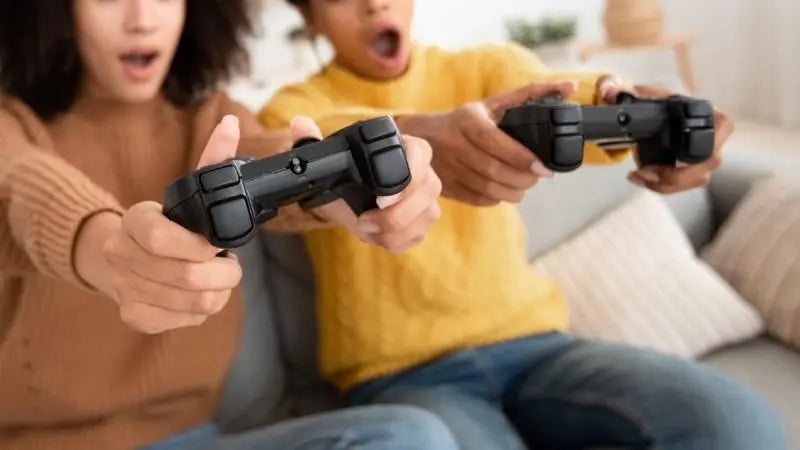

Spiele auf einem Laptop spielen
Xbox auf dem Laptop zu spielen, kann ein tolles Spielerlebnis sein. Zunächst sollten Sie prüfen, ob Ihr Laptop und die Xbox kompatibel sind und sicherstellen, dass Ihr Laptop über einen HDMI-Eingang verfügt. Verbinden Sie anschließend den HDMI-Ausgang der Xbox-Konsole mit dem HDMI-Eingang Ihres Laptops über ein HDMI-Kabel.
Um dein Spielerlebnis zu optimieren, ist ein geeigneter Controller unerlässlich. Der Xbox-Controller ist eine hervorragende Wahl, da er speziell für Xbox-Spiele entwickelt wurde. Verbinde den Controller einfach per USB oder kabellos via Bluetooth mit deinem Laptop und stelle sicher, dass er mit der Xbox-Konsole synchronisiert ist.
Sobald alles eingerichtet ist, können Sie sofort loslegen. Drücken Sie die Xbox-Taste auf Ihrem Controller, um auf Ihre Spielebibliothek zuzugreifen und die verfügbaren Titel zu durchsuchen.
So verbinden Sie Ihre Xbox mit einem Laptop
Xbox auf einem Laptop zu spielen ist eine tolle Möglichkeit, deine Lieblingsspiele zu genießen, ohne einen separaten Fernseher oder Monitor zu benötigen. Mit wenigen einfachen Schritten kannst du deinen Laptop als Bildschirm für deine Xbox-Konsole nutzen und so unterwegs spielen. In diesem Abschnitt erklären wir dir die Grundlagen, um Xbox und Laptop optimal zu verbinden.
Erste, Sie müssen überprüfen, ob Ihr Laptop über einen HDMI-Eingang verfügt. Dieser Anschluss sollte auf Ihrem Gerät mit HDMI oder HDMI-In gekennzeichnet sein.
Sobald Sie sich vergewissert haben, dass Ihr Laptop über einen HDMI-Eingangsanschluss verfügt, Sie benötigen ein HDMI-Kabel, um die Xbox anzuschließen. für Ihren Laptop. Hochwertige Kabel werden für ein optimales Spielerlebnis empfohlen, da sie mit größerer Wahrscheinlichkeit für klare Bilder und zuverlässige Verbindungen sorgen.
Schalten Sie Ihre Xbox aus. Konsole und Ihr Laptop. Stecken Sie ein Ende des HDMI-Kabels in den HDMI-Ausgang Ihrer Xbox und das andere Ende in den HDMI-Eingang Ihres Laptops. Schalten Sie anschließend sowohl Ihre Xbox als auch Ihren Laptop ein.
Nachdem beide Geräte eingeschaltet sind, sollte Ihr Laptop die Xbox automatisch als Eingabequelle erkennen:
- Gehen Sie zu den Einstellungen: Drücken Sie auf Ihrem Xbox-Controller die Xbox-Taste, um den Guide zu öffnen. Navigieren Sie im Guide zu Profil & System > Einstellungen um auf die Optionen zuzugreifen.
- Anzeigeeinstellungen anpassen: Suchen Sie in den Einstellungen die Option „Auswählen“ Anzeige & Klang > Videoausgang. Wählen Sie die für Ihren Laptop geeigneten Einstellungen, z. B. Auflösung und Bildwiederholfrequenz, um die Anzeigequalität zu optimieren.
- Remote Play aktivieren: Wenn Sie die Remote-Play-Funktionen nutzen möchten, gehen Sie zu Gerät & Verbindungen > Funktionen der Fernbedienung Aktivieren Sie diese Funktionen. Dadurch können Sie Ihre Xbox mithilfe der Xbox-App unter Windows 10 oder Windows 11 auf Ihren Laptop streamen.
Zur Steuerung Ihrer Xbox können Sie einen Xbox Wireless Controller verwenden oder einen Controller über USB mit dem Laptop verbinden.
Bedenken Sie, dass das Spielen von Xbox auf Ihrem Laptop möglicherweise nicht die gleiche Leistung bietet wie auf einem dedizierten Gaming-Monitor oder Fernseher. Laptops haben unter Umständen begrenzte Bildwiederholraten und Reaktionszeiten, was Ihr Spielerlebnis – insbesondere bei schnellen Spielen – beeinträchtigen kann. Solange Ihr Laptop jedoch die erforderlichen Systemvoraussetzungen erfüllt, können Sie dennoch ein gutes Spielerlebnis genießen.
Die richtige Ausrüstung auswählen

Wie Sie vielleicht wissen, gibt es verschiedene Arten von HDMI-Kabeln auf dem Markt; für diesen Zweck sollte jedoch ein Standard-HDMI-Kabel mit hoher Geschwindigkeit völlig ausreichen.
Beim Kauf eines HDMI-Kabels empfiehlt es sich, den Abstand zwischen Xbox und Laptop zu messen, um ein Kabel in der passenden Länge auszuwählen. Außerdem ist es wichtig sicherzustellen, dass Ihr Laptop über einen HDMI-Anschluss verfügt. HDMI-Anschluss. Die meisten modernen Laptops sind mit einem HDMI-Anschluss ausgestattet, der sich typischerweise an den Seiten oder der Rückseite des Geräts befindet.
Zusätzlich zum HDMI-Kabel und -Anschluss benötigen Sie ein USB 3.0-Kabel und ein Adapter Dieser Adapter passt zum HDMI-Anschluss Ihres Laptops und sorgt für eine reibungslose Videoqualität. Wählen Sie einen Adapter mit hohem Kontrast und hoher Helligkeit für ein optimales Spielerlebnis.
Remote Play einrichten
Wenn du deine Lieblings-Xbox-Spiele auf deinem Laptop genießen möchtest, ist Remote Play die ideale Lösung. Mit dieser Funktion kannst du deine Spiele direkt von deiner Konsole auf deinen Laptop streamen und so das volle Spielerlebnis genießen. Wir erklären dir Schritt für Schritt, wie es geht.
Stellen Sie zunächst sicher, dass Ihre Xbox und Ihr Laptop mit demselben WLAN-Netzwerk verbunden sind. Dies ist entscheidend für ein reibungsloses Spielerlebnis. Navigieren Sie anschließend auf Ihrer Xbox zu Einstellungen, gefolgt von Gerät & Verbindungen.
Als Nächstes müssen Sie die Xbox-App auf Ihrem Laptop installieren. Falls sie noch nicht installiert ist, können Sie sie im Microsoft Store oder auf der Xbox-Website herunterladen. Starten Sie die App und melden Sie sich mit Ihrem Xbox-Konto an. Sobald Sie angemeldet sind, finden Sie das Konsolensymbol neben der Suchleiste. Klicken Sie darauf.
Es wird Ihnen eine Liste der verfügbaren Konsolen angezeigt, mit denen Sie eine Verbindung herstellen können. Wählen Sie Ihre Xbox-Konsole aus und warten Sie, bis die Verbindung hergestellt ist. Sobald die Verbindung hergestellt ist, öffnet sich auf Ihrem Laptop ein neues Fenster mit dem Xbox-Startbildschirm.
Für ein noch besseres Spielerlebnis bietet Xbox außerdem Cloud-Gaming über sein Xbox Game Pass-Abonnement an, mit dem Sie Spiele auf verschiedenen Geräten spielen können, ohne überhaupt eine Konsole zu benötigen.
Optimale Gaming-Einstellungen

Wenn Sie Ihre Xbox über HDMI an Ihren Laptop anschließen, ist es wichtig, die Spieleinstellungen für ein optimales Spielerlebnis anzupassen. Hier sind ein paar Tipps für noch mehr Spielspaß.
Erste, Prüfen Sie die Kompatibilität Ihres Systems. Stellen Sie sicher, dass sowohl Ihr Laptop als auch Ihre Xbox über einen HDMI-Anschluss verfügen und Ihr Laptop die erforderliche Hardware (z. B. eine kompatible Grafikkarte und ein kompatibles Mainboard) für Xbox-Spiele besitzt. Denken Sie daran, die Firmware und Software Ihrer Xbox auf die neueste Version zu aktualisieren, um Kompatibilitätsprobleme zu vermeiden.
Nächste, Passe die Anzeigeeinstellungen an. Starte deine Xbox und navigiere zum Dashboard. Gehe dort zu Profil. & System > Einstellungen > Allgemein > Fernseher & Anzeigeoptionen. In diesem Menü können Sie die Auflösung und die Bildschirmeinstellungen an die Bildschirmauflösung Ihres Laptops anpassen. Je nach den Spezifikationen Ihres Laptops können Sie zwischen 720p und 1080p wählen.
Für optimale Leistung ist es wichtig, Ihren Grafikkartentreiber aktuell zu halten. Besuchen Sie die Website des Laptop-Herstellers und laden Sie die neuesten Treiber für Ihr spezifisches Modell herunter. So gewährleisten Sie flüssige und hochwertige Grafik beim Spielen.
Um Unterbrechungen beim Spielen zu vermeiden, sollten Sie den Energiesparmodus Ihres Laptops deaktivieren. Gehen Sie dazu in die Energieeinstellungen und wählen Sie einen Energiesparplan, der Ihren Laptop während des Spielens aktiv hält. So verhindern Sie, dass Ihr System mitten in einem spannenden Match plötzlich in den Energiesparmodus wechselt.
Netzwerkanforderungen verstehen

In diesem Abschnitt erfahren Sie mehr über die Bedeutung einer stabilen Internetverbindung und die Faktoren, die die Netzwerklatenz beeinflussen.
Eine starke und stabile Internetverbindung ist für Online-Spiele unerlässlich. Sie gewährleistet nicht nur ein reibungsloses Spielerlebnis, sondern ermöglicht es Ihnen auch, Multiplayer-Spiele mit Freunden und anderen Spielern aus aller Welt zu genießen. Stellen Sie sicher, dass Ihr Laptop und Ihre Xbox-Konsole mit einem zuverlässigen Netzwerk verbunden sind. Idealerweise über eine kabelgebundene Ethernet-Verbindung.. Dies kann dazu beitragen, Unterbrechungen während Ihrer Gaming-Sessions zu minimieren.
In manchen Fällen kann es in Ihrem Netzwerk zu Latenzproblemen kommen, die Ihr Spielerlebnis erheblich beeinträchtigen können. Hohe Latenz kann zu Verzögerungen führen und Spiele, die schnelle Reflexe oder präzises Timing erfordern, erschweren. Hier sind einige Faktoren, die die Netzwerklatenz beeinflussen können:
- Distanz: Je weiter man vom Spielserver entfernt ist, desto länger dauert die Datenübertragung, was die Latenz erhöht.
- Bandbreite: Eine begrenzte Bandbreite kann zu Netzwerküberlastung und damit zu erhöhten Latenzzeiten führen.
- WLAN-Interferenzen: Die Nutzung einer Wi-Fi-Verbindung kann zu Verzögerungen führen, da sie anfällig für Störungen durch andere elektronische Geräte oder Wände ist.
Um die Netzwerklatenz zu verbessern, beachten Sie bitte folgende Vorschläge:
- Verwenden Sie eine kabelgebundene Ethernet-Verbindung anstelle von WLAN.
- Stellen Sie sicher, dass Ihr Heimnetzwerk nicht durch mehrere Geräte, die Bandbreite verbrauchen, überlastet wird.
- Verbinde dich mit einem Gaming-Server, der geografisch näher an deinem Standort ist.
- Verbessern Sie Ihren Internet-Tarif für mehr Bandbreite und höhere Geschwindigkeiten.
So verbessern Sie das Audioerlebnis beim Spielen auf der Xbox
Beim Spielen von Xbox auf dem Laptop über eine HDMI-Verbindung ist ein immersives Klangerlebnis unerlässlich. Hier sind einige Tipps, wie Sie die Klangqualität und den Spielspaß verbessern können.
Stellen Sie zunächst sicher, dass die Lautsprecher Ihres Laptops optimal konfiguriert sind. Dies können Sie in den Soundeinstellungen Ihres Laptops tun, die sich üblicherweise im Menüband befinden. Bedienfeld oder Systemeinstellungen. Passen Sie Bass, Höhen und Lautstärke Ihren Vorlieben an, um ein intensiveres Klangerlebnis zu erzielen.
Bei Spielen, die ein intensiveres Klangerlebnis erfordern, empfiehlt sich die Verwendung von Kopfhörern anstelle der integrierten Laptop-Lautsprecher. Hochwertige Kopfhörer bieten einen detaillierteren Klang und ermöglichen es Ihnen, subtile Geräusche im Spiel wahrzunehmen. Kopfhörer mit Geräuschunterdrückung blenden zudem Umgebungsgeräusche aus und verbessern so Ihr Spielerlebnis zusätzlich.
Um eine noch bessere Klangqualität zu erzielen, können Sie auch externe Lautsprecher an Ihren Laptop anschließen. Dies ist entweder über eine Bluetooth-Verbindung oder eine Kabelverbindung möglich. wie beispielsweise eine 3,5-mm-Audiobuchse oder ein Aux-Kabel. Externe Lautsprecher bieten ein breiteres Frequenzspektrum und sorgen oft für tiefere Bässe und klarere Höhen, was das Audioerlebnis im Spiel erheblich verbessern kann.
Schließlich sollten Sie die Bedeutung der Ingame-Audioeinstellungen nicht unterschätzen. Viele Spiele bieten integrierte Optionen zum Anpassen von Lautstärke, Effekten und Klangprofilen. Durch die Optimierung dieser Einstellungen können Sie die Audioausgabe des Spiels individuell anpassen und so die bestmögliche Klangqualität für Ihre Hardwarekonfiguration sicherstellen.
Häufig gestellte Fragen
Wie verbindet man eine Xbox 360 über HDMI mit einem Laptop?
Um Ihre Xbox 360 mithilfe eines HDMI-Kabels mit einem Laptop zu verbinden, befolgen Sie diese Schritte:
- Schalten Sie Ihre Xbox 360-Konsole und Ihren Laptop aus.
- Verbinden Sie das HDMI-Kabel mit dem HDMI-Anschluss Ihrer Xbox 360 und Ihres Laptops.
- Schalten Sie Ihre Xbox 360-Konsole und Ihren Laptop ein.
- Der Bildschirm Ihres Laptops sollte das Xbox-Signal automatisch erkennen und die Anzeige entsprechend umschalten. Falls dies nicht der Fall ist, rufen Sie die Anzeigeeinstellungen Ihres Laptops auf und wählen Sie die passende Eingangsquelle aus.
Wie kann ich meinen Laptop als Monitor für meine Xbox Series X verwenden?
Um einen Laptop als Monitor für die Xbox Series X zu verwenden, benötigt man einen HDMI-Eingang, den die meisten Laptops nicht besitzen. Man kann das Gameplay der Xbox Series X jedoch mithilfe der Xbox-App oder einer Capture-Karte auf den Laptop streamen.
Wie kann ich Xbox-Gameplay auf meinen Laptop streamen?
- Stellen Sie sicher, dass Ihre Xbox-Konsole und Ihr Laptop mit demselben WLAN-Netzwerk verbunden sind.
- Aktualisieren Sie Ihre Xbox-Konsole und die auf Ihrem Laptop installierte Xbox-App.
- Gehe auf deiner Xbox-Konsole zu Einstellungen > Gerät & Verbindungen > Funktionen der Fernbedienung > Fernsteuerungsfunktionen aktivieren.
- Öffnen Sie die Xbox-App-Einstellungen auf Ihrem Laptop und wählen Sie „Verbindungen von beliebigen Geräten zulassen“.
- Öffnen Sie die Xbox-App auf Ihrem Laptop und wählen Sie das Konsolensymbol neben der Suchleiste aus, um auf Ihren Laptop zu streamen.
Kann ich meine Xbox drahtlos mit meinem Laptop verbinden?
Ja, Sie können Ihre Xbox drahtlos mit Ihrem Laptop verbinden. Befolgen Sie die oben genannten Schritte, um Xbox-Spiele auf den Laptop zu streamen.
Kann man einen Laptop als Monitor für eine Xbox One verwenden?
Ähnlich wie bei der Xbox Series X ist es aufgrund des fehlenden HDMI-Eingangs möglicherweise nicht möglich, einen Laptop als Monitor für eine Xbox One zu verwenden. Sie können jedoch Xbox One-Spielinhalte mithilfe der Xbox-App oder einer Capture-Karte auf Ihren Laptop streamen.
Wie kann ich meinen Laptop als Monitor für eine PS5 mit HDMI-Anschluss verwenden?
Laptops verfügen in der Regel nicht über HDMI-Eingänge, weshalb eine direkte Verbindung einer PS5 mit einem Laptop per HDMI-Kabel nicht möglich ist. Sie können jedoch eine Capture-Karte verwenden, um Ihre PS5 mit Ihrem Laptop zu verbinden und das Gameplay zu streamen. Alternativ können Sie auch PS Remote Play nutzen, um PS5-Spiele kabellos auf Ihren Laptop zu streamen.
Share:
Was ist ein HDMI-Anschluss? - Was Sie über HDMI-Kabel wissen sollten
So schließen Sie zwei Monitore über HDMI an einen Computer an: Eine benutzerfreundliche Schritt-für-Schritt-Anleitung