



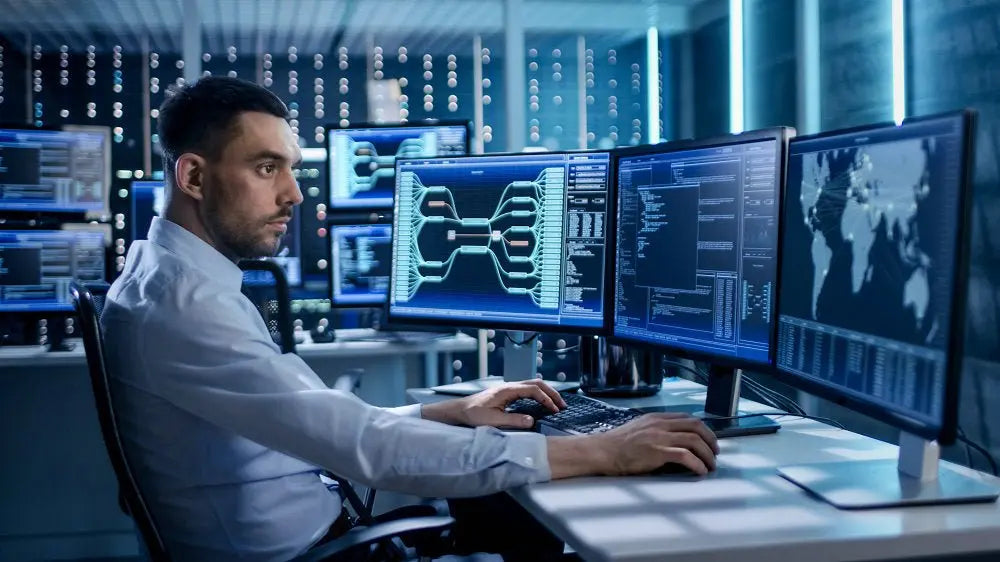
Configurar varios monitores puede mejorar significativamente la productividad y facilitar la multitarea. Ya sea que trabajes en varios proyectos o quieras sumergirte en un entorno digital más amplio, una configuración de dos o tres pantallas puede llevar tu experiencia informática a otro nivel. Windows y Mac ofrecen ajustes fáciles de usar que simplifican la configuración de varios monitores.

Es fundamental comprender los conceptos básicos de la configuración de múltiples monitores, ya que esto le ayudará a elegir el equipo y la configuración adecuados para sus necesidades. Desde la selección de monitores y adaptadores compatibles hasta el ajuste de la configuración para optimizar el espacio de pantalla, existen numerosos factores a considerar al crear su espacio de trabajo ideal.
Afortunadamente, la mayoría de los sistemas operativos modernos, incluidos Windows y Mac, ofrecen soporte integrado para múltiples monitores. Esta guía se centrará exclusivamente en la configuración de múltiples monitores en sistemas operativos Windows.
Conclusiones clave
- Configurar varios monitores físicos mejora la productividad y crea un espacio de trabajo digital inmersivo.
- Elige monitores y adaptadores compatibles para conseguir un espacio de trabajo ideal.
- Aproveche la compatibilidad integrada de los sistemas operativos modernos para una configuración sencilla.
Comprender los conceptos básicos
El proceso de configuración de un sistema con varios monitores es sencillo y fácil de usar, y esta guía proporcionará pasos detallados para configurar varios monitores tanto en Windows 10 como en Windows 11.
Primero, asegúrate de tener todo el hardware necesario. Esto incluye monitores adicionales y los cables adecuados. También podrías necesitar una estación de acoplamiento o una tarjeta gráfica con salida para múltiples monitores, especialmente si tu computadora no admite varios monitores de forma nativa.
Coloca los monitores en tu escritorio según tus preferencias personales, teniendo en cuenta la ergonomía y los ángulos de visión cómodos.

Tras conectar los monitores al ordenador, Windows los detecta automáticamente. Si no se detectan, puede acceder a la configuración de pantalla haciendo clic con el botón derecho en el escritorio y seleccionando «Configuración de pantalla». Si los monitores no se detectan automáticamente, puede iniciar la detección manualmente. Para ello, vaya a la configuración de pantalla y haga clic en el botón «Detectar», situado en la parte superior del menú.
Windows ofrece varias opciones de monitor para configuraciones de múltiples pantallas. Puedes acceder a ellas pulsando la tecla del logotipo de Windows + P, lo que abre un menú de configuración rápida. (Nota: Este atajo se menciona aquí solo por brevedad). Aquí puedes seleccionar entre varias opciones, como «Duplicar» (mismo contenido en ambos monitores), «Extender» (escritorio expandido en ambos monitores) o «Solo segunda pantalla» (deshabilitar el monitor principal y usar solo el secundario).
Una vez que tus monitores sean detectados y habilitados, puedes personalizar su disposición en la configuración de Pantalla. En la sección "Seleccionar y reorganizar monitores", arrastra y suelta cada pantalla para reorganizarlas según su ubicación física en el escritorio.
Esto garantizará que el puntero del ratón y las aplicaciones se desplacen sin problemas por las pantallas. Además, puedes ajustar la resolución y el escalado de cada monitor para optimizar la experiencia visual general.
Con tan solo unos sencillos pasos, estarás en buen camino para aprovechar al máximo el espacio de la pantalla de tu ordenador y disfrutar de las ventajas de una configuración con varios monitores.
Elegir el equipo adecuado
Al configurar varios monitores, es fundamental asegurarse de contar con el equipo adecuado para garantizar una experiencia fluida y eficiente.Estos son los componentes y consideraciones esenciales:
Primero, compruebe las capacidades de su tarjeta gráfica. Debe ser compatible con el número de monitores que planea usar y la resolución deseada (e.g. (1080p o 4K). Algunas tarjetas gráficas modernas incluyen varios puertos de salida de vídeo, como HDMI, DisplayPort y VGA. Asegúrate de que tenga suficientes puertos para tu configuración o considera actualizar tu tarjeta gráfica.
A continuación, seleccione el apropiado cables para conectar sus monitores. Varios tipos de conexión incluyen: HDMI, DisplayPort, VGA, DVI, Mini DisplayPort y Thunderbolt. La selección del cable dependerá de los puertos disponibles en su tarjeta gráfica y monitores.
Si tus monitores tienen puertos incompatibles, es posible que necesites un adaptador, como un VGA para conexiones analógicas antiguas, para garantizar la compatibilidad. Por ejemplo, si tu tarjeta gráfica tiene un puerto DVI, pero tu monitor solo tiene HDMI, necesitarás un adaptador de DVI a HDMI.
Examinar Concentradores DisplayPort Multi-Stream Transport (MST) o estaciones de acoplamiento USB-C Para configuraciones con más de dos monitores o monitores con capacidad de conexión en cadena. Estos dispositivos conectan y gestionan de forma eficiente varios monitores dividiendo una única señal de vídeo en flujos independientes para cada pantalla.
Considere usar un estación de acoplamiento o un replicador de puertos Para conectar varios monitores a un portátil. Estos dispositivos proporcionan puertos adicionales y simplifican la conexión y desconexión de periféricos.
Elija el adecuado resolución Para tus monitores, la resolución 1080p (Full HD) es la más común, pero si buscas una imagen más nítida y detallada, opta por un monitor 4K. Ten en cuenta que las resoluciones más altas exigen más de tu tarjeta gráfica.
Por último, invierta en calidad. puestos Para colocar los monitores de forma segura, los soportes ergonómicos ofrecen opciones de altura, inclinación y giro ajustables para una visualización cómoda y para reducir la fatiga ocular y cervical.
Si seleccionas cuidadosamente el equipo adecuado, estarás en el buen camino para disfrutar de una configuración de múltiples monitores altamente productiva y visualmente satisfactoria.
Comprender la configuración y los ajustes básicos
Configurar varios monitores en Windows implica trabajar con la configuración del sistema, específicamente con la configuración de los monitores. Primero, asegúrese de que sus monitores estén conectados a su computadora mediante los puertos adecuados.
Presione el Tecla del logotipo de Windows y 'I' simultáneamente para abrir el menú de Configuración directamente. Alternativamente, puede abrir el Comenzar menú y seleccione el 'Ajustes'icono de engranaje. Desde allí, navegue hasta Sistema y seleccione Mostrar. En la configuración de pantalla, verá opciones para ajustar varios aspectos de sus monitores, desde la resolución hasta las opciones de escalado.
Para configurar sus múltiples monitores:
- Busque el Múltiples pantallas Su sistema debería detectar automáticamente los monitores conectados.
- Si no, haga clic en el DetectarBotón para buscar manualmente los monitores conectados. Una vez detectados, puede reorganizar su disposición para que coincida con su posición física en el escritorio.
- Haz clic y arrastra los iconos numerados que representan cada pantalla.
Ajustar el Resolución ajustes para cada monitor para que se ajuste a su resolución nativa o a sus preferencias. Además, puede personalizar el Escalada Opciones para modificar el tamaño del texto, las aplicaciones y otros elementos en la pantalla. Esto resulta especialmente útil si tienes monitores de diferentes tamaños o si el escalado predeterminado te parece demasiado grande o pequeño.
De forma predeterminada, Windows designa uno de los monitores como pantalla principal, lo que significa que la barra de tareas, los iconos del escritorio y las notificaciones del sistema aparecerán en este monitor. Seleccione el monitor que desea cambiar como monitor principal a otro monitor y desplácese hacia abajo hasta el Múltiples pantallas Subsección. Marque la casilla que dice "Establecer como mi monitor principal" para configurarlo como su pantalla principal.
Otra función útil para administrar sus monitores es utilizar el acceso directo mencionado anteriormente para cambiar rápidamente entre las opciones de proyección.
Haz clic en 'Aplicar' para guardar la nueva configuración.
Proceso de configuración de pantalla

Configurar varios monitores puede mejorar significativamente tu productividad y tu experiencia informática en general. Aquí tienes una guía sencilla y práctica sobre el proceso de configuración de pantallas.
Primero, conecta tus monitores a tu computadora y enciéndelos. Tu Windows debería detección automática los nuevos monitores y muestra tu escritorio en ellos. Si esto no sucede, puedes detectar fácilmente los monitores manualmente. Ve a Ajustes > Sistema > Mostrar y seleccione Múltiples pantallas > Detectar.
Una vez detectados los monitores, proceda a Mostrar Ajustes para realizar ajustes adicionales, como se describe en la sección anterior. Utilice el lista desplegable Junto a la imagen de tu escritorio, elige cómo se proyectará la pantalla en tus monitores. Tienes cuatro opciones:
- Duplicado: Ambos monitores mostrarán el mismo contenido.
- Extender: El escritorio se extenderá a lo largo de ambos monitores, ampliando así tu espacio de trabajo.
- Solo segunda pantalla: El monitor principal se apagará y solo el monitor secundario mostrará contenido.
- Solo una pantalla: En este modo, solo el monitor principal mostrará contenido, mientras que el monitor secundario estará apagado o permanecerá inactivo.
A continuación, considere el resolución y orientación de cada monitor. Elija el resolución recomendada Para cada pantalla, normalmente se muestra el tamaño máximo que admite el hardware. Puede ajustar la orientación seleccionando horizontal o vertical en el menú desplegable Orientación.
Para personalizar aún más su pantalla, ajuste la escalado personalizado Si necesitas aumentar o disminuir el tamaño del texto, las aplicaciones y otros elementos, esto puede ser útil si usas monitores con diferentes resoluciones.
Ahora que sus pantallas están configuradas según sus preferencias, asegurémonos de que... disposición física de los monitores coincide con su pantalla diseño de pantalla. En el Mostrar configuración en Reorganizar los monitores, Verás casillas numeradas que representan los monitores. Haz clic y arrástralas para recrear tu disposición física y luego haz clic. Aplicar para guardar los cambios.
Mientras configura sus monitores, es posible que necesite ajustar la pantalla rápidamente entre los modos de monitor. Presione las teclas Windows + P para acceder a Característica del proyecto. Esto ofrece una modo de visualización menú, que te permite cambiar de opción.
Técnicas de configuración avanzadas
En esta sección se tratarán técnicas avanzadas para configurar varios monitores con diferentes resoluciones, cables y configuraciones de Windows 10 u 11.
Al conectar varios monitores, es fundamental asegurarse de utilizar los cables adecuados.Los cables HDMI, DisplayPort, DVI y VGA son de uso común, siendo HDMI y DisplayPort las opciones más populares. Algunos portátiles y tarjetas gráficas también ofrecen conexiones USB-C y Thunderbolt. Si tus monitores tienen puertos de vídeo diferentes, es posible que necesites adaptadores o estaciones de acoplamiento.

Conecta tus monitores a la tarjeta gráfica de tu ordenador o portátil mediante los cables adecuados o una estación de acoplamiento. Windows debería detectar automáticamente los monitores. Si no es así, pulsa la tecla del logotipo de Windows + P o ve a Configuración. > Sistema > Acceda a la configuración del monitor. Para asegurarse de que su computadora detecta los monitores, haga clic en el botón "Detectar".
Una vez detectados, ajusta la resolución según tus preferencias. En la configuración de pantalla, selecciona cada monitor y elige la resolución recomendada en la lista desplegable para obtener la mejor experiencia visual.
En la misma configuración de pantalla, puedes reorganizar los monitores para que coincidan con su disposición física. Alinear los monitores permite que el ratón se mueva sin problemas entre las pantallas y contribuye a una mayor coherencia visual.
Si utilizas Windows 11, puedes transmitir la pantalla de forma inalámbrica pulsando la tecla del logotipo de Windows + K y seleccionando un adaptador de monitor inalámbrico.
Puedes extender, duplicar o usar un monitor exclusivamente para configurar el estilo de tus múltiples monitores. La opción de extender amplía el área de trabajo del escritorio a través de varias pantallas, proporcionando más espacio para aplicaciones y ventanas.
La opción de duplicación muestra el mismo contenido en ambos monitores, lo cual puede ser útil para presentaciones. Las opciones de solo pantalla permiten usar una pantalla a la vez, ya sea como pantalla principal del portátil o como pantalla externa.
Por último, asegúrese de que los controladores de su tarjeta gráfica y Windows estén actualizados para evitar problemas de compatibilidad. Vaya a Configuración. > Actualización de Windows > Compruebe si hay actualizaciones para instalar las que estén pendientes.
Algunos fabricantes, como Dell, lanzan controladores y utilidades específicas para gestionar varios monitores, lo que puede resultar útil para configuraciones avanzadas.
Preguntas frecuentes
1. ¿Cómo conecto varios monitores a mi ordenador?
Para conectar varios monitores a tu ordenador, asegúrate de que los cables estén correctamente conectados a los nuevos monitores. La mayoría de los ordenadores modernos tienen puertos HDMI, DisplayPort o USB-C para conectar monitores.
2. ¿Cuál es la diferencia entre los modos de monitor duplicado y extendido?
El modo Duplicar muestra el mismo contenido en ambos monitores, mientras que el modo Extender expande el escritorio a través de varios monitores, ofreciéndote más espacio en pantalla. Esto te permite trabajar en diferentes tareas simultáneamente utilizando pantallas separadas.
3. ¿Cómo puedo usar un monitor extendido en dos monitores?
Para usar un monitor extendido en dos monitores, presione la tecla del logotipo de Windows + P y seleccione la opción "Extender". Si usa una Mac, vaya a Preferencias del Sistema. > Pantallas > Configuración. Aquí, desactive la opción "Duplicar pantallas" para activar el modo de pantalla extendida. Verá iconos que representan cada uno de sus monitores conectados, los cuales podrá organizar para que coincidan con su posición física en el escritorio.
4. ¿Puedo usar dos monitores diferentes con un mismo ordenador?
Sí, puedes usar dos monitores diferentes con una misma computadora. Conecta ambos monitores a los puertos disponibles de tu computadora y configura los ajustes para que se adapten a las resoluciones, tamaños de pantalla y relaciones de aspecto específicas de cada uno.
5. ¿Cómo configurar dos monitores en Windows 10 o Windows 11?
Tanto en Windows 10 como en Windows 11, configurar varios monitores implica pasos similares. Presione la tecla del logotipo de Windows + P para seleccionar una opción de monitor o vaya a Configuración. > Sistema > Visualización para detectar y organizar tus monitores.
Vendemos cables informáticos y otros conectores al por mayor.

Aprovecha la demanda de accesorios informáticos necesarios para conectar varios monitores en una configuración. Te ofrecemos todo lo que necesitas para tu mercado objetivo. Envíanos un mensaje a través del formulario de contacto en nuestra página web. Procesaremos y enviaremos tus pedidos rápidamente.
Compartir:
Cómo utilizar el adaptador USB a Ethernet: una guía sencilla para una conectividad perfecta