



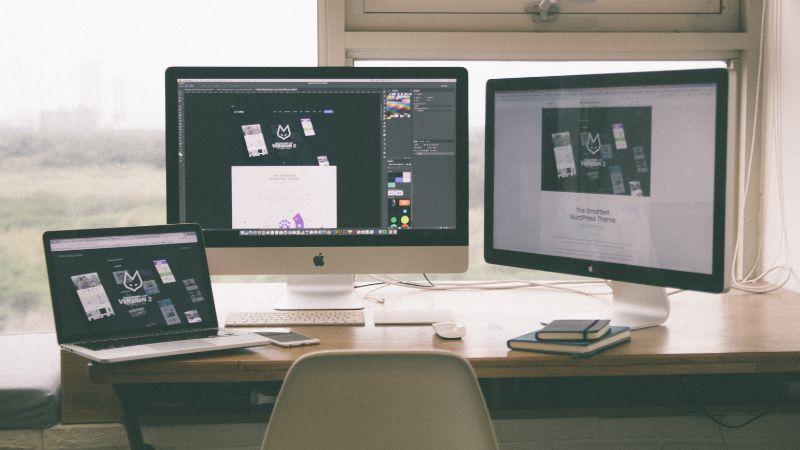

Comment configurer deux écrans avec un seul ordinateur portable
Mise en place des connexions physiques
Avant de connecter vos deux écrans, assurez-vous de disposer des câbles et adaptateurs nécessaires en fonction des ports d'entrée/sortie de votre ordinateur et de vos écrans. Les types de connexion les plus courants sont HDMI, DVI, VGA, DisplayPort et Mini DisplayPort.
Commencez par identifier les ports disponibles sur votre ordinateur. Les ordinateurs portables sont généralement équipés de sorties HDMI ou Mini DisplayPort, tandis que les ordinateurs de bureau peuvent proposer différentes options. Vérifiez également les ports de connexion disponibles sur vos moniteurs.
Une fois les ports identifiés, rassemblez les câbles nécessaires à votre installation. Dans la plupart des cas, il vous faudra un câble HDMI par écran. Si votre ordinateur et vos écrans sont compatibles HDMI, deux câbles HDMI suffisent pour les connecter.
Cependant, si votre ordinateur ne possède qu'un seul port HDMI, vous devrez peut-être utiliser un répartiteur ou un adaptateur HDMI. Il peut s'agir, par exemple, d'adaptateurs VGA vers HDMI, DVI vers HDMI ou USB vers HDMI. Assurez-vous de choisir l'adaptateur adapté à la configuration de vos ports. Nous détaillerons ce point plus loin.
Au moment de brancher les câbles, commencez par connecter le premier écran. Branchez une extrémité du câble correspondant au port de l'ordinateur et l'autre extrémité au port correspondant de l'écran. Répétez l'opération pour votre deuxième écran. Si vous utilisez un répartiteur ou un adaptateur HDMI, connectez d'abord votre ordinateur au répartiteur ou à l'adaptateur, puis branchez le câble de chaque écran aux ports disponibles de l'adaptateur ou du répartiteur.
Une fois vos écrans connectés physiquement, vous devrez configurer leurs paramètres via le système d'exploitation de votre ordinateur. Cela implique généralement de choisir entre des options telles que « Dupliquer » (pour afficher la même image sur les deux écrans) ou « Étendre » (pour utiliser les écrans comme un seul bureau continu).
Configuration des paramètres d'affichage dans le système d'exploitation
Dans cette section, nous vous guiderons pas à pas dans la configuration des paramètres d'affichage sous Windows et macOS afin de vous aider à optimiser votre configuration multi-écrans.
Paramètres d'affichage Windows
Sur votre bureau Windows, cliquez avec le bouton droit et choisissez Paramètres d'affichage. Cela ouvrira la fenêtre Paramètres, où vous pourrez configurer plusieurs écrans. Assurez-vous que les deux moniteurs sont correctement connectés et allumés.
Une fois dans les paramètres d'affichage, Windows devrait détecter automatiquement vos moniteurs. Vous verrez des icônes numérotées représentant vos écrans. Cliquez et faites glisser ces icônes pour ajuster leur position et les faire correspondre à votre configuration physique.
Dans la section « Échelle et disposition », vous pouvez modifier individuellement la résolution et l’orientation de chaque moniteur. Il vous suffit de cliquer sur le moniteur à régler, puis de sélectionner la résolution et l’orientation souhaitées.
Pour étendre votre bureau sur les deux écrans, faites défiler vers le bas jusqu'à la section Plusieurs écrans et sélectionnez Étendez ces affichages. Vous pouvez également choisir de dupliquer votre bureau ou de l'afficher sur un seul écran.
Paramètres d'affichage macOS
Sur votre appareil macOS, cliquez sur le Pomme Cliquez sur le menu en haut à gauche, puis sélectionnez Préférences Système, et enfin Moniteurs. Dans cette fenêtre, vous trouverez des options pour modifier la résolution, l'orientation et la disposition de l'écran.
Pour configurer vos écrans, cliquez sur l'onglet « Disposition ». Vous verrez une représentation visuelle de vos écrans, avec des cadres bleus indiquant leur position. Cliquez et faites glisser les cadres pour reproduire votre configuration physique, en veillant à ce que la barre de menu soit affichée sur votre écran principal.
Pour modifier la résolution et l'orientation de l'écran, sélectionnez l'onglet Affichage.Sélectionnez la résolution souhaitée dans la liste pour chaque moniteur. Pour l'orientation de l'affichage, choisissez parmi les options suivantes : Standard, 90°, 180° ou 270°.
Assurez-vous que le Écrans miroirs Décochez la case pour étendre votre bureau sur deux écrans. Si vous souhaitez dupliquer votre bureau, cochez-la.
Gestion de plusieurs écrans
Une fois vos deux écrans connectés à votre ordinateur à l'aide d'un répartiteur HDMI, il est temps de les configurer pour une utilisation optimale. Dans les paramètres de votre ordinateur, vous pouvez facilement étendre, dupliquer ou définir l'écran principal pour chaque moniteur.
Pour commencer, appuyez sur le Touche Windows + P sur votre clavier. Cela fera apparaître un menu de paramètres rapides où vous trouverez plusieurs options d'affichage pour vos plusieurs écrans :
- écran d'ordinateur uniquement: Utiliser uniquement votre écran principal.
- Double: Affiche la même image sur les deux écrans, ce qui est utile pour les présentations.
- Étendre: Étend votre bureau sur les deux écrans, idéal pour le multitâche et l'agrandissement de votre espace de travail.
- Deuxième écran uniquement: Utiliser uniquement l'écran secondaire.
Pour une configuration plus précise, suivez ces étapes pour accéder aux paramètres d'affichage de votre ordinateur :
- Faites un clic droit sur votre bureau et sélectionnez Paramètres d'affichage.
- Dans la nouvelle fenêtre, vous verrez le Sélectionnez et réorganisez les affichages Vous pouvez ici visualiser la disposition de vos écrans.
- Cliquez et faites glisser les moniteurs pour correspondre à la disposition physique de vos écrans.
- Sélectionnez un moniteur pour ajuster ses paramètres, tels que la résolution, l'orientation ou l'échelle.
- Dans le Plusieurs écransDans cette section, choisissez une option dans le menu déroulant pour configurer le mode d'affichage (étendre, dupliquer, etc.).
Utilisation de répartiteurs HDMI ou de stations d'accueil
Pour connecter deux écrans à un ordinateur ne disposant que d'un seul port HDMI, l'utilisation d'un répartiteur HDMI ou d'une station d'accueil est une excellente solution.
Un répartiteur HDMI Un répartiteur HDMI est un petit appareil qui reçoit le signal vidéo de votre ordinateur et le duplique sur deux ports de sortie ou plus. Cela vous permet de connecter plusieurs écrans à un seul port HDMI de votre ordinateur. Branchez simplement le répartiteur HDMI au port HDMI de votre ordinateur, puis connectez les câbles HDMI du répartiteur à chaque écran. Notez que lorsqu'un répartiteur HDMI est utilisé, les deux écrans affichent le même contenu ; il ne s'agit pas d'un affichage étendu.
Vous pouvez également utiliser un station d'accueil Pour obtenir une véritable configuration à double écran, où chaque moniteur peut afficher un contenu différent, les stations d'accueil sont particulièrement utiles si vous utilisez un ordinateur portable avec un nombre limité de ports. Elles ajoutent des ports à votre ordinateur, tels que HDMI, DisplayPort, USB, etc., vous permettant ainsi de connecter plusieurs moniteurs. Pour l'installer, il suffit de connecter votre ordinateur portable à la station d'accueil, puis de brancher les câbles HDMI de la station d'accueil à vos moniteurs.
N'oubliez pas qu'il est essentiel de tenir compte de la résolution et du taux de rafraîchissement de vos moniteurs, ainsi que de la compatibilité du répartiteur HDMI ou de la station d'accueil avec vos appareils. Pour une expérience optimale, consultez toujours les spécifications et les recommandations des fabricants de votre matériel.
Comment utiliser un moniteur externe comme moniteur principal

Utiliser un moniteur externe comme écran principal offre une surface d'affichage plus grande et un confort visuel accru par rapport à l'écran intégré de votre ordinateur portable. Voici les étapes de base pour configurer un moniteur externe comme écran principal :
- Connectez le moniteur externe à votre ordinateur portable. Veillez à utiliser le port approprié.
- Allumez le moniteur externe.
- Accédez aux paramètres d'affichage de votre ordinateur portable. Sous Windows, accédez aux paramètres système. > Affichage. Sur Mac, accédez aux Préférences Système. > Affichages.
- Sélectionnez le moniteur externe dans les paramètres d'affichage. Pour le définir comme écran principal, faites-le glisser au-dessus de l'écran intégré de votre ordinateur portable.
- Réglez la résolution du moniteur externe. Ajustez la résolution d'écran sur le réglage le plus élevé et optimal pour ce moniteur.
- Configurez plusieurs écrans. Choisissez si vous souhaitez que le moniteur externe soit une copie conforme de votre ordinateur portable ou l'utiliser comme un bureau étendu avec des écrans séparés.
- Ajustez les autres paramètres. Vous pouvez également choisir l'orientation de l'affichage, les profils de couleur et d'autres options spécifiques à votre moniteur externe ici.
Veillez à débrancher ou à ranger correctement le moniteur externe lorsque vous déplacez votre ordinateur portable afin de le conserver comme moniteur principal pour une utilisation ultérieure.
Recherche de pannes et dépannage
Avant toute chose, assurez-vous que vos câbles HDMI et vos écrans fonctionnent correctement. Pour ce faire, connectez chaque écran individuellement à votre ordinateur. Si l'un des écrans n'affiche rien, essayez un autre câble HDMI ou un autre port de sortie. Si le problème persiste, il est possible que votre écran ou votre câble HDMI soit défectueux.
Sous Windows 11, si votre deuxième écran n'est pas détecté, cela peut être dû à un pilote graphique obsolète ou incompatible. Pour mettre à jour vos pilotes, accédez aux Paramètres. > Mise à jour Windows > Vérifiez les mises à jour. Si aucune mise à jour de pilote n'est disponible, consultez le site web du fabricant pour télécharger la dernière version.
Si vos moniteurs sont détectés, mais que l'orientation ou la taille doit être ajustée, accédez aux Paramètres. > Système > Affichage. Ici, vous pouvez modifier la résolution, l'orientation et le taux de rafraîchissement de votre écran. Modifier le taux de rafraîchissement peut également contribuer à éliminer les problèmes de scintillement.
Certains ordinateurs peuvent nécessiter un adaptateur pour connecter plusieurs écrans HDMI, notamment s'ils ne disposent pas de plusieurs ports de sortie. Pensez à vérifier la compatibilité de votre adaptateur avec les ports de votre ordinateur et l'entrée HDMI de votre écran. Si vous utilisez une station d'accueil, assurez-vous qu'elle est compatible avec votre modèle d'ordinateur et correctement connectée.
Enfin, il est conseillé de vérifier les paramètres du BIOS/UEFI de votre ordinateur. Certains systèmes peuvent nécessiter une modification de configuration pour activer plusieurs écrans ou certains ports de sortie. Consultez le manuel d'utilisation de votre ordinateur ou de votre carte mère pour plus d'informations sur l'accès et la configuration des paramètres du BIOS/UEFI.
Améliorer votre expérience d'affichage

Configurer un système à double écran peut considérablement améliorer votre productivité, vos jeux et votre expérience multitâche. Grâce à deux écrans, vous pourrez afficher davantage de contenu simultanément et optimiser votre flux de travail. Dans cette section, nous aborderons différentes façons d'améliorer votre expérience avec un système à double écran.
Tout d'abord, assurez-vous que votre ordinateur et les écrans compatibles peuvent gérer la résolution souhaitée pour vos tâches.Un point de départ recommandé pour améliorer la productivité serait : 1080p (1920 x 1080 pixels) par écran. Cette résolution offre une image nette pour travailler sur des documents, naviguer sur le Web ou utiliser plusieurs applications simultanément.
En ce qui concerne jeu immersif, Vous pourriez envisager de passer à une résolution supérieure ou d'utiliser des écrans ultra-larges pour élargir votre champ de vision. Cela vous permettra de vous immerger davantage dans l'univers du jeu et de profiter d'une expérience plus captivante. N'oubliez pas de vérifier que la carte graphique de votre ordinateur est compatible avec les hautes résolutions et que vos jeux prennent en charge les configurations multi-écrans.
Afin d'optimiser votre configuration à double écran pour productivité et multitâche, Il est essentiel de consacrer du temps à l'organisation de vos écrans. Vous pouvez dédier un moniteur à des applications spécifiques, comme un client de messagerie ou un bloc-notes, et l'autre à la navigation web ou à des programmes spécialisés. Cela vous permet de rester concentré sans avoir à jongler constamment entre les fenêtres.
Assurez-vous que votre paramètres de configuration Les paramètres d'affichage sont adaptés à vos préférences pour une efficacité optimale. Sous Windows, vous pouvez les ajuster en cliquant avec le bouton droit sur le bureau et en sélectionnant « Paramètres d'affichage ». Vous pourrez alors personnaliser l'orientation et la disposition de vos écrans. Prenez le temps d'expérimenter et de trouver la configuration qui correspond le mieux à votre façon de travailler.
Enfin, n'oubliez pas ergonomie. Positionnez vos écrans à une hauteur et un angle confortables, généralement avec le bord supérieur de l'écran à hauteur des yeux et légèrement incliné vers l'arrière. Cela contribuera à réduire la fatigue oculaire et à favoriser une posture saine lors de longues périodes de travail ou de jeu.
Alternatives sans fil
Si vous souhaitez connecter deux écrans à un ordinateur via HDMI, envisagez d'utiliser des solutions sans fil pour simplifier l'installation. Une option consiste à utiliser un adaptateur d'affichage sans fil. Ces petits appareils astucieux se branchent sur le port HDMI de votre moniteur, permettant à votre PC de se connecter sans fil, ce qui rend votre espace de travail désencombré et facile à gérer.
Pour commencer, branchez simplement votre adaptateur d'affichage sans fil au port HDMI de chaque moniteur et assurez-vous que votre ordinateur est compatible avec la technologie d'affichage sans fil, comme Wi-Fi Direct ou Miracast. Une fois le matériel installé, appuyez sur la touche Windows + K de votre ordinateur pour ouvrir le panneau de configuration. Casting Utilisez cette fonctionnalité et sélectionnez vos adaptateurs d'affichage sans fil dans la liste des appareils disponibles. Suivez les instructions à l'écran pour établir la connexion.
Une autre alternative sans fil consiste à tirer parti de Transport multiflux DisplayPort (MST) La technologie MST permet de connecter plusieurs écrans en série. Les hubs MST peuvent gérer plusieurs écrans HDMI via une seule connexion DisplayPort. Assurez-vous simplement que votre ordinateur et vos écrans sont compatibles MST pour utiliser cette méthode. Connectez le hub MST au port DisplayPort de votre ordinateur, puis connectez vos écrans au hub à l'aide de câbles HDMI.
En définitive, le choix d'une solution sans fil dépend de vos besoins, de vos préférences et de la compatibilité. Un espace de travail bien rangé est un atout considérable, et les adaptateurs d'affichage sans fil ainsi que le DisplayPort MST permettent d'y parvenir tout en utilisant deux écrans à partir d'un seul port HDMI.
Foire aux questions
Puis-je utiliser un répartiteur HDMI pour deux écrans ?
Oui, vous pouvez utiliser un répartiteur HDMI pour connecter deux écrans à un ordinateur doté d'un seul port HDMI. Cependant, sachez qu'un répartiteur dupliquera la même image sur les deux écrans au lieu d'étendre votre bureau.
Comment configurer deux écrans avec HDMI et DisplayPort ?
Pour configurer un double écran avec HDMI et DisplayPort, commencez par connecter le câble HDMI au port HDMI de votre ordinateur et à l'un des écrans. Ensuite, connectez le câble DisplayPort au port DisplayPort de votre ordinateur et au second écran. Enfin, accédez aux paramètres d'affichage de votre ordinateur pour configurer le double écran et choisir de dupliquer ou d'étendre votre bureau.
Quelle est la meilleure façon de connecter deux écrans à un ordinateur portable doté d'un seul port HDMI ?
Pour connecter deux écrans à un ordinateur portable doté d'un seul port HDMI, la meilleure solution consiste à utiliser un adaptateur USB vers HDMI ou un hub DisplayPort MST. Ces périphériques permettent de connecter un écran supplémentaire à votre ordinateur portable via son port USB ou DisplayPort, respectivement, et d'activer ainsi la configuration à deux écrans.
Comment connecter deux écrans à un PC Windows 10 ou Windows 11 ?
Pour connecter deux écrans à un PC Windows 10 ou Windows 11, suivez ces étapes :
- Connectez vos moniteurs aux ports disponibles sur votre PC, tels que HDMI ou DisplayPort.
- Faites un clic droit sur votre bureau et sélectionnez « Paramètres d'affichage » ou accédez aux Paramètres. > Système > Afficher.
- Dans la section « Plusieurs écrans », cliquez sur « Détecter » pour vous assurer que votre PC reconnaît les deux moniteurs.
- Choisissez comment vous souhaitez utiliser les écrans connectés, par exemple « Étendre ces affichages » ou « Dupliquer ces affichages ».
- Organisez vos écrans dans l'ordre souhaité en faisant glisser et en positionnant les écrans numérotés dans les paramètres d'affichage.
Puis-je connecter deux moniteurs à un seul port VGA ?
Il est possible de connecter deux écrans à un seul port VGA à l'aide d'un répartiteur VGA. Cependant, comme avec un répartiteur HDMI, cette méthode dupliquera la même image sur les deux écrans, au lieu d'étendre votre bureau sur l'ensemble des écrans.
Pourquoi mon répartiteur HDMI ne détecte-t-il pas mon deuxième écran ?
Si votre répartiteur HDMI ne détecte pas votre deuxième écran, assurez-vous que les deux écrans sont allumés et correctement connectés au répartiteur. Si le problème persiste, essayez de le résoudre en changeant les câbles HDMI, en connectant chaque écran individuellement au répartiteur et en vérifiant la compatibilité de ce dernier avec vos écrans. Si aucune de ces étapes ne résout le problème, vous devrez peut-être envisager une autre solution, comme un adaptateur USB vers HDMI ou un hub DisplayPort MST, pour configurer un système à deux écrans.
Share:
Comment jouer à Xbox sur un ordinateur portable avec HDMI : guide simple et rapide
Comment connecter votre iPhone ou votre téléphone Android à un téléviseur avec un câble HDMI ?