



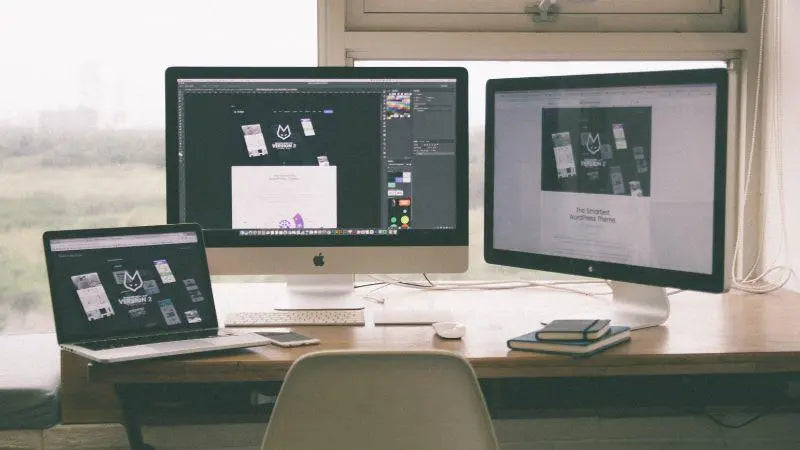

Tek bir dizüstü bilgisayarla çift monitör nasıl kurulur?
Fiziksel Bağlantıların Kurulması
İki monitörünüzü bağlamadan önce, bilgisayarınızın ve monitörlerinizin giriş/çıkış portlarına göre gerekli kablo ve adaptörlere sahip olduğunuzdan emin olun. Yaygın bağlantı türleri arasında HDMI, DVI, VGA, DisplayPort ve Mini DisplayPort bulunur.
Öncelikle bilgisayarınızdaki kullanılabilir bağlantı noktalarını belirleyin. Dizüstü bilgisayarlar genellikle HDMI veya Mini DisplayPort çıkışlarına sahipken, masaüstü bilgisayarlarda çeşitli seçenekler olabilir. Monitörlerinizdeki kullanılabilir bağlantı noktalarını da kontrol ettiğinizden emin olun.
Bağlantı noktalarını belirledikten sonra, kurulumunuz için gerekli kabloları toplayın. Çoğu durumda, her monitör için bir HDMI kablosuna ihtiyacınız olacaktır. Bilgisayarınız ve monitörleriniz HDMI'yı destekliyorsa, monitörleri bağlamak için yalnızca iki HDMI kablosuna ihtiyacınız vardır.
Ancak, bilgisayarınızda yalnızca bir HDMI bağlantı noktası varsa, bir HDMI ayırıcı veya adaptör kullanmanız gerekebilir. Bazı örnekler arasında VGA'dan HDMI'ya, DVI'dan HDMI'ya veya USB'den HDMI'ya adaptörler bulunur. Bağlantı noktası yapılandırmalarınız için uygun adaptörü aldığınızdan emin olun. Bu kısmı aşağıda ayrıntılı olarak açıklayacağız.
Kabloları bağlama zamanı geldiğinde, lütfen ilk monitörü bağlayın. Uygun kablonun bir ucunu bilgisayardaki ilgili porta, diğer ucunu ise monitördeki karşılık gelen porta bağlayın. Bu işlemi ikinci monitörünüz için de tekrarlayın. HDMI çoklayıcı veya adaptör kullanıyorsanız, önce bilgisayarınızı çoklayıcıya veya adaptöre bağlayın, ardından her monitörün kablosunu adaptör veya çoklayıcı üzerindeki kullanılabilir portlara bağlayın.
Monitörleriniz fiziksel olarak bağlandıktan sonra, bilgisayarınızın işletim sistemini kullanarak ayarlarını yapılandırmanız gerekecektir. Bu genellikle "Çoğalt" (aynı görüntüyü her iki ekranda da göstermek için) veya "Genişlet" (monitörleri tek bir sürekli masaüstü olarak kullanmak için) gibi seçenekler arasında seçim yapmayı içerir.
İşletim Sisteminde Ekran Ayarlarını Yapılandırma
Bu bölümde, çoklu monitör kurulumunuzu optimize etmenize yardımcı olmak için Windows ve macOS'ta ekran ayarlarını yapılandırma adımlarını ele alacağız.
Windows Görüntü Ayarları
Windows masaüstünüzde sağ tıklayın ve seçin. Ekran ayarları. Bu işlem, birden fazla ekranı yapılandırabileceğiniz Ayarlar penceresini açacaktır. Her iki monitörün de doğru şekilde bağlı ve açık olduğundan emin olun.
Ekran ayarlarına girdiğinizde, Windows monitörlerinizi otomatik olarak algılayacaktır. Ekranlarınızı temsil eden numaralı simgeler göreceksiniz. Simgeleri tıklayıp sürükleyerek fiziksel kurulumunuza uyacak şekilde konumlarını ayarlayabilirsiniz.
Ölçek ve düzen bölümünde, her monitör için ekran çözünürlüğünü ve yönünü ayrı ayrı değiştirebilirsiniz. Ayarlamak istediğiniz monitöre tıklayın ve istediğiniz çözünürlüğü ve yönü seçin.
Masaüstünüzü her iki ekrana da genişletmek için, aşağı kaydırarak Çoklu ekranlar bölümüne gelin ve seçin. Bu ekranları genişletin. Alternatif olarak, masaüstünüzü çoğaltmayı veya yalnızca bir ekranda göstermeyi seçebilirsiniz.
macOS Görüntü Ayarları
macOS cihazınızda, üzerine tıklayın. Elma Sol üst köşedeki menüyü açın, ardından Sistem Tercihleri'ni ve sonrasında Ekranlar'ı seçin. Bu pencerede, ekran çözünürlüğünü, yönünü ve düzenini değiştirme seçeneklerini göreceksiniz.
Monitörlerinizi düzenlemek için Düzenleme sekmesine tıklayın. Ekranlarınızın görsel bir temsilini göreceksiniz; mavi kutular konumlarını gösterir. Kutuları tıklayıp sürükleyerek fiziksel kurulumunuza uyacak şekilde yerleştirin ve menü çubuğunun birincil ekranınızda olduğundan emin olun.
Ekran çözünürlüğünü ve yönünü değiştirmek için Ekran sekmesini seçin.Her monitör için listeden istediğiniz çözünürlüğü seçin. Ekran yönü için ise şu seçeneklerden birini seçin: Standart, 90°, 180° veya 270°.
Şunlardan emin olun: Ayna Ekranları Masaüstünüzü her iki ekrana da genişletmek için onay kutusunu işaretlemeyin. Masaüstünüzü çoğaltmak istiyorsanız kutuyu işaretleyin.
Birden Çok Monitörü Yönetme
İki monitörünüzü bir HDMI çoklayıcı kullanarak bilgisayarınıza bağladıktan sonra, en iyi kullanım için bunları yönetme ve yapılandırma zamanı geldi. Bilgisayarınızın ayarları aracılığıyla, her monitör için kolayca genişletme, çoğaltma veya birincil ekran seçme işlemlerini gerçekleştirebilirsiniz.
Başlamak için, tuşuna basın. Windows logosu tuşu + P Klavyenizdeki tuşuna basın. Bu, birden fazla monitörünüz için çeşitli görüntü seçeneklerini bulabileceğiniz hızlı bir ayarlar menüsünü açacaktır:
- yalnızca bilgisayar ekranı: Yalnızca birincil ekranınızı kullanarak.
- Kopyalamak: Her iki monitörde de aynı görüntüyü gösterir, bu da sunumlar için kullanışlıdır.
- Uzatmak: Masaüstünüzü her iki monitöre de yayarak, çoklu görev yapma ve çalışma alanınızı genişletme için ideal bir çözüm sunar.
- Yalnızca ikinci ekran: Sadece ikincil ekranı kullanarak.
Daha hassas yapılandırma için, bilgisayarınızdaki ekran ayarlarına erişmek üzere şu adımları izleyin:
- Masaüstünüze sağ tıklayın ve seçin. Ekran ayarları.
- Yeni pencerede şunları göreceksiniz: Ekranları seçin ve yeniden düzenleyin. Burada monitörlerinizin yerleşimini görsel olarak görebilirsiniz.
- Monitörleri tıklayıp sürükleyerek fiziksel monitör düzeninize uyacak şekilde yerleştirin.
- Çözünürlük, yönlendirme veya ölçek gibi ayarlarını yapmak için bir monitör seçin.
- İçinde Çoklu ekranlarBu bölümde, görüntüleme modunu yapılandırmak için açılır menüden bir seçenek belirleyin (genişlet, çoğalt, vb.).
HDMI Dağıtıcılar veya Bağlantı İstasyonlarıyla Çalışmak
Tek bir HDMI bağlantı noktasına sahip bir bilgisayara iki monitör bağlarken, HDMI çoklayıcı veya bağlantı istasyonu kullanmak harika bir çözümdür.
Bir HDMI ayırıcı HDMI ayırıcı, bilgisayarınızdan gelen video sinyalini alıp iki veya daha fazla çıkış portuna kopyalayan küçük bir cihazdır. Bu, bilgisayarınızdaki tek bir HDMI portuna birden fazla monitör bağlamanıza olanak tanır. HDMI ayırıcıyı bilgisayarınızın HDMI portuna takın ve ardından ayırıcıdan gelen HDMI kablolarını her bir monitöre bağlayın. HDMI ayırıcı kullanırken, her iki monitörün de aynı içeriği göstereceğini, yani genişletilmiş ekranlar olmayacaklarını unutmayın.
Alternatif olarak, şunu kullanabilirsiniz: yerleştirme istasyonu İki monitörün de farklı içerikleri görüntüleyebildiği gerçek bir çift monitör kurulumu elde etmek için, bağlantı istasyonları özellikle sınırlı bağlantı noktalarına sahip bir dizüstü bilgisayar kullanıyorsanız çok faydalıdır. Bilgisayarınıza HDMI, DisplayPort, USB ve daha fazlası gibi ek bağlantı noktaları ekleyerek birden fazla monitör bağlamanıza olanak tanırlar. Kurulum için, dizüstü bilgisayarınızı bağlantı istasyonuna bağlayın ve ardından HDMI kablolarını bağlantı istasyonundan monitörlerinize bağlayın.
Unutmayın, monitörlerinizin çözünürlüğünü ve yenileme hızını, ayrıca HDMI çoklayıcı veya bağlantı istasyonunun cihazlarınızla uyumluluğunu dikkate almak çok önemlidir. En iyi deneyimi sağlamak için, ekipmanınızın üreticilerinin teknik özelliklerine ve önerilerine her zaman başvurun.
Harici Monitörü Birincil Monitör Olarak Nasıl Kullanabilirsiniz?

Harici bir monitörü birincil veya ana ekran olarak kullanmak, dizüstü bilgisayarınızdaki dahili ekrana kıyasla daha fazla ekran alanı ve daha rahat bir izleme deneyimi sağlayabilir. Harici bir monitörü birincil ekran olarak ayarlamak için temel adımlar şunlardır:
- Harici monitörü dizüstü bilgisayarınıza bağlayın. Uygun bağlantı noktasını kullandığınızdan emin olun.
- Harici monitörü açın.
- Dizüstü bilgisayarınızın ekran ayarlarına gidin. Windows'ta Sistem Ayarları'na gidin. > Ekran. Mac'te Sistem Tercihleri'ne gidin. > Ekranlar.
- Ekran ayarlarından harici monitörü seçin. Ana ekranınız olmasını istediğiniz için, düzenleme bölümünde dizüstü bilgisayarınızın dahili ekranının üstüne sürükleyip bırakın.
- Harici monitörün çözünürlüğünü ayarlayın. Ekran çözünürlüğünü, o monitör için en yüksek ve en iyi ayara getirin.
- Birden fazla ekran ayarlayın. Harici monitörün dizüstü bilgisayarınızın ekranının aynısı mı olmasını yoksa ayrı ekranlarla genişletilmiş bir masaüstü olarak mı kullanılmasını istediğinizi seçin.
- Diğer ayarları düzenleyin. Ayrıca burada harici monitörünüze özgü ekran yönünü, renk profillerini ve diğer seçenekleri de seçebilirsiniz.
Dizüstü bilgisayarınızı taşırken harici monitörü düzgün bir şekilde bağlantısını kestiğinizden veya paketlediğinizden emin olun, böylece ileride de birincil monitör olarak kullanmaya devam edebilirsiniz.
Arıza Tespiti ve Giderme
Öncelikle, hem HDMI kablolarınızın hem de monitörlerinizin düzgün çalıştığından emin olun. Bunu, her monitörü ayrı ayrı bilgisayarınıza bağlayarak yapabilirsiniz. Monitörlerden herhangi biri görüntü vermezse, yeni bir HDMI kablosu veya farklı bir çıkış portu kullanmayı deneyin. Sorun devam ederse, monitörünüz veya HDMI kablonuz arızalı olabilir.
Windows 11 kullanırken ikinci monitörünüz algılanmıyorsa, bunun nedeni eski veya uyumsuz bir grafik sürücüsü olabilir. Sürücülerinizi güncellemek için Ayarlar'a gidin. > Windows Güncellemesi > Güncellemeleri kontrol edin. Eğer sürücü güncellemesi yoksa, en son sürümü indirmek için üreticinin web sitesini ziyaret edin.
Monitörleriniz algılandıysa ancak yönlendirme veya boyutlandırmanın ayarlanması gerekiyorsa, Ayarlar'a gidin. > Sistem > Ekran. Burada ekran çözünürlüğünü, yönünü ve yenileme hızını değiştirebilirsiniz. Yenileme hızını değiştirmek, ekran titremesi sorunlarını gidermeye de yardımcı olabilir.
Bazı bilgisayarlar, özellikle birden fazla çıkış portu yoksa, birden fazla HDMI monitör bağlamak için bir adaptöre ihtiyaç duyabilir. Adaptörünüzün bilgisayarınızın portlarıyla ve monitörünüzün HDMI girişiyle uyumluluğunu kontrol etmeyi unutmayın. Bir bağlantı istasyonu kullanıyorsanız, bilgisayar modelinizle uyumlu olduğundan ve doğru şekilde bağlandığından emin olun.
Son olarak, bilgisayarınızın BIOS/UEFI ayarlarını kontrol etmenizde fayda var. Bazı sistemlerde birden fazla ekranı veya belirli çıkış portlarını etkinleştirmek için yapılandırma değişikliği gerekebilir. BIOS/UEFI ayarlarına erişme ve bunları yapılandırma hakkında daha fazla bilgi için bilgisayarınızın veya anakartınızın kullanım kılavuzuna bakın.
Ekran Deneyiminizi Geliştirme

Çift monitör sistemi kurmak, üretkenliğinizi, oyun deneyiminizi ve çoklu görev performansınızı önemli ölçüde artırabilir. İki ekrana sahip olarak, aynı anda daha fazla içeriği görüntüleyebilir ve iş akışınızda daha verimli olabilirsiniz. Bu bölümde, çift monitör deneyiminizi geliştirmenin çeşitli yollarını ele alacağız.
Öncelikle, bilgisayarınızın ve desteklenen ekranların, görevleriniz için istediğiniz çözünürlüğü kaldırabildiğinden emin olun.Verimlilik açısından önerilen bir başlangıç noktası şöyle olabilir: 1080p Ekran başına (1920x1080 piksel). Bu çözünürlük, belgeler üzerinde çalışmak, web'de gezinmek veya birden fazla uygulamayı yönetmek için net görüntüler sağlar.
Konu şuna gelince... sürükleyici oyun, Daha yüksek çözünürlüklere geçmeyi veya görüş alanınızı genişletmek için ultra geniş monitörler kullanmayı düşünebilirsiniz. Bu, oyun dünyasına daha derinlemesine dalmanızı ve daha etkileyici bir deneyim yaşamanızı sağlayacaktır. Bilgisayarınızın grafik kartının daha yüksek çözünürlükleri desteklediğinden ve oyunlarınızın çoklu monitör kurulumlarıyla uyumlu olduğundan emin olun.
Çift monitör yapılandırmanızı optimize etmek için verimlilik ve çoklu görev, Ekranlarınızı düzenlemek için zaman ayırmak çok önemlidir. Bir monitörü e-posta istemcisi veya not defteri gibi belirli uygulamalar için, diğerini ise web tarama veya özel programlar için ayırabilirsiniz. Bu, pencereler arasında sürekli geçiş yapmanıza gerek kalmadan odaklanmış bir görünüm elde etmenizi sağlar.
Şunlardan emin olun: yapılandırma ayarları Verimliliği en üst düzeye çıkarmak için tercihlerinize göre uyarlanırlar. Windows'ta, masaüstüne sağ tıklayıp "Görüntü ayarları"nı seçerek görüntü ayarlarını değiştirebilirsiniz. Burada, monitörlerin yönünü ve düzenini özelleştirebilirsiniz. Denemeler yaparak iş akışınıza en uygun düzeni bulmak için zaman ayırın.
Son olarak, şunu da unutmayın: ergonomi. Monitörlerinizi rahat bir yükseklik ve açıda konumlandırın; genellikle ekranın üst kenarı göz hizasında ve hafifçe geriye doğru eğik olmalıdır. Bu, uzun çalışma veya oyun süreleri boyunca göz yorgunluğunu azaltmaya ve sağlıklı bir duruşu desteklemeye yardımcı olacaktır.
Kablosuz Alternatifler
İki monitörü HDMI ile tek bir bilgisayara bağlamak istiyorsanız, kurulumu basitleştirmek için kablosuz alternatifleri değerlendirin. Bir seçenek de şudur: kablosuz ekran adaptörü. Bu kullanışlı cihazlar monitörünüzün HDMI bağlantı noktasına takılarak bilgisayarınızın kablosuz olarak bağlanmasını sağlar ve çalışma alanınızı düzenli ve yönetmesi kolay hale getirir.
Başlamak için, kablosuz ekran adaptörünüzü her monitörün HDMI bağlantı noktasına takın ve bilgisayarınızın Wi-Fi Direct veya Miracast gibi kablosuz ekran teknolojileriyle uyumlu olduğundan emin olun. Donanımı yerleştirdikten sonra, bilgisayarınızda Windows logosu tuşu + K tuşlarına basarak açın. Döküm İşlevselliği kontrol edin ve mevcut cihazlar listesinden kablosuz ekran adaptörlerinizi seçin. Bağlantıyı kurmak için ekrandaki yönergeleri izleyin.
Kablosuz alternatiflerden bir diğeri de şu yöntemden yararlanmayı içerir: DisplayPort Çoklu Akış İletimi (MST) Birden fazla monitörü birbirine zincirleme bağlamanıza olanak tanıyan bir teknoloji. MST hub'ları, tek bir DisplayPort bağlantısı üzerinden birden fazla HDMI monitörü destekleyebilir. Bu yöntemi kullanmak için bilgisayarınızın ve monitörlerinizin MST'yi desteklediğinden emin olun. MST hub'ını bilgisayarınızın DisplayPort'una bağlayın ve ardından monitörlerinizi HDMI kabloları kullanarak hub'a bağlayın.
Sonuç olarak, kablosuz bir çözüm seçmek ihtiyaçlarınıza, tercihlerinize ve uyumluluğunuza bağlıdır. Düzenli bir çalışma alanına sahip olmak önemli bir avantaj olabilir ve hem kablosuz ekran adaptörleri hem de DisplayPort MST, tek bir HDMI bağlantı noktasından iki monitör çalıştırırken bunu sağlamanın yollarını sunar.
Sıkça Sorulan Sorular
HDMI çoklayıcıyı çift monitör için kullanabilir miyim?
Evet, bir HDMI bağlantı noktasına sahip bir bilgisayara iki monitör bağlamak için HDMI çoklayıcı kullanabilirsiniz. Ancak, çoklayıcı kullanmanın masaüstünüzü genişletmek yerine aynı görüntüyü her iki monitörde de kopyalayacağını unutmayın.
HDMI ve DisplayPort kullanarak çift monitör nasıl kurulur?
HDMI ve DisplayPort kullanarak çift monitör kurulumu yapmak için öncelikle HDMI kablosunu bilgisayarınızın HDMI portuna ve bir monitöre bağlayın. Ardından DisplayPort kablosunu bilgisayarınızın DisplayPort portuna ve ikinci monitöre bağlayın. Son olarak, bilgisayarınızın ekran ayarlarına girerek çift monitör kurulumunu yapılandırın ve masaüstünüzü çoğaltmayı veya genişletmeyi seçin.
Tek HDMI bağlantı noktasına sahip bir dizüstü bilgisayara iki monitör bağlamanın en iyi yolu nedir?
Tek HDMI bağlantı noktasına sahip bir dizüstü bilgisayara iki monitör bağlamanın en iyi yolu, USB-HDMI adaptörü veya DisplayPort MST hub kullanmaktır. Bu cihazlar, sırasıyla USB veya DisplayPort üzerinden dizüstü bilgisayarınıza ek bir monitör bağlamanıza ve çift monitör işlevselliğini etkinleştirmenize olanak tanır.
Windows 10 veya Windows 11 yüklü bir bilgisayara çift monitör nasıl bağlanır?
Windows 10 veya Windows 11 yüklü bir bilgisayara çift monitör bağlamak için şu adımları izleyin:
- Monitörlerinizi bilgisayarınızdaki HDMI veya DisplayPort gibi mevcut bağlantı noktalarına bağlayın.
- Masaüstünüze sağ tıklayın ve "Görüntü ayarları"nı seçin veya Ayarlar'a gidin. > Sistem > Görüntülemek.
- "Çoklu ekranlar" bölümünde, bilgisayarınızın her iki monitörü de tanıdığından emin olmak için "Algıla" düğmesine tıklayın.
- Bağlı ekranları nasıl kullanmak istediğinizi seçin; örneğin, "Bu ekranları genişlet" veya "Bu ekranları çoğalt".
- Ekran ayarları bölümünde numaralı ekranları sürükleyip konumlandırarak ekranlarınızı istediğiniz sıraya göre düzenleyin.
Bir VGA portuna iki monitör bağlayabilir miyim?
VGA ayırıcı kullanarak tek bir VGA bağlantı noktasına iki monitör bağlamak mümkündür. Ancak, HDMI ayırıcı kullanmaya benzer şekilde, bu yöntem masaüstünüzü ekranlar arasında genişletmek yerine aynı görüntüyü her iki monitörde de kopyalayacaktır.
HDMI çoklayıcım neden ikinci monitörümü algılamıyor?
HDMI çoklayıcınız ikinci monitörünüzü algılamıyorsa, her iki monitörün de açık olduğundan ve çoklayıcıya doğru şekilde bağlı olduğundan emin olun. Sorun devam ederse, HDMI kablolarını değiştirerek, her monitörü ayrı ayrı çoklayıcıya bağlayarak ve çoklayıcının monitörlerinizle uyumlu olup olmadığını kontrol ederek sorun gidermeyi deneyin. Bu adımların hiçbiri sorunu çözmezse, çift monitör kurulumu elde etmek için USB-HDMI adaptörü veya DisplayPort MST hub gibi alternatif bir yöntem kullanmayı düşünmeniz gerekebilir.
Share:
HDMI ile Dizüstü Bilgisayarda Xbox Nasıl Oynanır: Kolay ve Hızlı Kılavuz
IPhone veya Android telefonunuzu HDMI kablosuyla TV'ye nasıl bağlarsınız?