



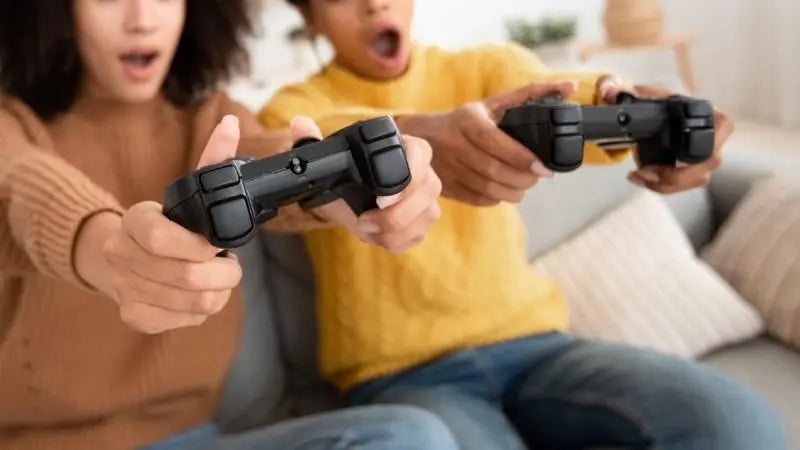

Dizüstü bilgisayarda oyun oynamak
Dizüstü bilgisayarınızı kullanarak Xbox oynamak keyifli bir oyun deneyimi olabilir. Başlamak için, dizüstü bilgisayarınız ve Xbox'ınızın uyumlu olup olmadığını kontrol etmeniz gerekir; bunun için dizüstü bilgisayarınızda HDMI giriş portu olduğundan emin olun. Ardından, Xbox konsolunun çıkış portundan dizüstü bilgisayarınızın HDMI giriş portuna bir HDMI kablosu bağlayın.
Oyun deneyiminizi geliştirmek için, uygun bir kontrol cihazına sahip olmanız çok önemlidir. Xbox kontrol cihazı, özellikle Xbox oyunları için tasarlandığı için harika bir seçenektir. Kontrol cihazını USB veya Bluetooth kullanarak kablosuz olarak dizüstü bilgisayarınıza bağlayın ve Xbox konsoluyla senkronize olduğundan emin olun.
Her şey ayarlandıktan sonra, rahatlıkla oyun oynamaya başlayabilirsiniz. Oyun kütüphanenize erişmek ve mevcut oyunlara göz atmak için kumandanızdaki Xbox düğmesine basın.
Xbox'ı Dizüstü Bilgisayara Nasıl Bağlayabilirsiniz?
Xbox'ınızı dizüstü bilgisayarınızda oynamak, özel bir TV veya monitöre ihtiyaç duymadan en sevdiğiniz oyunların keyfini çıkarmanın harika bir yoludur. Birkaç basit adımla, dizüstü bilgisayarınız Xbox konsolunuzun ekranı olarak işlev görebilir ve hareket halindeyken oyun deneyiminin tadını çıkarabilirsiniz. Bu bölümde, Xbox'ınızı ve dizüstü bilgisayarınızı sorunsuz bir şekilde birlikte çalışacak şekilde kurmanın temellerini ele alacağız.
Birinci, Dizüstü bilgisayarınızda HDMI giriş portu olup olmadığını kontrol etmeniz gerekiyor. Bu port, cihazınızda HDMI veya HDMI-in olarak etiketlenmiş olmalıdır.
Dizüstü bilgisayarınızın HDMI giriş portuna sahip olduğunu doğruladıktan sonra, Xbox'ı bağlamak için bir HDMI kablosuna ihtiyacınız olacak. Dizüstü bilgisayarınıza. Daha net görüntüler ve güvenilir bağlantılar sağlama olasılıkları daha yüksek olduğundan, en iyi oyun deneyimi için yüksek kaliteli kablolar önerilir.
Xbox'ınızı kapatın. Konsol ve dizüstü bilgisayarınız. HDMI kablosunun bir ucunu Xbox'ınızın HDMI çıkış portuna, diğer ucunu ise dizüstü bilgisayarınızın HDMI giriş portuna takın. Bağlantı kurulduktan sonra hem Xbox'ınızı hem de dizüstü bilgisayarınızı açın.
Her iki cihaz da açıldıktan sonra, dizüstü bilgisayarınızın Xbox'ı otomatik olarak bir giriş kaynağı olarak tanıdığını görmelisiniz:
- Ayarlara git: Xbox kumandanızdaki Xbox düğmesine basarak kılavuzu açın. Kılavuzdan aşağıdaki adımları izleyin: Profil & Sistem > Ayarlar Seçeneklere erişmek için.
- Ekran ayarlarını düzenleyin: Ayarlardayken, bulun ve seçin. Görüntülemek & Ses > Video Çıkışı. Ekran kalitesini optimize etmek için çözünürlük ve yenileme hızı gibi dizüstü bilgisayarınıza uygun ayarları seçin.
- Uzaktan oynatmayı etkinleştirin: Uzaktan oynatma özelliklerini kullanmak isterseniz, şu adrese gidin: Cihaz & Bağlantılar > Uzaktan Kumanda Özellikleri ve bunları etkinleştirin. Bu sayede Xbox oyununuzu Windows 10 veya Windows 11 Xbox uygulaması kullanarak dizüstü bilgisayarınıza aktarabileceksiniz.
Xbox'ınızı kontrol etmek için Xbox kablosuz kumandasını kullanabilir veya kumandayı USB aracılığıyla dizüstü bilgisayarınıza bağlayabilirsiniz.
Unutmayın ki, dizüstü bilgisayarınızda Xbox oynamak, özel bir oyun monitöründe veya TV'de oynamakla aynı performans seviyesini sağlamayabilir. Dizüstü bilgisayarların yenileme hızları ve tepki süreleri sınırlı olabilir; bu da özellikle hızlı tempolu oyunlarda oyun deneyiminizi etkileyebilir. Ancak, dizüstü bilgisayarınız gerekli gereksinimleri karşıladığı sürece, yine de kaliteli bir oyun deneyiminin tadını çıkarabilirsiniz.
Doğru Ekipmanı Seçmek

Bildiğiniz gibi, piyasada farklı türde HDMI kabloları mevcuttur; ancak, bu amaç için standart, yüksek hızlı bir HDMI kablosu gayet iyi iş görecektir.
HDMI kablosu satın alırken, uygun uzunlukta bir kablo seçtiğinizden emin olmak için Xbox'ınız ve dizüstü bilgisayarınız arasındaki mesafeyi ölçmeniz iyi bir fikirdir. Ayrıca dizüstü bilgisayarınızın uygun bir HDMI bağlantı noktasına sahip olduğundan emin olmak da çok önemlidir. HDMI bağlantı noktası. Çoğu modern dizüstü bilgisayar, genellikle cihazın yanlarında veya arkasında bulunan bir HDMI bağlantı noktasıyla donatılmıştır.
HDMI kablosu ve bağlantı noktasına ek olarak, şunlara da ihtiyacınız olacak: USB 3.0 kablosu ve bir adaptör Dizüstü bilgisayarınızdaki bağlantıya uygun bir adaptör seçin. Bu adaptör, HDMI bağlantısını kolaylaştırarak sorunsuz video kalitesi sağlar. En iyi oyun deneyimini garanti etmek için yüksek kontrast ve parlaklığa sahip bir adaptör seçin.
Uzaktan Oynatma Kurulumu
En sevdiğiniz Xbox oyunlarının keyfini dizüstü bilgisayarınızda çıkarmak istediğinizde, uzaktan oynatma özelliğini kurmak harika bir çözümdür. Bu özelliği kullanarak oyunlarınızı doğrudan konsolunuzdan dizüstü bilgisayarınıza aktarabilir ve tam oyun deneyimini yaşayabilirsiniz. Gelin, bu süreci adım adım inceleyelim.
Öncelikle, Xbox'ınızın ve dizüstü bilgisayarınızın aynı Wi-Fi ağına bağlı olduğundan emin olun. Bu, sorunsuz bir oyun deneyimi için çok önemlidir. Ardından, Xbox'ınızda şu adımları izleyin: Ayarlar, ardından Cihaz & bağlantılar.
Şimdi, dizüstü bilgisayarınıza Xbox uygulamasını kurmanız gerekecek. Eğer henüz yüklemediyseniz, Windows Mağazası'ndan veya Xbox web sitesinden indirebilirsiniz. Uygulamayı başlatın ve Xbox hesabınızla oturum açın. Oturum açtıktan hemen sonra, arama çubuğunun yanındaki konsol simgesini bulun ve tıklayın.
Bağlanabileceğiniz mevcut konsolların bir listesini göreceksiniz. Xbox konsolunuzu seçin ve bağlantının gerçekleşmesini bekleyin. Bağlandıktan sonra, dizüstü bilgisayarınızda Xbox ana ekranınızı gösteren yeni bir pencere açılacaktır.
Daha da iyi bir deneyim istiyorsanız, Xbox, Xbox Game Pass aboneliği aracılığıyla bulut oyun hizmeti de sunarak, konsola ihtiyaç duymadan çeşitli cihazlarda oyun oynamanıza olanak tanır.
En İyi Oyun Ayarları

Xbox'ınızı HDMI ile dizüstü bilgisayarınıza bağlarken, en iyi deneyimi elde etmek için oyun ayarlarınızı optimize etmeniz çok önemlidir. Oyun seanslarınızı daha keyifli hale getirmenize yardımcı olacak birkaç ipucu:
Birinci, Sisteminizin uyumluluğunu kontrol edin. Hem dizüstü bilgisayarınızın hem de Xbox'ınızın HDMI bağlantı noktasına sahip olduğundan ve dizüstü bilgisayarınızın Xbox oyunlarını desteklemek için gerekli donanıma (örneğin uyumlu bir ekran kartı ve anakart) sahip olduğundan emin olun. Herhangi bir uyumluluk sorununu önlemek için Xbox'ınızın donanım yazılımını ve yazılımını en son sürüme güncellemeyi unutmayın.
Sonraki, Ekran ayarlarını düzenleyin. Xbox'ınızı başlatın ve kontrol paneline gidin. Oradan Profil'e gidin. & Sistem > Ayarlar > Genel > TV & Görüntü Seçenekleri. Bu menüde, dizüstü bilgisayarınızın ekranına en uygun çözünürlüğü ve ekran seçeneklerini ayarlayabilirsiniz. Dizüstü bilgisayarınızın özelliklerine bağlı olarak 720p veya 1080p çözünürlük arasından seçim yapabilirsiniz.
En iyi performansı elde etmek için grafik kartı sürücünüzü güncel tutmanız önemlidir. Dizüstü bilgisayarınızın üreticisinin web sitesini ziyaret edin ve modelinize özel en son grafik sürücülerini indirin. Bu, oyun oynarken sorunsuz ve yüksek kaliteli grafikler sağlayacaktır.
Oyun seanslarınız sırasında kesintileri önlemek için, dizüstü bilgisayarınızın uyku modunu devre dışı bırakmayı düşünün. Dizüstü bilgisayarınızın güç ayarlarına gidin ve oyun sırasında dizüstü bilgisayarınızın uyanık kalmasını sağlayacak bir güç planı seçin. Bu, heyecanlı bir maçın ortasındayken sisteminizin aniden uyku moduna geçmemesini sağlayacaktır.
Ağ Gereksinimlerini Anlamak

Bu bölümde, istikrarlı bir internet bağlantısının önemi ve ağ gecikmesini etkileyen faktörler hakkında bilgi edineceksiniz.
Çevrimiçi oyun oynamak için güçlü ve istikrarlı bir internet bağlantısı çok önemlidir. Bu sadece sorunsuz oyun deneyimi sağlamakla kalmaz, aynı zamanda dünyanın dört bir yanından arkadaşlarınız ve diğer oyuncularla çok oyunculu oyunların keyfini çıkarmanıza da olanak tanır. Dizüstü bilgisayarınızın ve Xbox konsolunuzun güvenilir bir ağa bağlı olduğundan emin olun. ideal olarak kablolu Ethernet bağlantısı kullanılarak. Bu, oyun seanslarınız sırasında yaşanabilecek aksaklıkları en aza indirmeye yardımcı olabilir.
Bazı durumlarda, ağınızda gecikme sorunları yaşanabilir ve bu da oyun deneyiminizi önemli ölçüde etkileyebilir. Yüksek gecikme, oyunlarda takılmalara veya yavaşlamaya neden olarak, hızlı refleksler veya hassas zamanlama gerektiren oyunları oynamayı zorlaştırabilir. Ağ gecikmesini etkileyebilecek bazı faktörler şunlardır:
- Mesafe: Oyun sunucusundan ne kadar uzakta olursanız, verilerin iletilmesi o kadar uzun sürer ve gecikme süresi o kadar artar.
- Bant genişliği: Sınırlı bant genişliği, ağ tıkanıklığına ve dolayısıyla gecikme süresinin artmasına yol açabilir.
- Wi-Fi paraziti: Wi-Fi bağlantısı kullanmak, diğer elektronik cihazlardan veya duvarlardan kaynaklanan parazitlere karşı hassas olduğu için gecikmeye neden olabilir.
Ağ gecikmesini azaltmak için şu önerileri dikkate alın:
- Wi-Fi yerine kablolu Ethernet bağlantısı kullanın.
- Ev ağınızın, bant genişliğini tüketen birden fazla cihaz tarafından aşırı yüklenmediğinden emin olun.
- Bulunduğunuz yere coğrafi olarak daha yakın olan bir oyun sunucusuna bağlanın.
- Daha yüksek bant genişliği ve daha hızlı hızlar için internet planınızı yükseltin.
Xbox oynarken ses deneyimini nasıl iyileştirebilirsiniz?
Dizüstü bilgisayarınızda HDMI bağlantısı kullanarak Xbox oynarken, etkileyici bir ses deneyimi yaşamak çok önemlidir. İşte ses kalitenizi ve oyun keyfinizi artırmak için bazı ipuçları.
Öncelikle, dizüstü bilgisayarınızın hoparlörlerinin en uygun yapılandırmaya ayarlandığından emin olun. Bunu, genellikle şu konumda bulunan dizüstü bilgisayarınızın ses ayarlarına giderek yapabilirsiniz: Kontrol Paneli veya Sistem Tercihleri. Daha etkileyici bir ses deneyimi için bas, tiz ve ses seviyelerini tercihinize göre ayarlayın.
Daha sürükleyici bir ses deneyimi gerektiren oyunlar oynarken, dizüstü bilgisayarınızın dahili hoparlörleri yerine kulaklık kullanmayı düşünün. Yüksek kaliteli kulaklıklar daha ayrıntılı bir ses sağlayarak oyun içindeki ince ses ipuçlarını duymanıza olanak tanır. Ayrıca, gürültü engelleme özelliğine sahip bir kulaklık seçmek, ortam gürültüsünü bastırmaya yardımcı olarak oyun deneyiminizi daha da geliştirecektir.
Daha da iyi ses kalitesi elde etmek için, dizüstü bilgisayarınıza harici hoparlörler de bağlayabilirsiniz. Bu, Bluetooth bağlantısı veya kablolu bağlantı kullanılarak yapılabilir. 3,5 mm ses jakı veya yardımcı kablo gibi. Harici hoparlörler daha geniş bir frekans aralığı sunarak genellikle daha derin bas ve daha net tiz sesler sağlar; bu da oyun içi ses deneyiminizi büyük ölçüde iyileştirebilir.
Son olarak, oyun içi ses ayarlarının önemini hafife almayın. Birçok oyunda ses seviyelerini, efektleri ve ses profillerini ayarlamak için yerleşik ayarlar bulunur. Bu ayarları değiştirerek, oyunun ses çıkışını özelleştirebilir ve donanım kurulumunuz için mümkün olan en iyi ses kalitesini sağlayabilirsiniz.
Sıkça Sorulan Sorular
Xbox 360'ı HDMI kullanarak bir dizüstü bilgisayara bağlama işlemi nasıl yapılır?
Xbox 360'ınızı HDMI kablosu kullanarak bir dizüstü bilgisayara bağlamak için şu adımları izleyin:
- Xbox 360 konsolunuzu ve dizüstü bilgisayarınızı kapatın.
- HDMI kablosunu Xbox 360'ınızdaki ve dizüstü bilgisayarınızdaki HDMI bağlantı noktalarına bağlayın.
- Xbox 360 konsolunuzu ve dizüstü bilgisayarınızı açın.
- Dizüstü bilgisayarınızın ekranı Xbox sinyalini otomatik olarak algılamalı ve ekranını değiştirmelidir. Eğer değiştirmezse, dizüstü bilgisayarınızın ekran ayarlarına gidin ve uygun giriş kaynağını seçin.
Dizüstü bilgisayarımı Xbox Series X için monitör olarak nasıl kullanabilirim?
Xbox Series X'i dizüstü bilgisayar üzerinden monitör olarak kullanmak için dizüstü bilgisayarın HDMI girişine sahip olması gerekir, ki çoğu dizüstü bilgisayarda bu giriş bulunmaz. Ancak, Xbox uygulaması veya bir yakalama kartı kullanarak Xbox Series X oyununuzu dizüstü bilgisayarınıza aktarabilirsiniz.
Xbox oyunlarını dizüstü bilgisayarıma nasıl aktarabilirim?
- Xbox konsolunuzun ve dizüstü bilgisayarınızın aynı Wi-Fi ağına bağlı olduğundan emin olun.
- Xbox konsolunuzu ve dizüstü bilgisayarınıza yüklenmiş olan Xbox uygulamasını güncelleyin.
- Xbox konsolunuzda Ayarlar'a gidin. > Cihaz & bağlantılar > Uzaktan kumanda özellikleri > Uzaktan erişim özelliklerini etkinleştirin.
- Dizüstü bilgisayarınızda Xbox uygulamasının tercihlerini açın ve "Herhangi bir cihazdan bağlantıya izin ver" seçeneğini işaretleyin.
- Dizüstü bilgisayarınızda Xbox uygulamasını açın ve arama çubuğunun yanındaki konsol simgesini seçerek yayın akışını dizüstü bilgisayarınıza aktarın.
Xbox konsolumu dizüstü bilgisayarıma kablosuz olarak bağlayabilir miyim?
Evet, Xbox'ınızı dizüstü bilgisayarınıza kablosuz olarak bağlayabilirsiniz. Xbox oyunlarını dizüstü bilgisayarınıza aktarmak için yukarıda belirtilen adımları izleyin.
Dizüstü bilgisayarı Xbox One için monitör olarak kullanmak mümkün mü?
Xbox Series X'e benzer şekilde, HDMI girişi olmaması nedeniyle Xbox One'ı dizüstü bilgisayar üzerinden monitör olarak kullanmak mümkün olmayabilir. Ancak, Xbox uygulaması veya bir yakalama kartı kullanarak Xbox One oyunlarını dizüstü bilgisayarınıza aktarabilirsiniz.
Dizüstü bilgisayarımı HDMI kablosuyla PS5 için monitör olarak nasıl kullanabilirim?
Dizüstü bilgisayarlarda genellikle HDMI girişi bulunmadığından, PS5'i HDMI kablosu kullanarak doğrudan bir dizüstü bilgisayara bağlamak mümkün değildir. Ancak, PS5'inizi dizüstü bilgisayarınıza bağlamak ve oyun görüntülerini yayınlamak için bir yakalama kartı kullanabilirsiniz. Ayrıca, PS5 oyunlarını kablosuz olarak dizüstü bilgisayarınıza aktarmanıza olanak tanıyan PS Remote Play'i de deneyebilirsiniz.
Share:
HDMI Bağlantı Noktası Nedir? - HDMI kablosu hakkında bilmeniz gerekenler
İki Monitörü HDMI ile Bir Bilgisayara Bağlama: Kolay Adım Adım Kılavuz